
Raspberry Pi LCD Display
Aktion: Gratis-Lektionen anschauen ✓
NEWS
RASPBERRY PI LCD DISPLAY
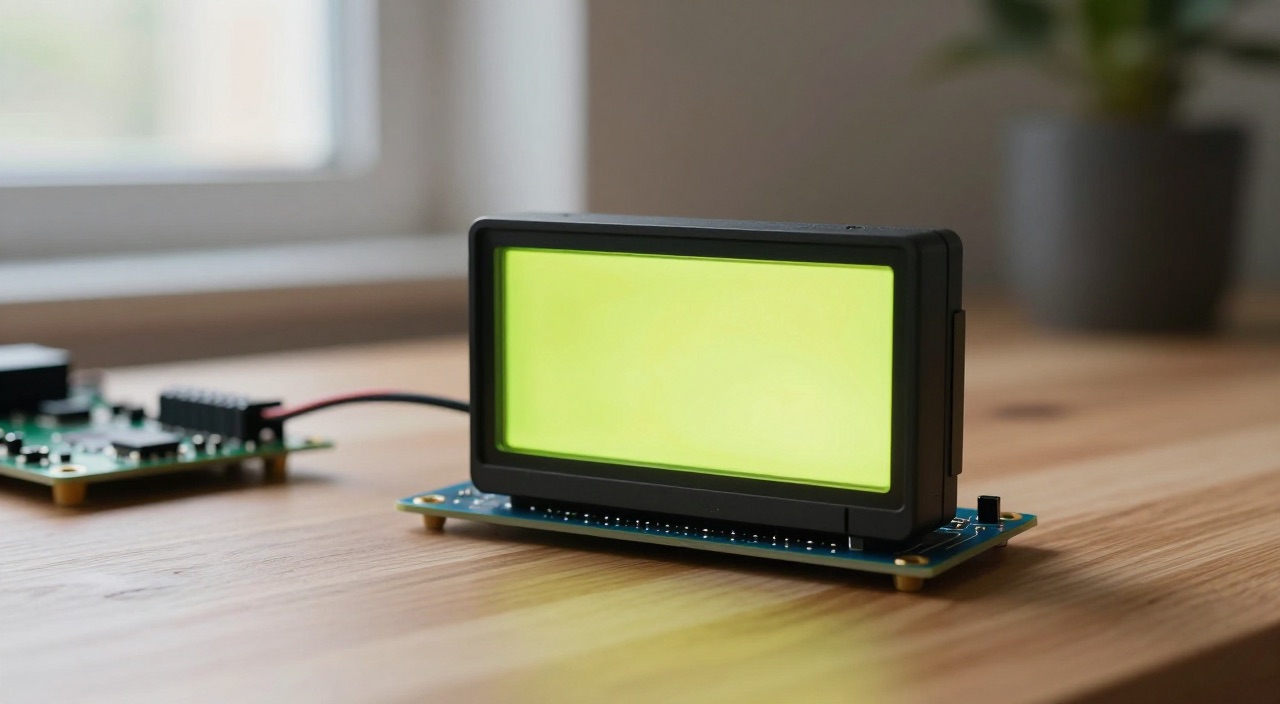
Zwei Zeilen, tausend Möglichkeiten: das 16x2-LCD
Passende Hardware im Überblick
Displays – vom Bedienpanel bis zum großen Monitor:
Offizielles 7-Zoll-Touch-Display am DSI-Anschluss – die Empfehlung (Link)*
Hosyond 7 Zoll DSI-Touchscreen – die günstigere Alternative (Link)*
ELECROW 7 Zoll HDMI-Display mit Touch (Link)*
ROADOM 10,1 Zoll HDMI-Monitor – wenn es größer sein darf (Link)*
HAMTYSAN 10,1 Zoll Portabel-Monitor (Link)*
3,5-Zoll-Aufsteckdisplay für den Pi 5 (Link)*
Kleine Anzeigen und Bastelteile:
37-Sensoren-Kit mit Zeichen-LCD und Modulen (Link)*
Quimat-Bastelset für den Einstieg (Link)*
Breadboard-Set mit Kabeln und Netzteil (Link)*
Boards – jede RAM-Variante treibt ein Display an:
Raspberry Pi 5 mit 8GB RAM – die Empfehlung für Bedienpanels (Link)*
Raspberry Pi 5 mit 16GB RAM (Link)*
Raspberry Pi 5 mit 4GB RAM – reicht für Kiosk-Anzeigen (Link)*
Raspberry Pi 4 Starter-Set (Link)*
Raspberry Pi Zero 2 W – für kleine I2C-Anzeigen (Link)*
Strom, Gehäuse und Karte:
Offizielles 27-W-Netzteil für den Pi 5 (Link)*
Offizielles Netzteil für den Pi 4 (Link)*
GeeekPi-Gehäusekit mit Lüfter (Link)*
SanDisk Extreme A2 128GB Speicherkarte (Link)*
Kurz gesagt: Welches Display passt an den Raspberry Pi?
Ein Raspberry Pi LCD Display kann alles sein – von der zweizeiligen Statusanzeige für ein paar Euro bis zum 10-Zoll-Touchpanel an der Wand. Die Kurzfassung:
- Zwei getrennte Welten: Kleine Anzeigen (Zeichen-LCD, OLED, SPI-TFT) sprichst du aus einem Python-Skript heraus an. Große Bildschirme (DSI, HDMI) zeigen den kompletten Desktop und brauchen kein einziges Skript.
- Der Klassiker: Das 16×2-Zeichen-LCD mit HD44780-Chip und I2C-Rucksack braucht nur vier Drähte – Strom, Masse, SDA und SCL – statt sechzehn.
- Freischalten nicht vergessen: I2C beziehungsweise SPI wird in sudo raspi-config unter Interface Options eingeschaltet. Danach findet i2cdetect -y 1 die Adresse, meist 0x27 oder 0x3F.
- Touch im Wohnzimmer: Das offizielle Touch Display 2 hängt am DSI-Flachbandkabel, liefert 720×1280 Pixel im Hochformat und zieht seinen Strom über die GPIO-Leiste.
- Dauerbetrieb: Für ein Wandpanel läuft Chromium im Kiosk-Modus, gestartet aus ~/.config/labwc/autostart – bei aktuellem Raspberry Pi OS ist labwc der Standard.
- Strom ist der häufigste Fehler: Ein Display am Pi zieht spürbar Leistung. Mit einem schwachen Handy-Ladegerät bleibt der Bildschirm dunkel oder flackert.
Raspberry Pi LCD Display: die Bauarten im Unterschied
Der Begriff „Display" deckt am Pi sechs völlig verschiedene Geräteklassen ab, und wer die verwechselt, kauft am Ziel vorbei. Am unteren Ende steht das Zeichen-LCD: 16 Zeichen in zwei Zeilen (oder 20×4), gesteuert vom uralten HD44780-Controller. Es kann keine Grafik, nur Text – dafür kostet es wenige Euro, verbraucht kaum Strom und ist auch nach Jahren noch lesbar. Der aufgelötete I2C-Rucksack mit PCF8574 macht daraus ein Vier-Draht-Gerät, das sich den Bus mit Sensoren teilt.
Eine Stufe darüber liegen OLED-Module, typischerweise 0,96 oder 1,3 Zoll mit SSD1306- oder SH1106-Chip und 128×64 Pixeln. Sie leuchten selbst, brauchen keine Hintergrundbeleuchtung und stellen echte Pixelgrafik dar – kleine Balkendiagramme, Symbole, eigene Schriften. Angeschlossen werden sie ebenfalls über I2C, manche Varianten über SPI, was mehr Tempo bringt.
Die dritte Klasse sind SPI-TFTs mit 2,8 bis 3,5 Zoll, meist mit ILI9341- oder ST7789-Controller. Sie liefern Farbe und oft einen resistiven Touch, hängen aber am SPI-Bus und damit am Nadelöhr der Datenrate. Als Konsolen-Ersatz oder Minimal-Oberfläche taugen sie, für flüssiges Video nicht. Wichtig zu wissen: Der alte fbtft-Treiber gilt als überholt, aktuelle Systeme nutzen DRM-Overlays.
Ganz oben stehen die vollwertigen Bildschirme. Der DSI-Touchscreen am Flachbandkabel belegt keinen einzigen GPIO-Pin für Bilddaten und wird vom System als normaler Monitor erkannt. Ein HDMI-Monitor funktioniert wie am PC, braucht aber fast immer eine eigene Stromversorgung. Und E-Ink spielt eine Sonderrolle: extrem langsam, dafür stromlos lesbar – ideal für ein Dashboard, das sich nur alle paar Minuten ändert. Einen breiteren Marktüberblick liefert unser Display-Vergleich.
Raspberry Pi LCD Display anschließen und I2C aktivieren – Schritt für Schritt
- Verkabeln: Vier Drähte vom I2C-Rucksack zur GPIO-Leiste – VCC an Pin 2 (5V), GND an Pin 6, SDA an Pin 3 (GPIO 2) und SCL an Pin 5 (GPIO 3). Immer im ausgeschalteten Zustand stecken.
- Schnittstelle freischalten: sudo raspi-config starten, unter Interface Options den Punkt I2C aktivieren und neu starten.
- Werkzeuge nachrüsten: sudo apt install i2c-tools python3-smbus – damit ist der Bus untersuchbar.
- Adresse finden: i2cdetect -y 1 zeigt eine Tabelle. Erscheint dort 27 oder 3f, hat das Display sich gemeldet. Bleibt alles leer, stimmt die Verkabelung nicht oder I2C ist noch aus.
- Umgebung anlegen: Seit Bookworm verweigert das System Installationen direkt ins Systempython. Also python3 -m venv ~/lcd, dann source ~/lcd/bin/activate.
- Bibliothek installieren: pip install RPLCD smbus2 – RPLCD spricht den HD44780 über den PCF8574 an.
- Kontrast einstellen: Das kleine blaue Poti auf der Rückseite langsam drehen, bis der Text erscheint. Vorher zeigt das Panel oft nur eine Reihe schwarzer Kästchen oder gar nichts.
- Dauerhaft starten: Läuft das Skript, gehört es in einen Autostart als systemd-Dienst, damit die Anzeige nach jedem Neustart von selbst wiederkommt.
Text ausgeben mit Python – das Grundgerüst
Ein nützliches Display zeigt keine Begrüßung, sondern eine Information, die man sonst nur per SSH bekommt: die IP-Adresse und die Chiptemperatur. Genau dafür reicht ein knappes Skript:
from RPLCD.i2c import CharLCD
import socket, time
lcd = CharLCD('PCF8574', 0x27, cols=16, rows=2)
while True:
s = socket.socket(socket.AF_INET, socket.SOCK_DGRAM)
s.connect(('1.1.1.1', 80))
ip = s.getsockname()[0]
s.close()
temp = open('/sys/class/thermal/thermal_zone0/temp').read()
lcd.clear()
lcd.write_string('IP ' + ip)
lcd.cursor_pos = (1, 0)
lcd.write_string('CPU ' + str(int(temp) // 1000) + ' C')
time.sleep(10)
Drei Details entscheiden über den Erfolg. Erstens muss die Adresse im Aufruf mit dem übereinstimmen, was i2cdetect gemeldet hat – bei 3f also 0x3F statt 0x27. Zweitens gehört vor jeden neuen Text ein lcd.clear(), sonst bleiben Reste der vorherigen Zeile stehen. Drittens kennt der HD44780-Zeichensatz keine Umlaute; ä, ö und ü müssen als eigene Zeichen definiert werden oder man weicht auf ae, oe und ue aus.
Für OLED-Module gilt dasselbe Muster mit einer anderen Bibliothek: pip install luma.oled, danach wird auf eine Zeichenfläche gemalt statt Text geschrieben. Wer tiefer in die Ansteuerung von Pins, Bussen und Sensoren einsteigen will, findet die Grundlagen unter GPIO mit Python.
Welches Display für welchen Zweck?
| Bauart | Anschluss | Auflösung | Passt zu |
|---|---|---|---|
| Zeichen-LCD 16×2 / 20×4 | I2C, vier Drähte | nur Text | IP-Adresse, Sensorwert, Serverstatus |
| OLED 0,96–1,3 Zoll | I2C oder SPI | 128×64 Pixel | Symbole, Balken, Anzeige im Gehäusedeckel |
| SPI-TFT 2,8–3,5 Zoll | SPI plus GPIO-Pins | 320×480 Pixel | Mini-Oberfläche, Handheld-Projekte |
| DSI-Touchscreen 7 Zoll | Flachbandkabel | 720×1280 Pixel | Bedienpanel, Steuerzentrale an der Wand |
| HDMI-Monitor 7–15 Zoll | HDMI plus eigenes Netzteil | 1024×600 bis Full HD | Desktop, Kiosk, Retro-Konsole |
| E-Ink 2,13–7,5 Zoll | SPI | bis 800×480 Pixel | Dashboards mit seltenem Bildwechsel |
Die Faustregel dahinter ist einfach: Alles, was jede Sekunde aktualisiert werden soll, gehört an DSI oder HDMI. Alles, was einen einzigen Wert dauerhaft zeigt, ist auf einem Zeichen-LCD oder OLED besser aufgehoben – dort stört keine Bootmeldung, kein Desktop und kein Bildschirmschoner.
Touchscreen einrichten, drehen und im Kiosk-Modus nutzen
Das offizielle Touch Display 2 wird über ein Flachbandkabel mit dem DSI-Anschluss verbunden und über zwei Drähte von der GPIO-Leiste versorgt. Wichtig beim Pi 5: Dort sitzen schmalere 22-polige Buchsen, das passende Kabel liegt dem Display bei – ältere 15-polige Kabel vom Vorgängermodell passen nicht. Erkannt wird das Panel ohne Treiberinstallation, die Einrichtung beschreibt der Beitrag zum Touch Display 2 im Detail.
Nativ arbeitet das Panel im Hochformat mit 720×1280 Pixeln. Für Querformat wird gedreht: In der Desktop-Oberfläche über die Bildschirmeinstellungen, auf einem System ohne Desktop über einen Aufruf wie wlr-randr --output DSI-1 --rotate right in der Datei ~/.config/labwc/autostart. Bei HDMI-Monitoren, die eine ungewöhnliche Auflösung melden, hilft ein Eintrag der Form video=HDMI-A-1:1024x600@60 in /boot/firmware/cmdline.txt. Dreht sich das Bild, folgt der Finger nicht automatisch mit – die Touch-Ebene wird über eine udev-Regel mit LIBINPUT_CALIBRATION_MATRIX nachgezogen.
Für ein Wandpanel folgt der letzte Schritt: Chromium startet mit --kiosk --noerrdialogs --disable-infobars und einer URL, wieder aus der labwc-Autostartdatei heraus. Damit füllt eine einzige Seite den Bildschirm, ohne Fensterrahmen und ohne Adressleiste. Typisches Ziel ist ein Home-Assistant-Dashboard. Die kompletten Einstellungen samt abgeschaltetem Bildschirmschoner stehen in der Kiosk-Anleitung.
Andere Einsatzzwecke stellen andere Anforderungen. Eine Retro-Konsole braucht möglichst wenig Verzögerung und ist deshalb an HDMI besser aufgehoben als an einem SPI-TFT. Ein Panel am 3D-Drucker mit OctoPrint kommt mit 5 oder 7 Zoll aus, sollte aber Touch haben. Und für die reine Statusmeldung eines Servers reicht das Zeichen-LCD, das nebenbei am selben Bus wie die Sensoren hängt.
Typische Fehler und wie man sie vermeidet
- Display bleibt weiß oder zeigt schwarze Kästchen: In neun von zehn Fällen kein Defekt, sondern der Kontrast. Das Poti auf dem I2C-Rucksack langsam drehen, während das Skript läuft.
- i2cdetect zeigt eine leere Tabelle: Entweder ist I2C in raspi-config noch nicht eingeschaltet, oder SDA und SCL sind vertauscht. Ein zweiter Blick auf Pin 3 und Pin 5 klärt das meist.
- Falsche Adresse im Skript: Baugleiche Module kommen als 0x27 oder 0x3F – abhängig vom Chip. Die Adresse gehört nicht geraten, sondern ausgelesen.
- Treiberskripte überschreiben die Konfiguration: Bei billigen SPI-Displays liegt oft ein Installationsskript bei, das config.txt und cmdline.txt umschreibt und dabei den KMS-Treiber deaktiviert. Danach bleibt der HDMI-Ausgang schwarz. Besser: nur das passende dtoverlay von Hand eintragen und vorher eine Kopie beider Dateien anlegen.
- pip verweigert die Installation: Die Meldung externally-managed-environment ist kein Fehler, sondern Absicht. Lösung ist eine virtuelle Umgebung, nicht das Erzwingen der Installation.
- Touch verdreht: Bild und Berührung werden getrennt gedreht. Wer nur das Bild rotiert, tippt anschließend spiegelverkehrt – die Kalibriermatrix muss mit.
- Zu schwaches Netzteil: Ein 7-Zoll-Touchscreen zieht seinen Strom vom Pi. Mit einem alten Handy-Ladegerät folgen Unterspannungswarnungen und Flackern. Welche Leistung wirklich nötig ist, klärt der Beitrag zum Raspberry-Pi-Netzteil.
Häufige Fragen zum Display am Raspberry Pi
Welches Display eignet sich für den Einstieg?
Für erste Versuche das 16×2-Zeichen-LCD mit I2C-Rucksack: wenige Euro, vier Drähte, sofortiges Erfolgserlebnis. Wer den Pi als Bedienpanel nutzen will, greift dagegen direkt zum offiziellen DSI-Touchscreen.
Wie finde ich die I2C-Adresse meines LCDs heraus?
Mit i2cdetect -y 1 nach dem Aktivieren von I2C. Die Tabelle zeigt an der Kreuzung von Zeile und Spalte den Wert, üblicherweise 27 oder 3f. Im Python-Skript wird daraus 0x27 beziehungsweise 0x3F.
Warum zeigt mein LCD nur schwarze Blöcke?
Das ist der Normalzustand eines nicht angesprochenen HD44780 bei falsch eingestelltem Kontrast. Erst am Poti drehen, dann das Skript prüfen – ein Defekt ist es fast nie.
Funktioniert der DSI-Touchscreen auch am Zero?
Nein. Dem Zero 2 W fehlt der DSI-Anschluss. Dort bleiben kleine I2C- oder SPI-Anzeigen sowie der Mini-HDMI-Ausgang.
Kann ich Umlaute auf dem 16×2-Display anzeigen?
Nicht direkt aus dem Standardzeichensatz. RPLCD erlaubt bis zu acht selbst definierte Zeichen, die man als Bitmuster hinterlegt – für ä, ö und ü reicht das aus.
Wie drehe ich den Bildschirm dauerhaft?
Auf dem Desktop über die Bildschirmeinstellungen, ohne Desktop über einen wlr-randr-Aufruf in der labwc-Autostartdatei. Der Touch folgt erst nach einer passenden udev-Regel.
Braucht ein Display am Pi ein eigenes Netzteil?
HDMI-Monitore fast immer, DSI-Displays nicht – die hängen an der 5-V-Versorgung des Pi. Dann muss aber das Netzteil des Pi entsprechend kräftig sein.
Fazit
Ein Raspberry Pi LCD Display ist kein einzelnes Produkt, sondern eine Entscheidung zwischen zwei Denkweisen – und genau daran scheitern die meisten Käufe. Unsere klare Empfehlung: Zuerst die Frage beantworten, ob eine einzelne Information sichtbar sein soll oder eine Oberfläche bedienbar. Für den ersten Fall ist das 16×2-LCD am I2C-Bus bis heute unschlagbar günstig und robust; ein OLED-Modul ist die hübschere Variante davon. Für den zweiten Fall führt der Weg zum offiziellen Touch-Display, weil es ohne Fremdtreiber erkannt wird und keine Bastelei an der Systemkonfiguration verlangt. Die billigen SPI-TFTs mit Installationsskript liegen dazwischen und bringen erfahrungsgemäß die meisten Probleme mit – wer sie kauft, sollte vorher wissen, wie man config.txt wieder repariert.
* = Affiliate Link (raspi-config.de ist Teilnehmer des Partnerprogramms von Amazon EU, das zur Bereitstellung eines Mediums für Websites konzipiert wurde, mittels dessen durch die Platzierung von Werbeanzeigen und Links zu Amazon.de Werbekostenerstattung verdient werden kann.)
Aktion: Gratis-Lektionen anschauen ✓
VORSCHAU
Was Dich im Raspberry Pi Videokurs erwartet.
Play klicken & Video abspielen.
QUIZ
Prüfe Deinen aktuellen Wissensstand.

Bild anklicken & Quiz starten.
NEWS
EMPFEHLUNG
Danke für Deine Weiterempfehlung!
© 2026 raspi-config.de | Datenschutz | Impressum
