
Raspberry Pi Speedtest
Aktion: Gratis-Lektionen anschauen ✓
NEWS
RASPBERRY PI SPEEDTEST
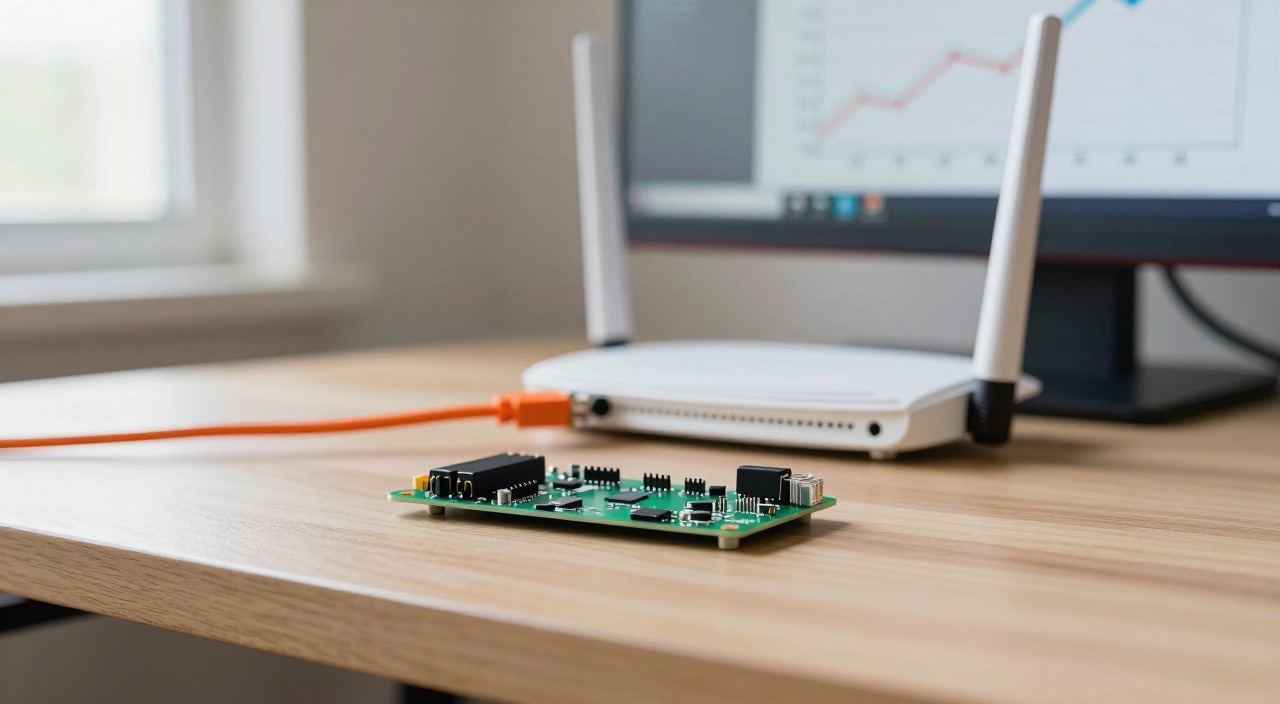
Der unbestechliche Zeuge: Kurven statt Gefühl
Passende Hardware im Überblick
Boards – der Pi als dauerhafte Messstation:
Raspberry Pi 5 mit 4GB RAM – reicht für die Messstation völlig (Link)*
Raspberry Pi 5 mit 8GB RAM – die Empfehlung, wenn Grafana mitlaufen soll (Link)*
Raspberry Pi 5 mit 16GB RAM für den kompletten Monitoring-Stack (Link)*
Raspberry Pi 4 Starter-Set – Gigabit-LAN zum kleinen Preis (Link)*
Raspberry Pi Zero 2 W – nur für langsame Anschlüsse geeignet (Link)*
Dauerbetrieb – Strom, Speicher und Netzwerk:
Offizielles 27-W-Netzteil für den Pi 5 (Link)*
Waveshare PoE-HAT für den Pi 5 – ein Kabel für Strom und Netzwerk (Link)*
GeeekPi P33 mit PoE und NVMe – die Lösung für den Netzwerkschrank (Link)*
Geekworm X1001 M.2-HAT für den Pi 5 (Link)*
Intenso M.2 NVMe SSD 500GB – schont die Datenbank (Link)*
SanDisk Extreme A2 128GB – wenn es günstig sein soll (Link)*
Geekworm X1200 USV – die Messreihe überlebt den Stromausfall (Link)*
Mobilfunk messen und Werte anzeigen:
ZTE MF79N LTE-Stick – für Messungen am Mobilfunkanschluss (Link)*
Huawei E3372 LTE-Stick – der Klassiker (Link)*
Ulanzi TC001 Pixel-Display – zeigt die letzte Messung im Wohnzimmer (Link)*
Offizielles 7-Zoll-Touchdisplay für ein festes Dashboard (Link)*
Kurz gesagt: Wie richte ich einen Raspberry Pi Speedtest ein?
Ein Raspberry Pi Speedtest misst die Internetgeschwindigkeit nicht ein einziges Mal, sondern rund um die Uhr – und genau darin liegt der Unterschied zum schnellen Test im Browser. Die Kurzfassung:
- Werkzeug der Wahl: Die offizielle Ookla-CLI (Paketname speedtest) liefert dieselben Server und dieselbe Messlogik wie speedtest.net. Das alte Python-Werkzeug speedtest-cli wurde im Januar 2026 auf GitHub archiviert und ist keine Empfehlung mehr.
- Pflicht ist LAN: Der Pi gehört per Netzwerkkabel an den Router. Über WLAN misst man das Funknetz, nicht den Anschluss.
- Automatisieren per Cron: Ein Eintrag in crontab -e genügt, um stündlich zu messen und die Werte als CSV oder JSON wegzuschreiben.
- Komfortabel per Docker: Der Container speedtest-tracker bringt Zeitplan, Datenbank und Weboberfläche mit.
- Im LAN misst iperf3: Für die Frage „Wie schnell ist mein eigenes Netz?" ist ein Speedtest im Internet das falsche Werkzeug. Dafür gibt es iperf3.
- Grenze beachten: Ein Pi 4 oder Pi 5 misst bis knapp unter 1 Gbit/s. Schnellere Anschlüsse kann er ohne Zusatz-Adapter nicht ausreizen.
Warum ein Raspberry Pi Speedtest mehr zeigt als der Test im Browser
Der Test im Browser beantwortet genau eine Frage: Wie schnell war die Leitung in den letzten fünfzehn Sekunden? Das reicht, um ein Gefühl zu bekommen, aber nicht, um ein Problem zu belegen. Denn Anschlüsse brechen selten dauerhaft ein – sie schwächeln zu bestimmten Tageszeiten, an bestimmten Wochentagen oder nach jedem Regenschauer.
Ein Pi, der still im Netzwerkschrank steht und stündlich misst, macht daraus eine Kurve. Nach zwei Wochen sieht man auf einen Blick, ob der Einbruch abends zwischen 19 und 22 Uhr auftritt – ein klassisches Zeichen für ein überbuchtes Segment im Kabelnetz – oder ob die Leitung nachts um drei genauso lahmt wie mittags. Das sind zwei verschiedene Fehlerbilder mit zwei verschiedenen Ansprechpartnern.
Der zweite Punkt, den nur eine Dauermessung sichtbar macht, ist die Latenz unter Last. Viele Anschlüsse liefern die versprochenen Megabit, werden aber unbrauchbar, sobald jemand parallel etwas hochlädt: Die Pingzeiten springen von 15 auf 300 Millisekunden, Videokonferenzen stocken. Dieses Phänomen heißt Bufferbloat und lässt sich mit einem eigenen Router auf Basis von OpenWrt und aktivem SQM entschärfen – aber erst, wenn man es überhaupt bemerkt hat. Und ein Pi kostet im Dauerbetrieb nur wenige Euro Strom im Jahr.
Speedtest-CLI installieren – Schritt für Schritt
- System vorbereiten: Aktuelles Raspberry Pi OS (Bookworm oder das neuere Trixie), 64 Bit, per sudo apt update && sudo apt full-upgrade auf Stand gebracht.
- Netzwerkkabel stecken: Der Pi kommt an den Router, nicht an einen Switch hinter einem Powerline-Adapter. Eine feste IP-Adresse erleichtert später den Zugriff auf die Auswertung.
- Hilfspakete installieren: sudo apt install curl apt-transport-https gnupg1 dirmngr lsb-release
- Ookla-Paketquelle einbinden: curl -s https://packagecloud.io/install/repositories/ookla/speedtest-cli/script.deb.sh | sudo bash – das Skript erkennt die Distribution und legt die Quelle an.
- Speedtest installieren: sudo apt install speedtest. Achtung: Falls vorher das Debian-Paket speedtest-cli installiert war, muss es mit sudo apt remove speedtest-cli weichen – beide belegen denselben Befehlsnamen.
- Erster Lauf und Lizenz: speedtest --accept-license --accept-gdpr. Ohne diese Bestätigung bleibt das Programm bei einer Rückfrage stehen und ein Cronjob würde ins Leere laufen.
- Messserver festlegen: speedtest -L listet die nächstgelegenen Server mit ihrer ID auf, speedtest -s 12345 misst gezielt gegen einen davon. Für eine Messreihe ist das wichtig – ein wechselnder Server macht die Kurve unbrauchbar.
- Maschinenlesbar ausgeben: speedtest -f json liefert die Werte als JSON, speedtest -f csv --output-header als Tabellenzeile mit Kopfzeile. Beides lässt sich direkt weiterverarbeiten.
Raspberry Pi Speedtest automatisieren – messen per Cron
Der schlankeste Weg braucht keine Datenbank und keinen Container: ein Cronjob, der die Messwerte an eine CSV-Datei anhängt. Mit crontab -e öffnet sich die Aufgabenliste, folgende Zeile misst stündlich zur vollen Stunde:
0 * * * * /usr/bin/speedtest -f csv -s 12345 >> /home/pi/speedtest.csv 2>&1
Wichtig sind dabei drei Details. Erstens der vollständige Pfad zum Programm – Cron kennt die üblichen Suchpfade nicht. Zweitens die doppelten Größerzeichen, denn ein einfaches Größerzeichen würde die Datei bei jedem Lauf überschreiben. Und drittens die Kopfzeile: Die schreibt man einmalig von Hand mit speedtest -f csv --output-header in die leere Datei, sonst steht sie später in jeder Zeile.
Wer es komfortabler mag, nimmt speedtest-tracker. Der Dienst läuft als Container, bringt Zeitplan, Datenbank, Diagramme und Benachrichtigungen mit und ist über den Browser erreichbar. Eine minimale compose.yaml sieht so aus:
services:
speedtest-tracker:
image: lscr.io/linuxserver/speedtest-tracker:latest
container_name: speedtest-tracker
restart: unless-stopped
ports:
- "8080:80"
environment:
- APP_KEY=base64:HIER_EIGENEN_SCHLÜSSEL_EINSETZEN
- DB_CONNECTION=sqlite
- SPEEDTEST_SCHEDULE=0 * * * *
volumes:
- ./config:/config
Der APP_KEY ist Pflicht und muss ein zufälliger, base64-kodierter Schlüssel sein – die Projektdokumentation nennt den passenden Befehl zum Erzeugen. Nach docker compose up -d ist die Oberfläche unter http://IP-DES-PI:8080 erreichbar.
Welcher Pi schafft welche Geschwindigkeit?
Die häufigste Fehlinterpretation überhaupt: Der gemessene Wert liegt unter dem gebuchten Tarif – und schuld ist nicht der Anbieter, sondern der Pi selbst. Jedes Modell hat eine harte obere Grenze, und wer sie nicht kennt, misst am Ende sein eigenes Board.
| Modell | Netzwerkanschluss | Realistisches Maximum |
|---|---|---|
| Pi 5, Pi 500, Pi 4 | Gigabit-LAN, direkt angebunden | etwa 940 Mbit/s |
| Pi 3 B+ | Gigabit-Port über USB 2.0 | etwa 220–300 Mbit/s |
| Pi 3 B, Pi 2 | 100-Mbit-LAN | etwa 95 Mbit/s |
| Zero 2 W | nur WLAN, 2,4 GHz | meist unter 50 Mbit/s |
| Pi 5 mit USB-3-2,5-GbE-Adapter | USB 3.0 über den RP1-Chip | laut Community-Messungen 1,7–1,8 Gbit/s |
Wer einen Anschluss mit mehr als einem Gigabit prüfen will, kommt am USB-Adapter nicht vorbei – und selbst dann bleibt laut Berichten aus der Community rund ein Drittel der theoretischen 2,5 Gbit/s liegen, weil die USB-Anbindung des Pi limitiert. Für die weit überwiegende Zahl der deutschen Anschlüsse spielt das keine Rolle: Bis 1 Gbit/s ist ein Pi 4 oder Pi 5 ein ehrliches Messgerät. Der Zero 2 W dagegen taugt nur für langsame DSL-Anschlüsse.
iperf3: die Geschwindigkeit im eigenen Netzwerk messen
Ein Speedtest im Internet beantwortet die Frage nach dem Anschluss. Er beantwortet aber nicht die Frage, warum die Datei vom NAS im Nebenzimmer so quälend langsam kopiert. Dafür braucht es eine Messung, die das Internet gar nicht erst berührt – und das ist iperf3.
Installiert wird es mit sudo apt install iperf3, und zwar auf beiden beteiligten Geräten. Auf dem einen startet man den Server mit iperf3 -s, auf dem anderen den Client mit iperf3 -c 192.168.178.42. Nach zehn Sekunden steht das Ergebnis in Mbit/s auf dem Bildschirm.
- iperf3 -c IP -R misst in die Gegenrichtung – wichtig, weil viele WLAN-Strecken asymmetrisch sind.
- iperf3 -c IP -P 4 öffnet vier parallele Verbindungen und holt aus schnellen Strecken mehr heraus als ein einzelner Datenstrom.
- iperf3 -c IP -t 60 misst eine Minute lang statt zehn Sekunden und deckt Einbrüche durch Überhitzung oder WLAN-Störungen auf.
- iperf3 -c IP -u -b 100M testet mit UDP und zeigt zusätzlich Paketverluste und Jitter an – die interessanten Werte für Telefonie und Videokonferenzen.
Der typische Erkenntnisgewinn: Zwischen zwei per Kabel verbundenen Geräten stehen 940 Mbit/s, über die WLAN-Strecke ins Obergeschoss aber nur 60. Damit ist klar, dass ein schnellerer Internettarif überhaupt nichts verbessern würde.
Messwerte in InfluxDB und Grafana auswerten
Eine CSV-Datei mit 3000 Zeilen beantwortet keine Frage – ein Diagramm schon. Der übliche Weg führt deshalb über eine Zeitreihendatenbank: Ein kleines Skript liest die JSON-Ausgabe von speedtest aus und schreibt Download, Upload, Ping und Jitter in InfluxDB. Grafana holt sich die Werte von dort und zeichnet daraus Verlaufskurven über Tage, Wochen und Monate.
Für die Darstellung haben sich drei Ansichten bewährt: eine Kurve über die letzten 24 Stunden, eine Heatmap nach Wochentag und Uhrzeit sowie eine einfache Zahl für den Mittelwert der letzten 30 Tage. Besonders die Heatmap ist aufschlussreich, weil sich Muster dort sofort als dunkle Blöcke zeigen – der Freitagabend fällt regelmäßig aus dem Rahmen, oder eben nicht.
Wer keine eigene Datenbank aufsetzen will, bekommt mit speedtest-tracker bereits fertige Diagramme. Sinnvoll ergänzt wird das Ganze durch Uptime Kuma: Der Speedtest zeigt, wie schnell die Leitung war, Uptime Kuma zeigt, ob sie überhaupt da war. Zusammen ergibt das ein vollständiges Bild des Anschlusses.
Beweisführung gegenüber dem Anbieter: was wirklich zählt
Hier ist Ehrlichkeit wichtiger als Bastelstolz: Die Messwerte des Pi sind rechtlich kein Nachweis. Wer die Monatsrechnung mindern oder den Vertrag außerordentlich kündigen will, muss die von der Bundesnetzagentur vorgegebene Messmethode nutzen – und die läuft über die Desktop-App der Breitbandmessung.
Diese App verlangt eine Messkampagne aus 30 Einzelmessungen, verteilt über drei Kalendertage, jeweils per Kabel am Router. Am Ende steht ein Messprotokoll, das feststellt, ob eine nicht vertragskonforme Leistung vorliegt. Dieses Protokoll ist das Dokument, das man dem Anbieter vorlegt. Für Mobilfunkanschlüsse gibt es seit dem 20. April 2026 ein eigenes Nachweisverfahren mit passender App – relevant für alle, die per LTE oder 5G ins Netz gehen.
Wozu dann der Pi? Er leistet genau das, was die Kampagne nicht kann: Er findet heraus, wann man messen muss. Drei Tage Messkampagne zur falschen Tageszeit zeigen womöglich saubere Werte, obwohl der Anschluss abends zusammenbricht. Wer vorher wochenlang mitgeschrieben hat, weiß, dass Dienstag und Donnerstag ab 20 Uhr die kritischen Fenster sind – und legt die offizielle Messung genau dorthin. Zusätzlich entkräftet die lange Messreihe im Gespräch mit der Hotline Ausreden wie „das war ein einmaliges Ereignis".
Fehler und Stolpersteine beim Messen
- WLAN statt Kabel: Der häufigste Fehler überhaupt. Über WLAN misst man die Funkstrecke, nicht den Anschluss. Für eine belastbare Messreihe führt am Netzwerkkabel kein Weg vorbei.
- Wechselnde Gegenstelle: Ohne festen Server wählt die Ookla-CLI bei jedem Lauf neu aus. Schwankungen in der Kurve stammen dann vom Messserver, nicht von der Leitung. Immer mit -s arbeiten.
- Eigener Datenverkehr verfälscht: Läuft parallel ein Backup, ein Systemupdate oder ein großer Download, misst man den Rest der Bandbreite. Die Messzeiten sollten nicht mit geplanten Backups zusammenfallen.
- Datenverbrauch unterschätzt: Je nach Anschlussgeschwindigkeit überträgt ein einzelner Durchlauf einige hundert Megabyte bis über ein Gigabyte. An einer Flatrate egal, an einem Volumentarif oder LTE-Anschluss ein ernstes Problem – dort das Intervall auf einmal pro Tag setzen.
- SD-Karte als Datenbank: Stündliche Schreibzugriffe über Jahre setzen einer Karte zu. Wer den Pi ohnehin dauerhaft laufen lässt, ist mit einer SSD besser bedient.
- Router als Bremse: Ältere Router schaffen die volle Anschlussgeschwindigkeit selbst nicht. Bevor man den Anbieter beschuldigt, lohnt der Blick ins Datenblatt des eigenen Geräts.
- Nur auf Download schauen: Upload und Latenz sagen im Alltag oft mehr aus. Ein Anschluss mit 500 Mbit/s Download und 10 Mbit/s Upload fühlt sich in Videokonferenzen schlechter an als einer mit 100/40.
Häufige Fragen zum Speedtest mit dem Raspberry Pi
Welche Software ist 2026 die richtige Wahl?
Die offizielle Ookla-CLI aus der Paketquelle von Ookla. Das ältere Python-Werkzeug speedtest-cli wurde im Januar 2026 archiviert und arbeitet nicht mehr zuverlässig mit den aktuellen Messservern zusammen. Als quelloffene Alternative gibt es librespeed-cli, das auch gegen eigene Server messen kann.
Wie oft sollte ich messen lassen?
Stündlich ist ein guter Kompromiss aus Aussagekraft und Datenverbrauch. Bei sehr schnellen Anschlüssen oder Volumentarifen reicht alle vier Stunden, für eine gezielte Fehlersuche darf es auch alle 15 Minuten sein.
Warum misst mein Pi weniger als mein Laptop?
Meist liegt es am Netzwerkanschluss des Pi oder am Übertragungsweg. Ein Pi 3 B kommt über 95 Mbit/s nicht hinaus, ein Zero 2 W hängt am 2,4-GHz-WLAN. Auch Powerline-Adapter zwischen Pi und Router drücken das Ergebnis deutlich.
Kann ich mit dem Pi mein Gigabit-Anschluss vollständig ausreizen?
Ja, ein Pi 4 oder Pi 5 erreicht über den eingebauten Anschluss rund 940 Mbit/s – das ist praktisch das Maximum von Gigabit-Ethernet. Für Tarife darüber braucht es einen USB-3-Adapter mit 2,5 GbE, der laut Community-Messungen aber bei etwa 1,8 Gbit/s an seine Grenze stößt.
Läuft der Speedtest auch ohne Docker?
Ja, und für viele ist das der bessere Weg. Ein Cronjob mit CSV-Ausgabe braucht keine Container, keine Datenbank und kaum Ressourcen. Docker lohnt sich erst, wenn man die Weboberfläche und die fertigen Diagramme haben will.
Was ist der Unterschied zwischen Speedtest und iperf3?
Der Speedtest misst gegen einen Server im Internet und damit den Anschluss. iperf3 misst zwischen zwei Geräten im eigenen Netz und damit LAN, WLAN oder Powerline. Wer ein langsames Heimnetz vermutet, braucht iperf3, nicht den Speedtest.
Fazit
Ein Raspberry Pi Speedtest ist eines der Projekte mit dem besten Verhältnis von Aufwand zu Nutzen: eine halbe Stunde Einrichtung, wenige Euro Stromkosten im Jahr – und dafür eine belastbare Antwort auf die Frage, ob die Leitung wirklich das liefert, wofür bezahlt wird. Unsere klare Empfehlung: Nimm einen Pi 5 oder einen Pi 4 mit Netzwerkkabel, die offizielle Ookla-CLI und einen festen Messserver – diese drei Entscheidungen trennen eine brauchbare Messreihe von einer hübschen, aber wertlosen Zickzackkurve. Wer bereits Container betreibt, nimmt zusätzlich speedtest-tracker und spart sich das eigene Auswertungsskript. Und für den ernsten Fall gilt: Die Daten vom Pi sagen dir, wann du hinschauen musst – der offizielle Nachweis gegenüber dem Anbieter läuft danach über die Desktop-App der Breitbandmessung.
* = Affiliate Link (raspi-config.de ist Teilnehmer des Partnerprogramms von Amazon EU, das zur Bereitstellung eines Mediums für Websites konzipiert wurde, mittels dessen durch die Platzierung von Werbeanzeigen und Links zu Amazon.de Werbekostenerstattung verdient werden kann.)
Aktion: Gratis-Lektionen anschauen ✓
VORSCHAU
Was Dich im Raspberry Pi Videokurs erwartet.
Play klicken & Video abspielen.
QUIZ
Prüfe Deinen aktuellen Wissensstand.

Bild anklicken & Quiz starten.
NEWS
EMPFEHLUNG
Danke für Deine Weiterempfehlung!
© 2026 raspi-config.de | Datenschutz | Impressum
