
Raspberry Pi Node-RED
Aktion: Gratis-Lektionen anschauen ✓
NEWS
RASPBERRY PI NODE-RED
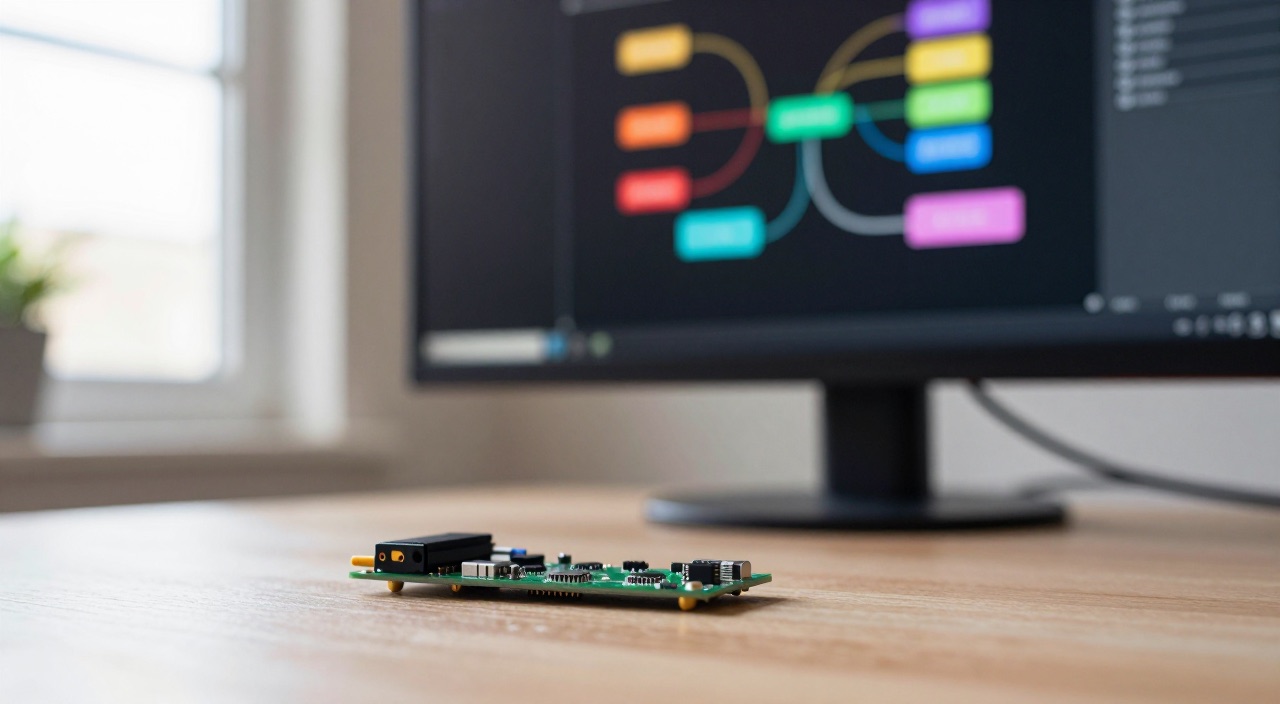
Programmieren mit Drähten: Flows statt Code
Passende Hardware im Überblick
Boards – Node-RED läuft schon klein, wächst aber schnell:
Raspberry Pi 5 mit 8GB RAM – die Empfehlung (Link)*
Raspberry Pi 5 mit 16GB RAM für viele Dienste parallel (Link)*
Raspberry Pi 5 mit 4GB RAM – reicht für Node-RED allein (Link)*
Raspberry Pi 4 Starter-Set – wenn es günstig sein soll (Link)*
Raspberry Pi Zero 2 W für einen einzelnen kleinen Flow (Link)*
db-tronic Pi-5-Komplett-Set mit Gehäuse, Kühler und Netzteil (Link)*
Speicher und Strom für den Dauerbetrieb:
Geekworm X1001 M.2-HAT für den Pi 5 (Link)*
Intenso M.2 NVMe SSD 500GB (Link)*
SanDisk Extreme A2 128GB – wenn es doch die Karte sein muss (Link)*
Offizielles 27-W-Netzteil für den Pi 5 (Link)*
Geekworm X1200 USV gegen Stromausfälle (Link)*
Sensorik und Funk für die ersten Flows:
37-Sensoren-Kit – Taster, LEDs und Sensoren in einer Box (Link)*
Breadboard-Set mit Netzteil für Versuchsaufbauten (Link)*
DS18B20 Temperatursensor 5er-Set mit 3m Kabel (Link)*
Sonoff Zigbee-Stick MG24 für Funksensoren per MQTT (Link)*
ELEGOO ESP32 3er-Pack als MQTT-Außenposten (Link)*
Shelly 1 Mini Gen3 – schaltet per MQTT ohne Cloud (Link)*
Kurz gesagt: Was bringt Node-RED auf dem Raspberry Pi?
Die Kurzfassung:
- Automatisieren ohne Code: Mit Node-RED auf dem Raspberry Pi zieht man Bausteine auf eine Fläche und verbindet sie mit Linien. Was in Python fünfzig Zeilen wird, sind hier drei Kästchen.
- Installation in einer Zeile: Das offizielle Skript bash <(curl -sL https://github.com/node-red/linux-installers/releases/latest/download/install-update-nodered-deb) richtet Node.js und Node-RED gemeinsam ein.
- Aktueller Stand: Node-RED 5.0 ist seit Juni 2026 verfügbar und verlangt mindestens Node.js 22.9, empfohlen wird Node.js 24. Ein 64-Bit-System ist damit Pflicht.
- Der Editor läuft im Browser unter http://<IP-des-Pi>:1880 – kein Monitor am Pi nötig.
- Stärke im Smart Home: MQTT, REST-Schnittstellen, GPIO und Home Assistant lassen sich im selben Flow verbinden.
- Wichtigste Regel: Nichts ist aktiv, bevor der rote Deploy-Knopf gedrückt wurde.
Was Node-RED ist – grafische Automatisierung erklärt
Node-RED ist ein Werkzeug für grafische Programmierung, ursprünglich bei IBM entstanden und heute unter dem Dach der OpenJS Foundation gepflegt. Statt Quelltext zu schreiben, legt man Bausteine – die Nodes – auf eine Arbeitsfläche und verbindet ihre Ein- und Ausgänge mit Linien. Diese Kette heißt Flow: Ein Ereignis kommt herein, wird geprüft, umgeformt und löst am Ende eine Aktion aus.
Durch die Verbindungen wandert eine Nachricht, im Sprachgebrauch msg genannt. Ihr wichtigster Teil ist msg.payload – dort steht der eigentliche Wert, also die Temperatur oder der Schaltzustand. Wer diesen einen Begriff verstanden hat, versteht fast alles, denn nahezu jeder Node liest msg.payload, verändert ihn oder reicht ihn weiter.
Der Reiz auf dem Pi liegt in der Bandbreite der Anschlüsse: Ein einziger Flow fragt einen Taster am GPIO-Anschluss ab, schickt einen Wert per MQTT zu einem Sensor im Garten, ruft eine Wetter-API auf und verschickt das Ergebnis per Telegram. Der Preis dafür ist ein Dauerläufer, der rund 100 bis 200 MB Arbeitsspeicher belegt und regelmäßig schreibt – auf einer SSD unkritisch, auf einer betagten Speicherkarte mit den Jahren ein Risiko.
Node-RED auf dem Raspberry Pi installieren – Schritt für Schritt
- System vorbereiten: 64-Bit Raspberry Pi OS (Bookworm oder Trixie), auf den aktuellen Stand gebracht. Prüfen mit uname -m – dort muss aarch64 stehen.
- Skript starten: bash <(curl -sL https://github.com/node-red/linux-installers/releases/latest/download/install-update-nodered-deb). Es bringt Node.js mit, installiert Node-RED und legt den Dienst an – auf einem Pi 5 in wenigen Minuten.
- Rückfrage beantworten: Das Skript fragt nach den Pi-spezifischen Nodes; hier y wählen, sonst fehlen später die GPIO-Bausteine.
- Autostart einschalten: sudo systemctl enable --now nodered.service – mehr dazu in der Anleitung zum Autostart.
- Editor öffnen: http://<IP-des-Pi>:1880. Wer die Adresse nicht kennt, findet sie über die Anleitung zur IP-Adresse; eine feste IP ist hier fast Pflicht.
- Alltagsbefehle merken: node-red-start, node-red-stop, node-red-restart und vor allem node-red-log – erste Anlaufstelle bei Problemen.
- Bei knappem RAM bremsen: Auf Modellen mit 1 GB hilft der Start über node-red-pi --max-old-space-size=256.
Alternativ läuft Node-RED als Container. Mit Docker genügen das Image nodered/node-red, Port 1880:1880 und ein Volume auf /data. Der Nachteil: Der Container sieht die GPIO-Pins nicht ohne Weiteres, und ohne persistentes Volume sind Palettenpakete nach dem nächsten Update verschwunden.
Die Oberfläche von Node-RED verstehen
Der Editor besteht aus drei Bereichen: links die Palette mit allen Nodes, in der Mitte die Arbeitsfläche mit den Flows als Reitern, rechts die Seitenleiste mit Info- und Debug-Bereich. Node-RED 5.0 hat diese Seitenleiste überarbeitet, zeigt auf Wunsch zwei Bereiche gleichzeitig und bringt ein dunkles Design mit.
| Element | Wofür es da ist |
|---|---|
| Node | Ein Baustein mit Eingang, Ausgang oder beidem – etwa inject, switch, function, mqtt out |
| Flow | Ein Reiter mit zusammenhängenden Nodes; mehrere Flows trennen Themen sauber |
| Debug-Fenster | Zeigt, was ein debug-Node ausgibt – das wichtigste Werkzeug beim Bauen |
| Deploy | Überträgt Änderungen an den laufenden Dienst; vorher passiert nichts |
| Palette verwalten | Menü oben rechts – hier werden Zusatzpakete gesucht und installiert |
| Kontext | Speicher über eine Nachricht hinaus: flow, global, node |
Der Deploy-Knopf kennt drei Stufen, versteckt hinter dem kleinen Pfeil: alles neu laden, nur geänderte Flows oder nur geänderte Nodes. Für den Alltag ist „Modified Flows" die beste Wahl, weil laufende MQTT-Abonnements dabei nicht unnötig neu aufgebaut werden.
Der erste Flow: Taster, LED und danach MQTT
- Test ohne Hardware: Einen inject- und einen debug-Node verbinden, Deploy drücken, auf das Kästchen am Inject-Node klicken – rechts erscheint die Nachricht. Das ist das Grundmuster jeder Fehlersuche.
- Aufbau: LED mit Vorwiderstand an GPIO 17, Taster an GPIO 27 gegen Masse. Die Belegung zeigt die Übersicht zum GPIO-Pinout.
- Ausgang schalten: Einen rpi gpio out-Node einfügen, Pin 11 (GPIO 17) wählen, Typ „Digital output". Der Inject-Node bekommt als Payload einmal 1 und einmal 0 – zwei Klicks, die LED gehorcht.
- Taster einlesen: Einen rpi gpio in-Node auf Pin 13 (GPIO 27) setzen, internen Pull-up aktivieren und mit dem Ausgang verbinden. Ein trigger-Node dazwischen macht daraus einen sauberen Umschalter.
- Auf MQTT umstellen: Statt der LED einen mqtt out-Node anhängen, Thema etwa haus/wohnzimmer/licht. Nun schaltet derselbe Taster alles, was dieses Thema abonniert – auch Geräte, die nicht am Pi hängen.
- Broker installieren: sudo apt install mosquitto mosquitto-clients, dann sudo systemctl enable --now mosquitto. In /etc/mosquitto/conf.d/local.conf gehören listener 1883, allow_anonymous false und password_file /etc/mosquitto/passwd.
- Zugang anlegen: sudo mosquitto_passwd -c /etc/mosquitto/passwd nodered, Dienst neu starten, Zugangsdaten im MQTT-Node hinterlegen. Die Grundlagen erklärt der Beitrag zu MQTT.
- Funksensoren dazunehmen: Über Zigbee2MQTT landen Fenster-, Bewegungs- und Temperatursensoren im selben Broker – und damit direkt in den Flows.
Node-RED mit Home Assistant verbinden und ein Dashboard bauen
Es gibt zwei Wege. Läuft Home Assistant OS, ist das Node-RED-Add-on aus dem Community-Add-on-Store der bequemste: Es bringt die Home-Assistant-Nodes vorkonfiguriert mit, die Anmeldung übernimmt der Supervisor. Läuft Node-RED eigenständig auf dem Pi, installiert man in der Palette das Paket node-red-contrib-home-assistant-websocket.
Für die eigenständige Variante braucht es einen Zugangsschlüssel: In Home Assistant unten links auf das eigene Profil, dort ganz nach unten zu den langlebigen Zugangs-Token, einen Token erzeugen und sofort kopieren – er wird nur einmal angezeigt. Zusammen mit der Basis-Adresse http://<IP>:8123 kommt er in den Server-Node. Ein events: all-Node zeigt nach dem Deploy ein grünes Statusfeld, wenn die Verbindung steht.
Bei der eigenen Bedienoberfläche ist die Lage seit 2024 eindeutig: Das alte node-red-dashboard gilt als eingestellt, weil es auf dem nicht mehr gepflegten AngularJS aufsetzt. Nachfolger ist @flowfuse/node-red-dashboard, das Dashboard 2.0 – responsiv, mehrbenutzerfähig, als Web-App installierbar und erreichbar unter http://<IP>:1880/dashboard. Wer ohnehin ein Home-Assistant-Dashboard pflegt, braucht diese zweite Oberfläche oft gar nicht.
Nützliche Palettenpakete: node-red-contrib-cron-plus für Zeitpläne, node-red-node-ping zur Anwesenheitserkennung, node-red-contrib-telegrambot für Nachrichten aufs Handy und node-red-contrib-influxdb, um Messwerte abzulegen und in Grafana zu zeichnen. Vor jeder Installation lohnt der Blick auf das Datum der letzten Aktualisierung – verwaiste Pakete sind die häufigste Ursache für Fehler nach einem Update.
Node-RED oder die Automatisierungen in Home Assistant?
Beide Werkzeuge machen dasselbe – nur nicht gleich gut. Es kommt auf die Art der Automatisierung an, nicht auf den Geschmack.
| Aufgabe | Besser geeignet |
|---|---|
| Einfache Wenn-Dann-Regel, ein Auslöser | Home Assistant – schneller angelegt, Teil des Backups |
| Viele Bedingungen, Verzweigungen, Warteschritte | Node-RED – der Ablauf bleibt als Bild lesbar |
| Zustände über Stunden mitführen | Node-RED – Kontextspeicher statt Hilfs-Entitäten |
| Fremde Systeme ohne fertige Integration | Node-RED – rohes HTTP, MQTT, TCP oder serielle Daten |
| Wenige Automatisierungen insgesamt | Home Assistant – ein Dienst weniger im Dauerbetrieb |
| Nachvollziehen, warum etwas ausgelöst hat | Node-RED – das Debug-Fenster zeigt jeden Zwischenschritt |
Gegen Node-RED spricht vor allem eines: Es ist ein zweiter Ort, an dem Logik wohnt. Wer die Hälfte der Regeln in Home-Assistant-Automatisierungen und die andere Hälfte in Flows legt, sucht bei Störungen doppelt so lange. Eine klare Linie hilft mehr als jede Funktion – etwa: alles Einfache bleibt in Home Assistant, alles mit mehr als drei Bedingungen zieht um.
Flows sichern, versionieren und den Editor absichern
Alles, was Node-RED ausmacht, liegt im Ordner ~/.node-red: flows.json mit den Abläufen, flows_cred.json mit den verschlüsselten Zugangsdaten, die settings.js und die package.json mit der Liste der Palettenpakete. Wer diese vier Dateien ins Backup nimmt, stellt den kompletten Aufbau auf einem anderen Pi wieder her.
Wichtig dabei: In der settings.js gehört ein eigener Wert bei credentialSecret hinterlegt. Fehlt er, erzeugt Node-RED beim ersten Start einen zufälligen Schlüssel – und nach einem Umzug sind alle Passwörter in den Nodes unlesbar. Für echte Versionierung gibt es die Projekt-Funktion: unter editorTheme die Option projects: { enabled: true } setzen, dann verwaltet Node-RED die Flows in einem Git-Verzeichnis samt Verlauf.
Zur Absicherung: Ohne Konfiguration ist der Editor für jeden im Netzwerk offen – wer die Seite erreicht, kann Flows ändern und über einen exec-Node Befehle auf dem Pi ausführen. Mit node-red admin hash-pw erzeugt man einen bcrypt-Hash und trägt ihn im Abschnitt adminAuth der settings.js ein; für Dashboard-Seiten gibt es zusätzlich httpNodeAuth. Und die wichtigste Regel: Port 1880 gehört niemals per Portfreigabe ins Internet. Von unterwegs führt der Weg über WireGuard oder Tailscale, ergänzt um die Grundlagen aus dem Beitrag zum Absichern des Raspberry Pi.
Typische Fehler und Stolpersteine
- Deploy vergessen: Der häufigste Anfängerfehler. Solange der Knopf rot leuchtet, läuft die alte Version weiter – der schönste Flow tut dann schlicht nichts.
- Flows nach der Neuinstallation weg: Ein frisches System bringt ein leeres ~/.node-red mit. Ohne Export oder Backup der flows.json ist die Arbeit verloren; im Container gilt dasselbe für ein fehlendes Volume auf /data.
- Endlosschleifen: Zeigt ein Ausgang über Umwege auf den eigenen Eingang, kreist die Nachricht endlos und lastet den Pi voll aus. Ein delay-Node mit Ratenbegrenzung oder ein rbe-Filter, der unveränderte Werte verwirft, entschärft das.
- Node-Version passt nicht: Node-RED 5.0 verlangt mindestens Node.js 22.9. Ältere Palettenpakete sind darauf nicht vorbereitet – nach einem großen Update lohnt der Blick in node-red-log.
- 32-Bit-Systeme fallen heraus: Für Node.js 24 gibt es keine 32-Bit-Builds mehr. Pi 1, Pi 2 und der alte Zero mit armv6 sind außen vor; ab Pi 3 gilt: 64-Bit-System installieren.
- GPIO am Pi 5 zickt: Der Pi 5 spricht die Pins über einen anderen Baustein an als seine Vorgänger. Ältere Zusatzpakete rund um den pigpio-Dienst melden dort Fehler – die mitgelieferten Pi-Nodes einer aktuellen Fassung sind verlässlicher.
- Speicherkarte als Dauerlösung: Node-RED schreibt bei jedem Deploy und jeder Kontextänderung. Zusammen mit MQTT und einer Datenbank ist die NVMe-SSD keine Spielerei, sondern Vorsorge.
Häufige Fragen zu Node-RED auf dem Raspberry Pi
Welcher Raspberry Pi reicht für Node-RED?
Für wenige Flows genügt ein Zero 2 W. Sobald Dashboard, MQTT-Broker und Datenbank dazukommen, ist ein Pi 4 oder Pi 5 mit 4 GB die vernünftige Untergrenze.
Braucht man Programmierkenntnisse für Node-RED?
Für den Einstieg nicht. Das meiste lässt sich mit fertigen Nodes und Klicks lösen. Erst wenn Daten stärker umgeformt werden müssen, kommt der function-Node mit ein paar Zeilen JavaScript ins Spiel.
Wie starte ich Node-RED automatisch beim Booten?
Mit sudo systemctl enable --now nodered.service. Der Dienst wird vom Installationsskript angelegt, ist aber nicht in jedem Fall von sich aus aktiviert.
Wie sichere ich meine Flows?
Über das Menü lassen sich alle Flows als JSON exportieren. Zuverlässiger ist es, den kompletten Ordner ~/.node-red zu sichern – dort stecken auch Einstellungen und Zusatzpakete.
Node-RED als Add-on oder eigenständig auf dem Pi?
Mit Home Assistant OS ist das Add-on einfacher: eine Oberfläche, ein Backup, keine Token-Pflege. Eigenständig lohnt sich, wenn Node-RED auch ohne Home Assistant arbeiten oder direkt an der Hardware hängen soll.
Warum reagiert mein Flow nicht auf den Taster?
Meist fehlt der Deploy, der Pull-up ist nicht gesetzt oder es wurde die falsche Nummerierung verwendet. Ein debug-Node direkt hinter dem Eingang zeigt binnen Sekunden, ob überhaupt etwas ankommt.
Kann Node-RED Home Assistant komplett ersetzen?
Nein. Es hat keine Geräteverwaltung, keinen Verlauf und keine fertigen Integrationen für hunderte Hersteller. Node-RED ist die Logikschicht, nicht die Zentrale – ähnlich der Rollenverteilung im Vergleich ioBroker gegen Home Assistant.
Fazit
Node-RED auf dem Raspberry Pi ist das beste Werkzeug für alles, was sich mit einer einfachen Wenn-Dann-Regel nicht mehr fassen lässt – und es zeigt diese Logik als Bild statt als Textwüste. Unsere klare Empfehlung: Node-RED gehört neben Home Assistant, nicht statt Home Assistant. Geräte, Verlauf und Bedienung bleiben dort; nach Node-RED wandert nur, was mehr als drei Bedingungen oder ein fremdes Protokoll braucht. Zwei Dinge sind dabei von Anfang an Pflicht: ein Passwort für den Editor und ein Backup des Ordners ~/.node-red – denn Flows, die niemand gesichert hat, sind nach dem nächsten Kartenausfall genau das: weg.
* = Affiliate Link (raspi-config.de ist Teilnehmer des Partnerprogramms von Amazon EU, das zur Bereitstellung eines Mediums für Websites konzipiert wurde, mittels dessen durch die Platzierung von Werbeanzeigen und Links zu Amazon.de Werbekostenerstattung verdient werden kann.)
Aktion: Gratis-Lektionen anschauen ✓
VORSCHAU
Was Dich im Raspberry Pi Videokurs erwartet.
Play klicken & Video abspielen.
QUIZ
Prüfe Deinen aktuellen Wissensstand.

Bild anklicken & Quiz starten.
NEWS
EMPFEHLUNG
Danke für Deine Weiterempfehlung!
© 2026 raspi-config.de | Datenschutz | Impressum
