
Raspberry Pi Tuning – schneller machen, ehrlich sortiert
Aktion: Gratis-Lektionen anschauen ✓
NEWS
RASPBERRY PI TUNING – SCHNELLER MACHEN, EHRLICH SORTIERT
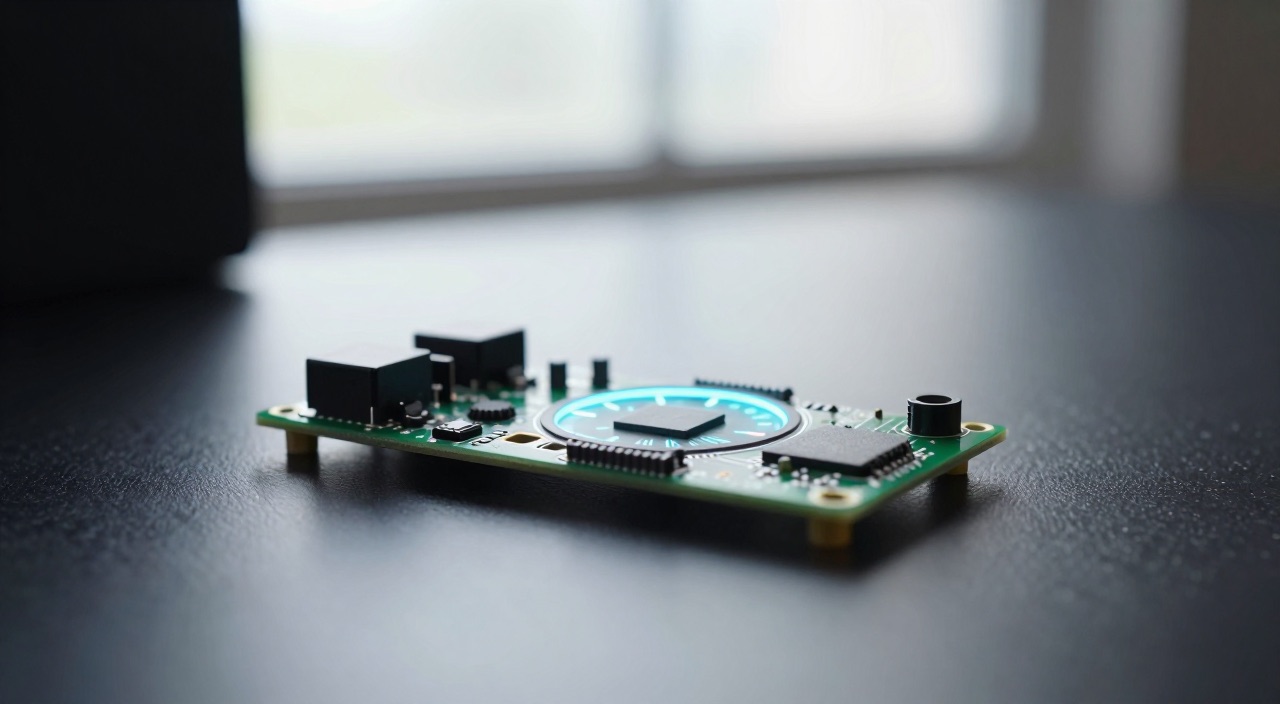
SSD rein, Ballast raus, kühl halten – 90 % sind damit geholt
Passende Hardware im Überblick
Boards – RAM ist der wirksamste Hebel:
Raspberry Pi 5 mit 16GB RAM – wenn Tempo wirklich zählt (Link)*
Raspberry Pi 5 mit 8GB RAM – die Empfehlung (Link)*
Raspberry Pi 5 mit 4GB RAM – der günstige Einstieg (Link)*
Raspberry Pi 4 Starter-Set (Link)*
Raspberry Pi Zero 2 W – für sparsame Dauerläufer (Link)*
Raspberry Pi 5 Starter-Kit mit 16GB und 128GB Karte (Link)*
iRasptek Set mit 16GB und 256GB Speicher (Link)*
Schneller Speicher statt Karte – der größte Sprung:
Offizielles PCIe-M.2-HAT für den Pi 5 (Link)*
Geekworm X1001 M.2-HAT – die günstige Alternative (Link)*
Intenso M.2 NVMe SSD 500GB (Link)*
Crucial P310 NVMe SSD 500GB (Link)*
SanDisk Extreme Portable SSD 1TB – ohne HAT über USB (Link)*
SanDisk Extreme A2 128GB – wenn es doch die Karte sein muss (Link)*
Kühlung und saubere Stromversorgung:
db-tronic Pi-5-Komplettset mit Gehäuse, Kühler und Netzteil (Link)*
Offizielles 27-W-Netzteil für den Pi 5 (Link)*
Offizielles Netzteil für den Pi 4 (Link)*
Geekworm X1200 USV – gegen Stromausfälle (Link)*
Kurz gesagt: Was bringt Raspberry Pi Tuning wirklich?
Raspberry Pi Tuning in fünf Punkten – ehrlich sortiert nach Wirkung:
- Platz 1, mit Abstand: Weg von der Speicherkarte. Eine SSD oder NVMe am PCIe-Anschluss beschleunigt jeden Start, jedes Update und jede Datenbank spürbar. Kein Konfigurationstrick kommt da heran.
- Platz 2: Mehr RAM. Sobald der Pi auslagern muss, hilft kein Takt der Welt – dann bremst der Swap.
- Platz 3: Kühlung. Zwischen 80 und 85 °C drosselt der Chip laut Dokumentation schrittweise, ab 85 °C auch die Grafikeinheit. Ein Lüfter hält die volle Taktrate länger.
- Platz 4: Übertakten. Beim Pi 5 stehen serienmäßig 2400 MHz an – ein paar hundert MHz mehr sind möglich, kosten aber Wärme und Strom.
- Platz 5: Software aufräumen. Unnötige Dienste, ein aufgeblähtes Desktop-System und volle Datenträger bremsen mehr, als viele vermuten.
- Was nichts bringt: Alte Tipps aus Forenbeiträgen wie das Verschieben von Grafikspeicher. Auf dem Pi 5 hat gpu_mem laut Dokumentation überhaupt keine Wirkung mehr.
Was Raspberry Pi Tuning wirklich bringt – und was nicht
Die meisten Anleitungen im Netz beginnen beim Übertakten. Das ist genau die falsche Reihenfolge. Ein Raspberry Pi ist im Alltag fast nie durch seine Rechenleistung ausgebremst, sondern durch Wartezeit auf Daten. Wer eine Datenbank auf einer Speicherkarte betreibt, verschenkt ein Vielfaches dessen, was ein Taktzuschlag jemals herausholen könnte.
Der zweite große Bremsklotz ist der Arbeitsspeicher. Läuft er voll, beginnt das System auszulagern – und Auslagern heißt: schreiben, auf genau den Datenträger, der ohnehin schon der Engpass ist. Deshalb ist die Kombination aus wenig RAM und Speicherkarte die unangenehmste, die es gibt. Ein Pi 5 mit 8 oder 16 GB löst dieses Problem schlicht dadurch, dass es gar nicht erst entsteht.
Erst danach lohnt der Blick auf den Takt. Die offizielle Dokumentation nennt für den Pi 5 einen Standardtakt von 2400 MHz und einen Minimaltakt von 1500 MHz; die Frequenz wandert also je nach Last ohnehin nach oben und unten. Ein Firmware-Update vom November 2024 hat zusätzlich zwei Voreinstellungen geändert: initial_turbo steht seither auf 60 Sekunden statt 0, und der Kernel startet mit dem Regler ondemand statt powersave. Das verkürzt die Startzeit, ganz ohne Zutun.
Und dann gibt es die Maßnahmen, die nur nach Tempo aussehen. Grafikspeicher umverteilen gehört dazu: gpu_mem zählt inzwischen zu den Alt-Optionen, und auf dem Pi 5 verwaltet das System den Grafikspeicher gar nicht mehr auf diese Weise. Auch das Abschalten einzelner Dienste bringt auf einem Board mit 8 GB RAM kaum messbare Sekunden. Berichte aus der Community zeigen: Der Sprung von Karte auf NVMe wird als deutlichster Unterschied wahrgenommen, alles andere ist Feinschliff.
Raspberry Pi Tuning Schritt für Schritt – erst der Speicher, dann der Takt
- System aktualisieren: sudo apt update && sudo apt full-upgrade. Aktuelle Firmware entscheidet mit darüber, welche Taktraten und Bootoptionen überhaupt verfügbar sind – mehr dazu in der Update-Anleitung.
- 64-Bit prüfen: uname -m muss aarch64 ausgeben. Ein 32-Bit-System auf einem Pi 4 oder 5 verschenkt Leistung und begrenzt den nutzbaren Speicher.
- PCIe freischalten: Für ein M.2-HAT, das nicht als HAT+ erkannt wird, gehört dtparam=pciex1 in die Datei /boot/firmware/config.txt. Der Kurzname nvme tut dasselbe.
- Vom NVMe-Laufwerk starten: Bootreihenfolge im EEPROM setzen mit sudo rpi-eeprom-config --edit, dort BOOT_ORDER=0xf416 eintragen, bei Fremd-HATs zusätzlich PCIE_PROBE=1. Details dazu stehen im Beitrag zu Start von USB- und NVMe-Datenträgern.
- Kühlung montieren: Aktiver Kühler oder Lüfter, bevor am Takt gedreht wird. Der offizielle Lüfter des Pi 5 läuft ab 50 °C an, ab 75 °C mit voller Drehzahl – die Schwellen lassen sich per dtparam=fan_temp0=55000 verschieben.
- Takt anheben: In /boot/firmware/config.txt zum Beispiel arm_freq=2700 eintragen, neu starten und ausgiebig belasten. In kleinen Schritten vorgehen, nie mehrere Werte gleichzeitig ändern.
- Stabilität kontrollieren: vcgencmd measure_temp und vcgencmd get_throttled zeigen, ob Hitze oder Unterspannung dazwischenfunken. Bootet der Pi nicht mehr, hilft der Weg zurück: Taktwerte entfernen, dann mit over_voltage_delta etwas mehr Spannung geben und erneut versuchen.
- Ergebnis sichern: Funktioniert alles über Tage stabil, gehört die angepasste Konfiguration ins Backup – sonst ist die Arbeit beim nächsten Neuaufsetzen verloren.
Übertakten als Teil vom Raspberry Pi Tuning – die Werte aus der Dokumentation
Wer den Takt anhebt, sollte wissen, wovon er ausgeht. Die offizielle Dokumentation nennt diese Standardwerte in MHz:
| Modell | arm_freq | Minimaltakt | Speicher |
|---|---|---|---|
| Pi 5, Pi 500 und Pi 500+ | 2400 | 1500 | 4267 |
| Pi 4B ab Revision 1.4 | 1500, mit arm_boost=1 1800 | 600 | 3200 |
| Pi 400 | 1800 | 600 | 3200 |
| Pi 4B bis Revision 1.3 und CM4 | 1500 | 600 | 3200 |
| Pi Zero 2 W | 1000 | 600 | 450 |
Drei Dinge sind dabei wichtig. Erstens: Der Speichertakt lässt sich ab dem Pi 4 nicht mehr verändern – sdram_freq ist dort ohne Funktion. Zweitens: Die Firmware regelt die Spannung inzwischen selbst nach oben, wenn übertaktet wird. Wer over_voltage von Hand setzt, schaltet diese Automatik ab. Drittens: Die Kombination aus force_turbo=1 und einer erhöhten Spannung setzt laut Dokumentation ein dauerhaftes Bit im Chip, das später auslesbar bleibt.
Wesentlich harmloser und oft übersehen ist die zweite Stellschraube am Pi 5: die PCIe-Geschwindigkeit. Ab Werk läuft der Anschluss mit Gen 2.0 (5 GT/s). Über dtparam=pciex1_gen=3 oder in raspi-config unter 6 Advanced Options > A8 PCIe Speed lässt sich Gen 3.0 (8 GT/s) aktivieren. Offiziell zertifiziert ist das nicht, und bei minderwertigen Flachbandkabeln kann es zu Datenfehlern kommen – deshalb gilt hier: erst testen, dann darauf verlassen.
Software-Tuning: aufräumen statt aufdrehen
Der unspektakulärste Teil ist oft der wirksamste. Ein voller Datenträger macht jedes System zäh; wenn der Platz knapp wird, hilft der Beitrag zu vollem Speicher beim Ausmisten. sudo apt autoremove und sudo apt clean sind der schnellste Anfang.
- Passende Ausgabe wählen: Für Serverdienste genügt die Lite-Variante ohne Desktop. Sie startet schneller, braucht weniger RAM und weniger Platz.
- Autostart durchsehen: Was beim Booten mitläuft, kostet Zeit und Speicher. systemd-analyze blame listet die Startzeiten auf, sortiert nach Dauer.
- Frequenzregler bewusst setzen: Mit sudo apt install cpufrequtils und sudo cpufreq-set -g performance bleibt der Takt oben; powersave senkt dagegen den Verbrauch, was beim Stromverbrauch im Dauerbetrieb zählt.
- Schreibzugriffe verringern: Wer weiterhin auf Karte fährt, kann in raspi-config unter 4 Performance Options > P2 Overlay File System ein Nur-Lese-System einschalten. Änderungen landen dann im RAM und sind nach dem Neustart weg – ideal für Kiosk- und Anzeigesysteme.
- Dienste trennen: Was viele Ressourcen frisst, gehört in einen eigenen Container – dort lässt es sich gezielt begrenzen.
Tempo messen statt raten
Ohne Messung ist jede Optimierung Glaubenssache. Diese Befehle liefern belastbare Zahlen, ohne dass zusätzliche Software nötig wäre:
- vcgencmd measure_clock arm – tatsächlicher Takt in Hertz, direkt vom Chip abgefragt.
- cat /sys/devices/system/cpu/cpu0/cpufreq/scaling_cur_freq – die vom Kernel angeforderte Frequenz in Kilohertz. Sie kann höher liegen als der reale Takt, wenn gedrosselt wird.
- vcgencmd measure_temp – die genaueste Temperaturangabe, weil sie direkt aus der Grafikeinheit stammt.
- vcgencmd get_throttled – meldet, ob es bereits Drosselung oder Unterspannung gab.
- vcgencmd pmic_read_adc EXT5V_V – auf dem Pi 5 die gemessene Versorgungsspannung.
- vcgencmd get_config arm_freq – zeigt, welcher Wert wirklich aktiv ist, nicht nur, was in der Datei steht.
Die Spannungsgrenzen sind dabei erstaunlich eng: Laut Dokumentation soll die Versorgung über 4,8 V bleiben, unterhalb von 4,63 V drosselt das System und schreibt eine Warnung ins Protokoll. Viele vermeintliche Taktprobleme sind in Wahrheit Netzteilprobleme – gerade bei Ladegeräten, die eigentlich für Akkus gedacht sind.
Fehler und Stolpersteine beim Optimieren
- Zu viel auf einmal: Takt, Spannung und PCIe-Modus gleichzeitig geändert – und danach weiß niemand, welche Einstellung den Absturz verursacht hat.
- Übertakten ohne Kühler: Wird die Temperaturgrenze erreicht, fällt der Pi auf Standardwerte zurück. Das Ergebnis ist ein heißes Board mit der Leistung von vorher. Welche Lösung wann passt, zeigt der Beitrag zum Kühler.
- Billiges Netzteil: Unterspannung sieht im Betrieb genauso aus wie ein instabiler Takt – nur lässt sie sich nicht wegkonfigurieren.
- Zeilen über 98 Zeichen: Die Datei config.txt ignoriert alles, was darüber hinausgeht. Lange Zeilen sind eine beliebte Fehlerquelle, weil sie scheinbar korrekt aussehen.
- Falscher Pfad: Aktuelle Systeme legen die Datei unter /boot/firmware/config.txt ab, nicht mehr unter /boot/config.txt. Anleitungen aus älteren Jahren führen hier in die Irre.
- Kein Rückweg eingeplant: Startet das Board nicht mehr, hilft nur noch das Bearbeiten der Karte an einem anderen Rechner. Was dabei zu tun ist, steht im Beitrag Raspberry Pi bootet nicht.
- Alte Ratschläge übernommen: Vieles, was in Foren zum Thema Tempo kursiert, stammt aus der Zeit des Pi 2 und ist auf heutiger Hardware wirkungslos.
Häufige Fragen zum Tempo des Raspberry Pi
Wie viel schneller wird ein Pi durch Übertakten?
Von 2400 auf etwa 2800 MHz sind rund 15 Prozent mehr Rechenleistung – aber nur, solange die Kühlung mitspielt. In der Praxis merkt man davon im Alltag weniger als vom Wechsel auf eine SSD.
Ist Übertakten gefährlich für das Board?
Reines Anheben von arm_freq gilt als unkritisch, weil der Chip bei 85 °C von selbst zurückregelt. Kritisch wird es erst mit erhöhter Spannung und force_turbo: Diese Kombination setzt laut Dokumentation ein dauerhaft auslesbares Bit im Chip.
Lohnt sich eine NVMe-SSD auch für einen einfachen Server?
Ja, gerade dort. Datenbanken, Protokolldateien und Aktualisierungen schreiben ständig – genau das, was Speicherkarten am schnellsten altern lässt. Ein NVMe-Laufwerk am PCIe-Anschluss löst dieses Problem dauerhaft.
Bringt eine schnellere Speicherkarte etwas?
Ein wenig, vor allem bei kleinen wahlfreien Zugriffen. Wer bei der Karte bleiben muss, sollte auf die A2-Kennzeichnung achten – Details dazu im Vergleich der schnellsten SD-Karten.
Woran erkenne ich, dass mein Pi drosselt?
An vcgencmd get_throttled. Meldet der Befehl einen Wert ungleich null, gab es Unterspannung oder Überhitzung. Beides ist ein Hardware-Thema, kein Software-Thema.
Hilft mehr Swap gegen zu wenig RAM?
Nur als Notnagel. Auslagern heißt schreiben, und Schreiben ist genau das, was langsam ist. Sinnvoll ist Swap als Puffer für Lastspitzen, nicht als Ersatz für fehlenden Arbeitsspeicher.
Ist ein neueres System schneller als ein älteres?
Meist ja, weil Treiber und Firmware besser zur Hardware passen. Ein Wechsel der Hauptversion sollte allerdings als Neuinstallation erfolgen – ein direktes Hochstufen der Hauptversion empfiehlt die Dokumentation ausdrücklich nicht.
Fazit
Ehrliches Raspberry Pi Tuning beginnt nicht in der config.txt, sondern im Einkaufswagen und am Gehäuse. Unsere klare Empfehlung in dieser Reihenfolge: erst NVMe oder SSD statt Speicherkarte, dann genug RAM, dann eine ordentliche Kühlung – und ganz zum Schluss der Takt. Wer diese Reihenfolge einhält, holt den weitaus größten Teil des möglichen Tempos heraus, ohne ein einziges Risiko einzugehen. Übertakten ist danach die Kür: nette 10 bis 15 Prozent, gut nachvollziehbar dokumentiert, aber eben kein Ersatz für passende Hardware. Und wer am Ende zwischen einem aufgerüsteten Pi 4 und einem Pi 5 schwankt, spart sich mit dem neueren Board schlicht die halbe Optimiererei.
* = Affiliate Link (raspi-config.de ist Teilnehmer des Partnerprogramms von Amazon EU, das zur Bereitstellung eines Mediums für Websites konzipiert wurde, mittels dessen durch die Platzierung von Werbeanzeigen und Links zu Amazon.de Werbekostenerstattung verdient werden kann.)
Aktion: Gratis-Lektionen anschauen ✓
VORSCHAU
Was Dich im Raspberry Pi Videokurs erwartet.
Play klicken & Video abspielen.
QUIZ
Prüfe Deinen aktuellen Wissensstand.

Bild anklicken & Quiz starten.
NEWS
EMPFEHLUNG
Danke für Deine Weiterempfehlung!
© 2026 raspi-config.de | Datenschutz | Impressum
