
Home Assistant MCP: Claude & Co. mit dem Smart Home verbinden
Aktion: Gratis-Lektionen anschauen ✓
NEWS
HOME ASSISTANT MCP: CLAUDE & CO. MIT DEM SMART HOME VERBINDEN
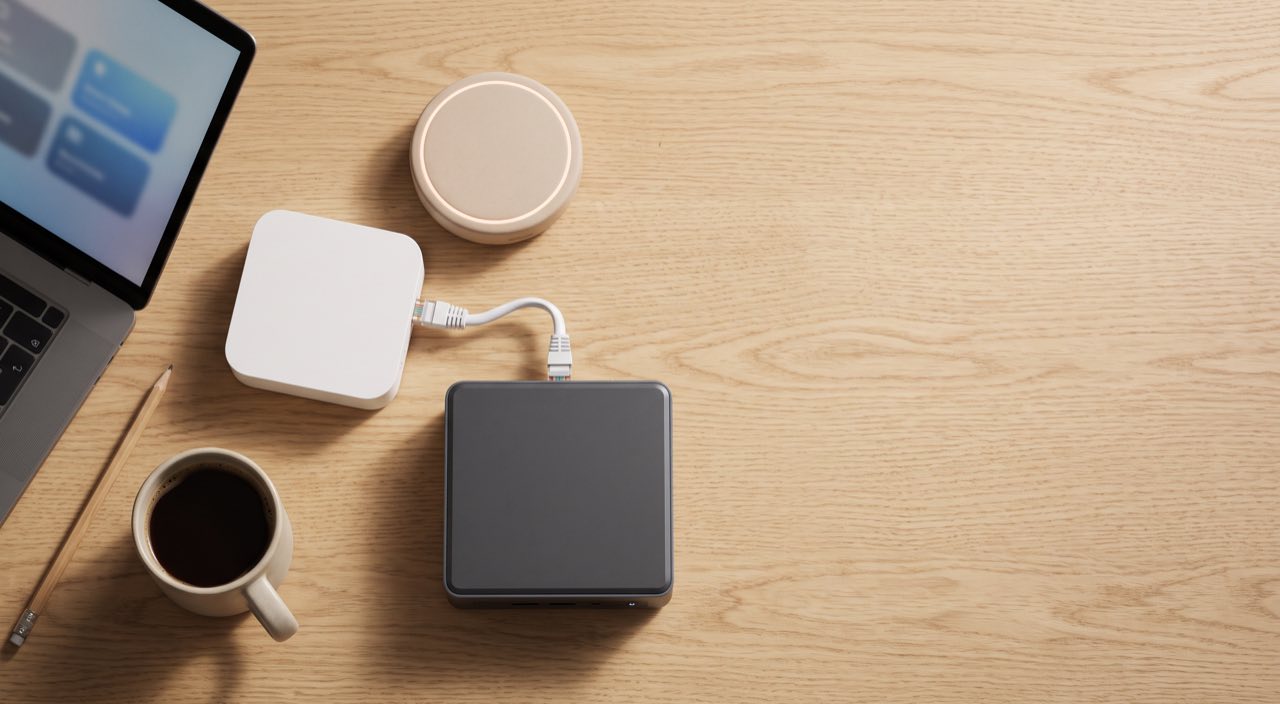
Über das Model Context Protocol steuern KI-Assistenten wie Claude das Smart Home, wahlweise mit lokalem Modell über Ollama.
Passende Hardware im Überblick
Zentrale für Home Assistant:
Home Assistant Green – auspacken, anschließen, fertig (Link)*
Home Assistant Green – zweites Angebot (Link)*
Raspberry Pi 5 mit 16GB RAM – Reserve für Add-ons und KI-Dienste (Link)*
Raspberry Pi 5 mit 8GB RAM – die Empfehlung (Link)*
Raspberry Pi 5 mit 4GB RAM – reicht für Home Assistant pur (Link)*
27-W-Netzteil für den Pi 5 (Link)*
Geekworm X1001 M.2-HAT (Link)*
Crucial P310 NVMe SSD 500GB – statt SD-Karte (Link)*
Sprachsteuerung mit Assist:
Home Assistant Voice Preview Edition – Mikrofon und Lautsprecher für Assist (Link)*
Lokale Sprachmodelle über Ollama:
Beelink Mini S12 Pro N100 mit 16 GB – günstiger Ollama-Host für kleine Modelle (Link)*
Beelink Mini S12 Pro N100 mit 12 GB – wenn es günstig sein soll (Link)*
MeLE Quieter 4C N100 mit 16 GB – lüfterlos für den Dauerbetrieb (Link)*
Beelink EQ Mini-PC mit N150 und 12 GB – Netzteil eingebaut (Link)*
NVIDIA Jetson Orin Nano Developer Kit – lokale KI mit GPU (Link)*
Raspberry Pi AI HAT+ 26 TOPS – für Bilderkennung neben dem Sprachmodell (Link)*
Raspberry Pi AI HAT+ 13 TOPS – der günstigere Einstieg (Link)*
Kurz gesagt: Wie verbinde ich Claude oder ChatGPT mit Home Assistant?
Die Kurzfassung:
- Eingebaut: Home Assistant bringt seit Version 2025.2 eine eigene MCP-Server-Integration mit. Ein zusätzliches Add-on ist nicht nötig.
- Ein Klick seit 2026.10: Unter Einstellungen > System > KI gibt es die Karte „Model Context Protocol“. Dort wird der Server aktiviert und die URL kopiert, etwa /api/mcp.
- Anmeldung: Die Clients melden sich per OAuth 2.0 mit PKCE an. Man loggt sich also mit dem eigenen Home-Assistant-Konto ein, ein Passwort landet nicht im KI-Dienst.
- Clients: Claude (Web und Desktop), Claude Code, ChatGPT, Codex und OpenCode sind in der Dokumentation beschrieben.
- Sicherheit: Der Werkzeugsatz „Gerätesteuerung“ sieht nur die Entitäten, die für Sprachassistenten freigegeben sind. Wer weniger riskieren will, nutzt genau diesen Satz oder schaltet „Nur lesen“ ein.
- Gegenrichtung: Mit der Integration „Model Context Protocol Client“ nutzt der Assist-Gesprächsagent externe MCP-Werkzeuge, auch mit einem lokalen Modell über Ollama.
Home Assistant MCP: Was das Model Context Protocol ist
Home Assistant MCP bezeichnet die Anbindung von Home Assistant an KI-Anwendungen über das Model Context Protocol. MCP ist ein offenes Protokoll, das festlegt, wie ein Sprachmodell an Werkzeuge und Daten kommt. Statt dass jeder KI-Anbieter eine eigene Schnittstelle zu jedem Dienst baut, spricht das Modell mit einem MCP-Server. Der Server sagt ihm, welche Werkzeuge es gibt, welche Parameter sie erwarten und was sie zurückliefern.
Im Smart Home heißt das: Die KI bekommt Werkzeuge wie „Gerät einschalten“, „Zustand abfragen“ oder „Skript ausführen“. Fragt man im Chat „Ist im Bad noch Licht an?“, ruft das Modell das passende Werkzeug auf, bekommt den Zustand zurück und formuliert die Antwort. Das Modell selbst greift nie direkt auf Geräte zu, es bittet Home Assistant darum. Home Assistant prüft dann, ob das erlaubt ist.
Zwei Rollen sind zu unterscheiden. Als MCP-Server stellt Home Assistant seine Werkzeuge nach außen bereit, damit Claude, ChatGPT oder ein Programmierwerkzeug wie Claude Code das Haus steuern können. Als MCP-Client holt sich Home Assistant umgekehrt Werkzeuge von anderen Servern, etwa eine Websuche oder eine Notiz-App, und reicht sie an den eigenen Gesprächsagenten weiter.
Für den Einstieg ist das wichtig: Seit die Einrichtung in den Einstellungen mit einem Klick erledigt ist, braucht man dafür keine Bastellösung mehr.
Home Assistant MCP Server: Was die Integration kann
Die Integration „Model Context Protocol“ (technisch mcp_server) kam mit Home Assistant 2025.2. Mit Version 2026.10 wurde aus der Seite „KI-Aufgaben“ die Seite „KI“ mit eigener MCP-Karte. Neue Installationen geben seitdem standardmäßig alle Werkzeuge frei und lassen nur Administratorkonten zu. Außerdem erkennt die Integration Apps, die selbst einen MCP-Server mitbringen, automatisch. Was ein Client sehen darf, hängt vom Werkzeugsatz ab:
| Werkzeugsatz | Was er darf | Wer ihn nutzen kann |
|---|---|---|
| Gerätesteuerung (/api/mcp/assist) | Nur Entitäten, die für Sprachassistenten freigegeben sind, lesen und steuern; freigegebene Skripte ausführen | Auch normale Benutzer |
| Home Assistant | Alle Entitäten, Protokolle und Verlauf lesen, Integrationen auflisten und neu laden, beliebige Aktionen ausführen | Nur Administratoren |
| Weitere Sätze (z. B. KNX) | Werkzeuge, die einzelne Integrationen ergänzen | Administratoren |
Die Haupt-URL /api/mcp bündelt die gewählten Sätze. Für sie gibt es drei Schalter: „Alle KI-Werkzeuge freigeben“ (bei neuen Installationen an), „Administratorkonto verlangen“ (an) und „Nur lesen“ (aus). „Nur lesen“ entfernt Werkzeuge, die etwas verändern, etwa „Aktion ausführen“. Die Einzel-URLs je Satz kennen diese Optionen nicht und sind nie schreibgeschützt.
Neben Werkzeugen liefert der Server einen Standard-Prompt mit Anweisungen und, für die Gerätesteuerung, eine schreibgeschützte Ressource mit dem aktuellen Hauszustand. Sampling und Benachrichtigungen unterstützt er nicht.
Home Assistant MCP einrichten – Schritt für Schritt
- Aktualisieren: Home Assistant auf eine aktuelle Version bringen. Die Ein-Klick-Karte gibt es ab 2026.10. Vorher ein Backup anlegen.
- Entitäten freigeben: Unter Einstellungen > Sprachassistenten > Entitäten freigeben nur das auswählen, was die KI sehen soll. Das gilt für die Gerätesteuerung und spart zugleich Kontext.
- Server aktivieren: Einstellungen > System > KI öffnen. Zeigt die Karte „Model Context Protocol“ den Knopf „Aktivieren“, ihn drücken. Danach die passende URL mit „URL kopieren“ übernehmen.
- Optionen setzen: Über die Integration unter Geräte & Dienste festlegen, welche Werkzeugsätze die Haupt-URL anbietet und ob sie nur lesen darf.
- Erreichbarkeit klären: Claude im Web und ChatGPT verbinden sich von ihren eigenen Servern aus. Home Assistant muss dafür aus dem Internet erreichbar sein, etwa über Home Assistant Cloud, einen Cloudflare-Tunnel oder einen anderen Fernzugang.
- Client verbinden: In Claude unter den Konnektoren „Eigenen Konnektor hinzufügen“ wählen, die URL einfügen, „Jetzt anmelden“ wählen und die veröffentlichte Identität von Claude nutzen. Dann „Verbinden“ und mit dem Home-Assistant-Konto anmelden.
- Probelauf: Im Chat nach dem Zustand einer freigegebenen Lampe fragen. Kommt die richtige Antwort, steht die Verbindung.
Claude Home Assistant, Claude Code und weitere Clients
Die Dokumentation von Home Assistant beschreibt mehrere Clients. Sie unterscheiden sich vor allem darin, wo die Verbindung entsteht:
| Client | Einrichtung | Hinweis |
|---|---|---|
| Claude (Web und Desktop) | Eigener Konnektor mit der Server-URL | Verbindung läuft über die Cloud, Home Assistant muss von außen erreichbar sein |
| Claude Code | claude mcp add --transport http home-assistant URL, danach claude mcp login home-assistant | Verbindet sich nur über HTTPS, /mcp zeigt den Status |
| ChatGPT | Eigener MCP-Server mit Authentifizierung „OAuth“ | Ebenfalls cloudbasiert |
| Codex | codex mcp add homeassistant --url URL | Kommandozeile, Anmeldung im Browser |
| OpenCode | opencode mcp add home-assistant --url URL, danach opencode mcp auth home-assistant | Kommandozeile |
Claude Code mit Home Assistant ist besonders für Leute interessant, die viel mit YAML arbeiten. Mit dem Admin-Satz „Home Assistant“ kann das Werkzeug Protokolle und Verlauf lesen, Integrationen neu laden und beim Aufbau von Automationen helfen. Genau das macht diesen Satz aber auch mächtig. Er gehört nur in vertraute Hände und an Clients, die man selbst kontrolliert.
Neben der eingebauten Integration gibt es Community-Projekte wie ha-mcp, die weitere Werkzeuge anbieten, etwa zum Bearbeiten von Dashboards. Sie stammen nicht vom Home-Assistant-Projekt. Vor der Installation lohnt ein Blick in den Quellcode und die verlangten Rechte.
Assist mit LLM und lokale Modelle über Ollama
Wer die KI lieber im Haus behält, dreht den Spieß um: Der eingebaute Sprachassistent Assist bekommt ein Sprachmodell als Gesprächsagenten. Die Ollama-Integration gibt es seit Home Assistant 2024.4. Man trägt die Adresse des Ollama-Servers ein, etwa http://192.168.1.10:11434, und legt danach einen Gesprächsagenten an. Voreingestellt ist das Modell qwen3:4b-instruct.
Damit das Modell Geräte schalten kann, muss es Werkzeugaufrufe (Tool Calling) beherrschen. In den Agenten-Einstellungen wählt man dann unter „KI-Werkzeuge“ die Gerätesteuerung. Das Kontextfenster steht standardmäßig auf 8192 Token. Jede freigegebene Entität belegt davon einen Teil, deshalb gilt auch hier: lieber wenige Entitäten freigeben.
Und wo läuft Ollama? Auf einem Raspberry Pi 5 mit Ollama laufen kleine Modelle, für flüssige Sprachsteuerung sind sie dort aber meist zu langsam. Ein N100-Mini-PC mit 16 GB oder ein Rechner mit Grafikkarte antwortet spürbar schneller. Die Dokumentation sagt es selbst: Kleinere Modelle machen eher Fehler. Ein AI HAT+ hilft hier übrigens nicht, er beschleunigt Bilderkennung, keine großen Sprachmodelle. Mehr zu den Grundlagen steht unter Was ist Ollama.
Mit der Integration „Model Context Protocol Client“ bekommt derselbe Agent zusätzlich Werkzeuge externer MCP-Server. Unterstützt werden Streamable HTTP und SSE. Reine stdio-Server brauchen einen Vermittler wie mcp-proxy.
Sicherheit beim Home Assistant MCP Server
Ein MCP-Zugang ist ein Schlüssel zum Haus. Eine KI, die das Licht schalten darf, kann je nach Freigabe auch das Türschloss öffnen oder die Heizung abdrehen. Diese Grundregeln senken das Risiko deutlich:
- Nur nötige Entitäten: Die Gerätesteuerung sieht nur freigegebene Entitäten. Schlösser, Alarmanlagen und Garagentore gehören in der Regel nicht dazu.
- Eigener Benutzer ohne Adminrechte: Für den Alltag ein normales Konto anlegen und den Client über /api/mcp/assist anbinden. Der Admin-Satz bleibt für gezielte Arbeiten.
- Nur lesen: Wer die KI vor allem fragen will („Wie warm ist es im Keller?“), schaltet die Haupt-URL auf „Nur lesen“.
- Anmeldungen kontrollieren: Angemeldete Clients erhalten Aktualisierungs-Token, die im Benutzerprofil unter „Sicherheit“ aufgeführt sind und sich dort widerrufen lassen. Token gehören nie in Screenshots, Foren oder Git-Repositories.
- Fernzugang absichern: Kein offener Port 8123 ins Internet. Besser ein Tunnel, Home Assistant Cloud oder ein VPN wie Tailscale für lokale Clients.
Grenzen und typische Stolpersteine
- Falsche Client-ID: Die Client-ID ist die Adresse des KI-Dienstes, etwa https://claude.ai, nie die eigene Home-Assistant-URL. Eine falsche Angabe führt zu Fehlern bei der OAuth-Anmeldung.
- URL passt nicht: Die verwendete Adresse muss genau der internen oder externen URL unter Einstellungen > System > Netzwerk entsprechen.
- Probleme hinter Proxy oder Tunnel: Fehlen die Header X-Forwarded-Host und X-Forwarded-Proto oder sind die vertrauenswürdigen Proxys nicht eingetragen, scheitert die OAuth-Erkennung.
- Gesperrte IP: Nach mehreren Fehlversuchen kann Home Assistant die IP sperren. Dann den Eintrag in ip_bans.yaml löschen und neu starten.
- Keine dynamische Registrierung: Clients, die zwingend RFC 7591 verlangen, können sich nicht automatisch anmelden. Ein Client-Secret wird nicht genutzt. Ist das Feld Pflicht, genügt ein beliebiger Text.
- Zu viele Entitäten: Hunderte freigegebene Entitäten blähen den Kontext auf, die Antworten werden langsamer und ungenauer.
- KI irrt sich: Sprachmodelle verwechseln Räume oder Geräte. Für sicherheitskritische Abläufe bleiben feste Automationen die bessere Wahl.
Häufige Fragen zu Home Assistant MCP
Seit welcher Version hat Home Assistant einen MCP-Server?
Seit Home Assistant 2025.2. Mit 2026.10 kam die Karte unter Einstellungen > System > KI, über die der Server mit einem Klick startet.
Brauche ich dafür ein Add-on oder HACS?
Nein, die Integration ist eingebaut. Community-Server wie ha-mcp sind optional und bieten zusätzliche Werkzeuge.
Funktioniert Claude mit Home Assistant ohne Fernzugang?
Claude im Web und in der Desktop-App verbindet sich über die Cloud, Home Assistant muss deshalb von außen erreichbar sein. Lokale Clients wie Claude Code erreichen eine Instanz im Heimnetz, sofern sie per HTTPS ansprechbar ist.
Welche Geräte kann die KI steuern?
Mit der Gerätesteuerung nur die Entitäten, die für Sprachassistenten freigegeben sind. Der Admin-Satz „Home Assistant“ erreicht dagegen alles.
Läuft das auch komplett lokal?
Ja, wenn Assist ein lokales Modell über Ollama nutzt. Dann verlassen weder Sprache noch Gerätedaten das Heimnetz, die Antworten sind aber oft langsamer und fehleranfälliger als bei großen Cloud-Modellen.
Reicht ein Raspberry Pi für Home Assistant MCP?
Für den MCP-Server selbst ja, er braucht kaum Leistung. Ein Sprachmodell daneben auf demselben Pi zu betreiben, ist dagegen eine Notlösung. Mehr zur Auswahl steht im Überblick zur Home-Assistant-Hardware.
Kostet die Nutzung etwas?
Die Integration ist Teil von Home Assistant und kostenlos. Kosten entstehen beim KI-Dienst je nach Tarif und gegebenenfalls für einen Fernzugang wie Home Assistant Cloud.
Fazit
Home Assistant MCP ist seit der Ein-Klick-Karte in 2026.10 keine Bastelei mehr: Server aktivieren, URL kopieren, in Claude oder ChatGPT anmelden, fertig. Unsere klare Empfehlung: Starte mit der Gerätesteuerung über /api/mcp/assist und einem eigenen Benutzer ohne Adminrechte, und gib nur die Entitäten frei, die die KI wirklich braucht. Das hält den Kontext klein und die Folgen eines Fehlgriffs überschaubar. Den mächtigen Admin-Satz schaltest du nur für gezielte Arbeiten mit Claude Code dazu. Wer seine Daten im Haus behalten will, setzt auf Assist mit Ollama auf einem eigenen Mini-PC. Der Raspberry Pi mit Home Assistant bleibt dabei die Zentrale, das Sprachmodell läuft daneben.
* = Affiliate Link (raspi-config.de ist Teilnehmer des Partnerprogramms von Amazon EU, das zur Bereitstellung eines Mediums für Websites konzipiert wurde, mittels dessen durch die Platzierung von Werbeanzeigen und Links zu Amazon.de Werbekostenerstattung verdient werden kann.)
Aktion: Gratis-Lektionen anschauen ✓
VORSCHAU
Was Dich im Raspberry Pi Videokurs erwartet.
Play klicken & Video abspielen.
QUIZ
Prüfe Deinen aktuellen Wissensstand.
Bild anklicken & Quiz starten.
NEWS
EMPFEHLUNG
Danke für Deine Weiterempfehlung!
© 2026 raspi-config.de | Datenschutz | Impressum
