
Raspberry Pi Imager
Aktion: Gratis-Lektionen anschauen ✓
NEWS
RASPBERRY PI IMAGER
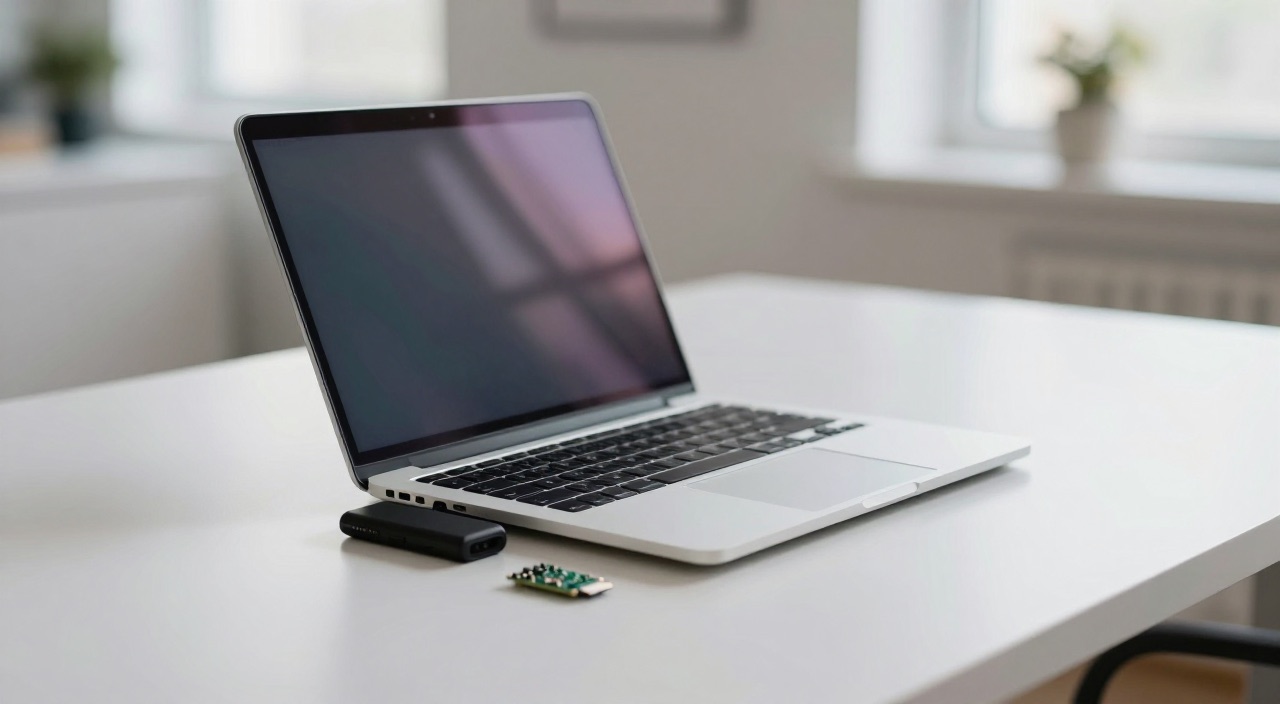
Betriebssystem mit dem Raspberry Pi Imager aufspielen
Passende Hardware im Überblick
Boards – jedes Modell wird mit demselben Werkzeug bespielt:
Raspberry Pi 5 mit 16GB RAM – die Empfehlung für alles Schwere (Link)*
Raspberry Pi 5 mit 8GB RAM – der Allrounder (Link)*
Raspberry Pi 5 mit 4GB RAM – wenn es günstig sein soll (Link)*
Raspberry Pi 4 mit 4GB im Starter-Set (Link)*
Raspberry Pi Zero 2 W – für sparsame Dauerläufer (Link)*
Raspberry Pi 500 mit deutschem Tastatur-Layout (Link)*
db-tronic Pi 5 Komplett-Set mit Gehäuse, Kühler und Netzteil (Link)*
Karten und Laufwerke – hier entscheidet sich das Tempo:
SanDisk Extreme A2 128GB – die Empfehlung fürs Kartenfach (Link)*
SanDisk Extreme PRO 128GB A2 – schnellere Zufallszugriffe (Link)*
64GB SD-Karte – die vernünftige Mitte (Link)*
32GB SD-Karte für den Einstieg (Link)*
SanDisk Extreme Portable SSD 1TB – per USB direkt beschreibbar (Link)*
Intenso M.2 NVMe SSD 500GB (Link)*
Geekworm X1001 M.2-HAT für den Pi 5 (Link)*
Zum Beschreiben und Loslegen:
UGREEN USB-3.0-Kartenleser – halbiert die Wartezeit (Link)*
Acer USB-3.0-Kartenleser mit 170 MB/s (Link)*
Offizielles 27-W-Netzteil für den Pi 5 (Link)*
Offizielles Netzteil für Pi 4 und älter (Link)*
Kurz gesagt: Wie bespiele ich eine SD-Karte für den Raspberry Pi?
Die Kurzfassung:
- Ein Programm für alles: Der Raspberry Pi Imager ist kostenlos für Windows, macOS und Linux zu haben. Er lädt das Betriebssystem selbst herunter, entpackt es, schreibt es auf die Karte und prüft das Ergebnis anschließend nach – vier Arbeitsschritte, die früher vier Programme brauchten.
- Vier Registerkarten: Gerät, Betriebssystem, Speichermedium, Anpassungen. In dieser Reihenfolge führt die Version 2 des Imagers durch den Ablauf, jeweils mit „Weiter" bestätigt.
- Der Schritt, den die meisten überspringen: In den Anpassungen lassen sich Hostname, Zeitzone, Benutzername, Passwort, WLAN und SSH schon vor dem ersten Start hinterlegen. Danach startet der Pi ohne Monitor und Tastatur direkt ins Netzwerk.
- Dauer: Fünf bis fünfzehn Minuten. Der Download des Systemabbilds hängt an der Internetleitung, das Schreiben am Kartenleser – ein USB-3.0-Leser ist hier der größte Hebel.
- Nicht nur für Karten: USB-Sticks, USB-SSDs und über ein externes Gehäuse auch NVMe-Laufwerke werden auf demselben Weg beschrieben.
- Ohne zweiten Rechner: Ab dem Pi 4 gibt es „Network Install" – der Pi lädt den Imager beim Start selbst aus dem Netz, es braucht nur Monitor, Tastatur und ein Netzwerkkabel.
Was der Raspberry Pi Imager ist – und warum er Etcher abgelöst hat
Der Raspberry Pi Imager ist das offizielle Werkzeug der Raspberry Pi Foundation, um Betriebssysteme auf Speicherkarten und Laufwerke zu schreiben. Er ist quelloffen, kostenlos und läuft auf Windows, macOS und Linux. Auf einem Pi selbst installiert man ihn mit sudo apt install rpi-imager, für andere Linux-Systeme gibt es ein AppImage.
Vor seiner Zeit war das Bespielen einer Karte ein Dreisprung mit Fehlerpotenzial an jeder Station: Abbild von einer Webseite laden, das ZIP-Archiv entpacken, die entpackte IMG-Datei mit einem separaten Programm wie Etcher oder Win32 Disk Imager auf die Karte schreiben. Wer sich beim Entpacken vertat oder ein halb heruntergeladenes Archiv erwischte, merkte das erst, wenn der Pi nicht startete. Der Imager erledigt die Kette in einem Durchgang und vergleicht danach das Geschriebene mit der Quelle.
Der eigentliche Fortschritt steckt aber woanders: in der Vorkonfiguration. WLAN-Zugangsdaten, Hostname, Benutzerkonto, SSH-Schlüssel, Tastaturlayout und Zeitzone lassen sich hinterlegen, bevor die Karte beschrieben wird. Damit ist der Headless-Betrieb – ein Pi ganz ohne Bildschirm – vom Bastel-Trick zur Standardmethode geworden. Früher musste man dafür von Hand eine leere Datei namens ssh und eine wpa_supplicant.conf auf die Boot-Partition legen; heute sind es zwei Textfelder und ein Schalter.
Der dritte, meist unterschätzte Vorteil: Der Imager kennt die Modellunterschiede. Wer oben „Raspberry Pi 5" auswählt, bekommt nur noch Abbilder angeboten, die auf diesem Board auch tatsächlich starten. Das nimmt eine ganze Fehlerklasse aus dem Weg – gerade bei den 32- und 64-Bit-Varianten und bei älteren Systemen, die den Pi 5 schlicht nicht kennen.
Raspberry Pi Imager benutzen – Schritt für Schritt
- Herunterladen und installieren: Die Version für das eigene Betriebssystem von raspberrypi.com/software holen. Unter Windows durchklicken, unter macOS ins Programme-Verzeichnis ziehen, unter Linux das AppImage ausführbar machen oder das Paket aus der Distribution nehmen.
- Speichermedium anschließen: microSD-Karte in den Kartenleser, SSD oder Stick an einen USB-Port. Wichtig: Alle Daten auf dem Medium werden gelöscht. Der Imager blendet Systemlaufwerke standardmäßig aus, ein zweiter Blick auf Laufwerksbuchstaben und Kapazität schadet trotzdem nie.
- Gerät wählen: In der Registerkarte „Gerät" das eigene Board auswählen – Pi 5, Pi 4, Pi 500, Zero 2 W und so weiter. Diese Auswahl filtert die gesamte folgende Liste.
- Betriebssystem wählen: Ganz oben steht die Empfehlung für das gewählte Modell. „Raspberry Pi OS (64-bit)" ist für die meisten die richtige Wahl. Wer einen reinen Server plant, findet unter „Raspberry Pi OS (other)" die Lite-Variante ohne Desktop. Eigene Abbilder kommen über „Use Custom" hinein.
- Speichermedium wählen: In der Registerkarte „Speicher" das Ziel markieren. Sind mehrere Datenträger angeschlossen, hilft die angezeigte Größe beim Zuordnen – im Zweifel alles Übrige kurz abziehen.
- Anpassungen ausfüllen – der wichtigste Schritt: Jetzt öffnet sich die Registerkarte für die Vorkonfiguration. Was dort hineingehört, steht im nächsten Abschnitt. Wer hier auf „Anpassung überspringen" klickt, wird beim ersten Start am Bildschirm nach denselben Angaben gefragt.
- Schreiben und prüfen lassen: „Schreiben" bestätigen, die Warnung mit „Ich verstehe, löschen und schreiben" quittieren und gegebenenfalls das Administratorkennwort des Rechners eingeben. Nach dem Schreiben liest der Imager das Medium noch einmal zurück und vergleicht es. Diese Prüfung nicht abbrechen – sie entlarvt defekte und gefälschte Karten, bevor sie im laufenden Betrieb Ärger machen.
- Erster Start: Karte in den Pi, Strom dran. Der erste Startvorgang dauert ein bis zwei Minuten, weil das Dateisystem auf die volle Kartengröße erweitert wird. Danach ist das Board per SSH erreichbar – wie sich die IP-Adresse ermitteln lässt, steht im eigenen Guide.
Das Herunterladen des Betriebssystems, die Installation mit Etcher als Alternative und die Inbetriebnahme mit und ohne Monitor zeigt auch unser Raspberry-Pi-Videokurs Schritt für Schritt – dort mit Bildschirmaufnahme des kompletten Ablaufs.
Vorkonfiguration im Imager: die Felder, die den Unterschied machen
Die Anpassungen sind in mehrere Unterregisterkarten aufgeteilt, die der Imager nacheinander durchgeht. Sie klingen harmlos, entscheiden aber darüber, ob der Pi nach dem ersten Start allein im Netzwerk steht oder ob man ihn an einen Fernseher schleppen muss:
- Hostname: Nur Buchstaben, Ziffern und Bindestriche. Der Name wird per mDNS im Netz verkündet, das Board ist danach als name.local erreichbar – deutlich bequemer als das Suchen nach einer IP-Adresse. Bei mehreren Boards im Haushalt ist ein sprechender Name Gold wert.
- Lokalisierung: Hier reicht die Auswahl der nächstgelegenen Hauptstadt, der Imager setzt daraus Zeitzone und Tastaturlayout. Wichtig: Diese Auswahl bestimmt zugleich die WLAN-Regulierungsdomäne. Fehlt sie oder steht sie falsch, findet der Pi bestimmte Funkkanäle gar nicht erst.
- Benutzer: Benutzername klein geschrieben, dazu ein Passwort. Ein Standardkonto namens pi gibt es aus Sicherheitsgründen längst nicht mehr. Dieses Passwort ist später auch das Passwort für sudo.
- WLAN: Netzwerkname und Schlüssel. Versteckte Netze brauchen zusätzlich den Schalter für „Hidden SSID". Wer den Pi per Kabel anschließt, kann den Abschnitt überspringen – dann aber wirklich das Kabel einstecken.
- Fernzugriff: Der Schalter für SSH, wahlweise mit Passwort oder mit öffentlichem Schlüssel. Liegt auf dem Rechner bereits ein Schlüssel, bietet der Imager ihn direkt an – die sicherere und bequemere Variante.
- Raspberry Pi Connect: Neuere Systemabbilder zeigen zusätzlich eine Registerkarte für den offiziellen Fernzugriffsdienst. Ein im Browser erzeugter Einmal-Schlüssel meldet das Board nach dem ersten Start automatisch an – praktisch, wenn der Pi hinter einem Router ohne Portfreigabe steht.
Die einmal eingegebenen Angaben merkt sich der Imager und schlägt sie beim nächsten Mal wieder vor. Wer regelmäßig Karten bespielt, hat den Ablauf damit in unter einer Minute hinter sich.
Welches Betriebssystem soll ich im Imager wählen?
| Auswahl im Imager | Wofür | Download | Karte ab |
|---|---|---|---|
| Raspberry Pi OS (64-bit) | Desktop, Einstieg, Bastelprojekte mit Oberfläche | rund 1,3 GB | 16 GB |
| Raspberry Pi OS Lite (64-bit) | Server: Pi-hole, NAS, Docker | rund 0,5 GB | 8 GB |
| Raspberry Pi OS Full | Komplettpaket mit Office- und Lernsoftware | rund 2 GB | 32 GB |
| Raspberry Pi OS (Legacy) | Ältere Software, die noch Bookworm braucht | rund 1,2 GB | 16 GB |
| Home Assistant OS | Fertige Smart-Home-Zentrale | rund 0,4 GB | 32 GB |
| Media player OS | LibreELEC und OSMC für Kodi am Fernseher | rund 0,2 GB | 8 GB |
| Emulation and game OS | RetroPie, Recalbox und Batocera für Retro-Spiele | je nach Abbild | 32 GB |
| Use Custom | Eigene Dateien: OpenWrt, OpenMediaVault, DietPi | je nach Datei | je nach Abbild |
Die aktuellen Ausgaben von Raspberry Pi OS basieren auf Debian Trixie; die Legacy-Zweige liefern weiterhin Bookworm für Software, die noch nicht nachgezogen ist. Faustregel für die Bitbreite: im Zweifel 64-bit. Alle Boards ab dem Pi 3 unterstützen es, speicherhungrige Anwendungen laufen damit spürbar besser, und viele Container-Abbilder gibt es gar nicht mehr in 32 Bit. Zur 32-Bit-Variante greift nur noch, wer ein sehr altes Modell oder eine exotische Spezialsoftware betreibt. Welche Ausgabe für welchen Zweck taugt, vertieft der Überblick zum Raspberry Pi Betriebssystem.
Raspberry Pi Imager, Etcher oder Network Install – was wann passt
Der Imager ist nicht der einzige Weg auf die Karte, aber für Raspberry-Pi-Nutzer fast immer der kürzeste. Die drei üblichen Varianten unterscheiden sich weniger im Ergebnis als im Aufwand drumherum:
| Werkzeug | Stärke | Schwäche |
|---|---|---|
| Raspberry Pi Imager | Lädt das System selbst, kennt die Modelle, kann vorkonfigurieren, prüft nach | Auf Pi-Systeme zugeschnitten |
| balenaEtcher | Schreibt jede beliebige Abbilddatei, sehr aufgeräumt, plattformübergreifend | Kein Download, keine Vorkonfiguration – WLAN und SSH müssen von Hand nachgetragen werden |
| Network Install | Braucht keinen zweiten Rechner und keinen Kartenleser | Nur ab Pi 4, verlangt Monitor, Tastatur und Netzwerkkabel |
Für den Alltag heißt das: Wer ein Raspberry Pi OS aufspielt, nimmt den Imager. Wer eine fertig heruntergeladene Abbilddatei eines Drittanbieters schreibt und die Vorkonfiguration ohnehin nicht braucht, kann bei der Installation mit Etcher bleiben – das Ergebnis ist identisch. Und wer ohne Kartenleser dasteht, hält beim Einschalten die Umschalttaste gedrückt und lässt den Pi den Imager selbst aus dem Netz laden.
SSD statt Karte: derselbe Weg, mehr Tempo
Der Imager unterscheidet nicht zwischen Karte und Laufwerk – ein USB-Stick oder eine USB-SSD taucht in der Speicherauswahl genauso auf. Genau das ist der bequemste Einstieg in den USB-Boot: Laufwerk anstecken, wie gewohnt beschreiben, an den Pi hängen, fertig. Für Dienste, die viel schreiben – Datenbanken, Container, Überwachungsaufnahmen – ist das der größte Zugewinn an Zuverlässigkeit, den man einem Pi geben kann.
Bei NVMe-Laufwerken am Pi 5 gibt es zwei Wege. Entweder steckt das Laufwerk am PC in einem USB-Gehäuse und wird dort beschrieben, oder man startet zunächst von Karte, montiert den M.2-HAT und kopiert das laufende System anschließend mit dem SD Card Copier auf die SSD.
Ein Hinweis, der oft untergeht: Der Imager schreibt nur. Ein fertig eingerichtetes System sichert man mit anderen Werkzeugen – wie das geht, steht im Klon-Guide und im Artikel zum Backup. Nützlich ist im Imager dagegen die Option zum vollständigen Löschen: Sie legt eine hartnäckig zickende Karte wieder auf einen sauberen Ausgangszustand zurück.
Wenn es nicht klappt: die häufigsten Stolpersteine
- Der Pi startet nicht, die grüne LED bleibt dunkel: Meist ist die Karte nicht bootfähig beschrieben oder schlicht defekt. Neu schreiben, andere Karte testen, Netzteil ausschließen – weitere Ansätze im Guide Raspberry Pi bootet nicht.
- WLAN verbindet sich nicht: Fast immer ein Tippfehler im Schlüssel, eine fehlende Länderauswahl oder ein reines 5-GHz-Netz – Zero 2 W und Pi 3 funken ausschließlich auf 2,4 GHz. Details im WLAN-Guide.
- SSH verweigert die Verbindung: Der Schalter im Abschnitt „Fernzugriff" war aus. Entweder die Karte neu beschreiben oder eine leere Datei namens ssh in die Boot-Partition legen und neu starten.
- Der Imager erkennt das Medium nicht: Häufig ein müder USB-2-Kartenleser, ein Adapter mit Wackelkontakt oder ein Kartenschacht im Notebook, der nur langsam angebunden ist. Ein USB-3-Leser löst beides zugleich – Erkennung und Tempo.
- Das Schreiben bricht bei der Überprüfung ab: Das liegt am Medium, nicht am Programm. Gefälschte Karten mit erfundener Kapazitätsangabe fallen genau hier auf – ein guter Grund, bei Markenkarten zu bleiben.
- Windows zeigt die Karte danach als winzig oder als „nicht formatiert" an: Das ist normal. Windows sieht nur die kleine Boot-Partition und kennt das Linux-Dateisystem daneben nicht. Auf keinen Fall formatieren – die Karte ist in Ordnung.
- Der Download hakt oder bricht ab: Der Imager legt heruntergeladene Abbilder in einem Zwischenspeicher ab. Ist dort etwas beschädigt, hilft ein erneuter Durchgang; beim zweiten Schreiben derselben Version geht es danach deutlich schneller.
Häufige Fragen zum Raspberry Pi Imager
Ist der Raspberry Pi Imager kostenlos?
Ja, vollständig. Er ist quelloffen und wird von der Raspberry Pi Foundation gepflegt. Es gibt keine Bezahlversion, keine Werbung und keine Kontopflicht.
Muss ich das Betriebssystem vorher selbst herunterladen?
Nein. Der Imager lädt das gewählte Abbild selbst und speichert es zwischen. Nur für Systeme, die er nicht in der Liste führt, lädt man die Datei vorab und wählt sie über „Use Custom" aus.
Kann ich mit dem Imager auch eine SSD beschreiben?
Ja, genauso wie eine Karte – USB-Sticks und USB-SSDs erscheinen einfach in der Speicherauswahl. Für NVMe-SSDs braucht es am PC ein USB-Gehäuse, oder man klont später direkt auf dem Pi.
Welche Kartengröße ist sinnvoll?
32 GB sind der vernünftige Standard, 16 GB reichen für Lite-Systeme, 64 bis 128 GB für Mediencenter und Sammlungen. Sehr große Karten bringen keinen Geschwindigkeitsvorteil – die Klasse A2 zählt mehr als die Kapazität.
Was ist der Unterschied zwischen Imager und Etcher?
Etcher schreibt nur, was man ihm vorlegt. Der Imager lädt das Abbild selbst, kennt die Modelle, prüft nach dem Schreiben und kann vorkonfigurieren. Für Raspberry-Pi-Nutzer ist er damit die klar bessere Wahl; Etcher bleibt praktisch für alles Übrige.
Kann ich eine bereits benutzte Karte einfach überschreiben?
Ja – der Imager legt die Partitionen neu an. Wenn eine Karte trotzdem zickt, hilft die Löschfunktion, die das Medium komplett leert, bevor neu geschrieben wird.
Geht das auch ohne zweiten Computer?
Ab dem Pi 4 ja: Beim Einschalten die Umschalttaste gedrückt halten, dann lädt das Board über Netzwerkkabel den Imager selbst und schreibt auf die angeschlossene Karte. Der weitere Ablauf ist danach identisch.
Fazit
Der Raspberry Pi Imager hat aus einem einst fehleranfälligen Einstieg eine Fünf-Minuten-Sache gemacht: Gerät wählen, System wählen, Medium wählen, schreiben lassen. Unsere klare Empfehlung dazu lautet: Überspring die Anpassungen niemals. Hostname, Benutzer, WLAN und SSH vorab einzutragen kostet dreißig Sekunden und entscheidet darüber, ob der Pi nach zwei Minuten von selbst im Netzwerk steht oder ob man Monitor, Tastatur und ein passendes Kabel zusammensuchen muss. Zweitens: Lass die Überprüfung nach dem Schreiben immer durchlaufen – sie ist der einzige Moment, in dem eine schlechte Karte auffällt, bevor sie ein Projekt mitnimmt. Und wer öfter als zweimal im Jahr eine Karte bespielt, sollte in einen USB-3-Kartenleser investieren: Er halbiert die Wartezeit und macht schwächelnde Karten früher sichtbar.
* = Affiliate Link (raspi-config.de ist Teilnehmer des Partnerprogramms von Amazon EU, das zur Bereitstellung eines Mediums für Websites konzipiert wurde, mittels dessen durch die Platzierung von Werbeanzeigen und Links zu Amazon.de Werbekostenerstattung verdient werden kann.)
Aktion: Gratis-Lektionen anschauen ✓
VORSCHAU
Was Dich im Raspberry Pi Videokurs erwartet.
Play klicken & Video abspielen.
QUIZ
Prüfe Deinen aktuellen Wissensstand.

Bild anklicken & Quiz starten.
NEWS
EMPFEHLUNG
Danke für Deine Weiterempfehlung!
© 2026 raspi-config.de | Datenschutz | Impressum
