
OpenMediaVault auf dem Raspberry Pi – das NAS mit Weboberfläche
Aktion: Gratis-Lektionen anschauen ✓
NEWS
OPENMEDIAVAULT AUF DEM RASPBERRY PI – DAS NAS MIT WEBOBERFLÄCHE
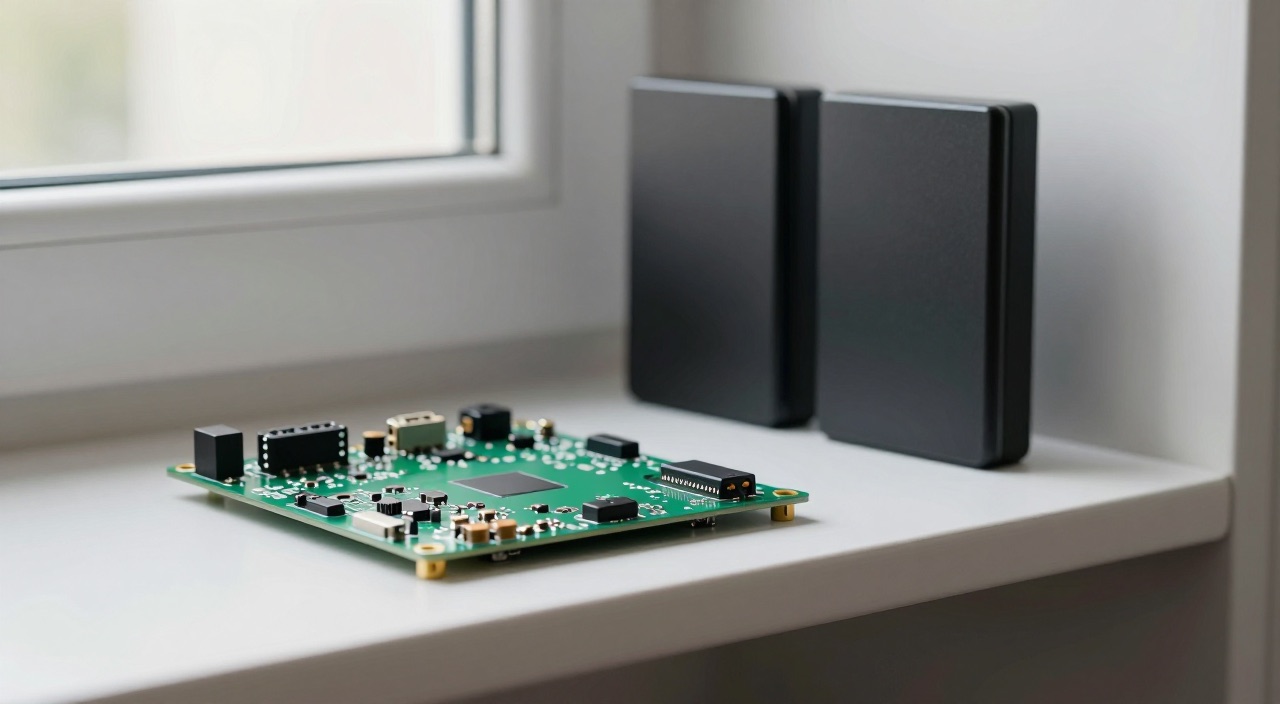
NAS-Komfort wie beim Fertiggerät – auf eigener Hardware
Passende Hardware im Überblick
Boards – für ein NAS zählen RAM und Anbindung:
Raspberry Pi 5 mit 8GB RAM – die Empfehlung fürs NAS (Link)*
Raspberry Pi 5 mit 16GB RAM – wenn Container dazukommen (Link)*
Raspberry Pi 5 mit 4GB RAM – für reine Dateifreigaben genug (Link)*
Raspberry Pi 4 Starter-Set – der günstige Einstieg (Link)*
db-tronic Pi 5 Komplett-Set mit Gehäuse und Netzteil (Link)*
Speicher – System und Daten gehören getrennt:
SanDisk Extreme Portable SSD 1TB – leise und ohne Extra-Netzteil (Link)*
SanDisk Extreme Portable SSD 2TB – für Fotos und Videoarchive (Link)*
Intenso TX800 SSD – wenn es günstig sein soll (Link)*
Offizielles PCIe M.2 HAT+ für den Pi 5 (Link)*
Geekworm X1001 M.2-HAT – die günstige Alternative (Link)*
Intenso M.2 NVMe SSD 500GB fürs System (Link)*
Crucial P310 NVMe SSD 500GB – die schnellere Variante (Link)*
SanDisk Extreme A2 128GB – solide Karte fürs Startsystem (Link)*
NAS-Festplatten für den Dauerbetrieb – wenn viele Terabyte gebraucht werden:
Seagate IronWolf 2TB – für den Rund-um-die-Uhr-Betrieb gebaut (Link)*
Seagate IronWolf 4TB – die Empfehlung fürs wachsende Archiv (Link)*
WD Red Plus 6TB – für Filmsammlung und Sicherungen zusammen (Link)*
Seagate Expansion 2TB extern – der günstige Einstieg, sofort anschlussfertig (Link)*
TP-Link UH700 aktiver USB-Hub mit Netzteil – Pflicht, sobald Festplatten mitlaufen (Link)*
Für den Dauerbetrieb im Regal:
Offizielles 27-W-Netzteil – Pflicht mit USB-Platten (Link)*
Geekworm X1200 USV – schützt das Dateisystem bei Stromausfall (Link)*
PoE-HAT für den Netzwerkschrank (Link)*
GeeekPi P33 mit PoE und NVMe in einem (Link)*
Kurz gesagt: Was bringt OpenMediaVault auf dem Raspberry Pi?
OpenMediaVault auf dem Raspberry Pi macht aus Board und Festplatte ein vollwertiges NAS, das sich im Browser bedienen lässt – Freigaben, Benutzer, Rechte und Sicherungen entstehen per Mausklick statt in Konfigurationsdateien. Die Kurzfassung:
- Was es ist: Eine NAS-Oberfläche auf Debian-Basis. Die aktuelle Reihe OMV 8 („Synchrony") setzt auf Debian 13 alias Trixie – also auf dasselbe Fundament wie das aktuelle Raspberry Pi OS.
- Installation: Frisches Raspberry Pi OS Lite in 64 Bit, dann das Vorbereitungsskript und das Installationsskript der Plugin-Entwickler. Nach rund 30 Minuten und einem Neustart lauscht die Oberfläche auf Port 80.
- Erste Anmeldung: Benutzer admin, Passwort openmediavault – und als allererste Handlung das Passwort ändern.
- Zwei Datenträger sind Pflicht: Das System liegt auf Karte oder SSD, die Daten auf einem eigenen Laufwerk. Den Systemdatenträger blendet OMV als Datenspeicher bewusst aus.
- Tempo: Über Gigabit-LAN sind rund 110 MB/s drin – das Netzwerk ist die Grenze, nicht der Pi.
- Mehr als Dateien: Über die Erweiterung omv-extras kommen Docker und Compose dazu, damit laufen Fotocloud, Mediathek und Passwortsafe auf demselben Gerät.
Was OpenMediaVault ist – NAS-Betriebssystem statt Bastellösung
OpenMediaVault ist kein eigenes Betriebssystem im engeren Sinn, sondern eine Verwaltungsschicht über einem normalen Debian. Alles, was ein NAS ausmacht – Dateisysteme einhängen, Freigaben anlegen, Benutzer verwalten, Dienste starten, Sicherungen planen – erledigt eine aufgeräumte Weboberfläche. Im Hintergrund schreibt OMV genau die Konfigurationsdateien, die man sonst von Hand pflegen würde.
Der Unterschied zum klassischen Weg wird schnell deutlich. Eine Samba-Freigabe von Hand besteht aus wenigen Zeilen in einer Textdatei – wunderbar für einen gemeinsamen Ordner. Sobald aber mehrere Platten, getrennte Benutzergruppen, geplante Sicherungen und ein Papierkorb dazukommen, wächst der Pflegeaufwand schneller als die Lust darauf. Genau an dieser Stelle spielt der NAS-Ausbau mit OMV seine Stärken aus.
Gegenüber einem Fertiggerät von Synology oder QNAP bleibt der entscheidende Unterschied die Offenheit: Es gibt keinen Hersteller, der nach fünf Jahren die Aktualisierungen einstellt, und keine Funktion, die hinter einer Lizenz verschwindet. Bezahlt wird mit Eigenarbeit – die Einrichtung dauert länger als bei einem Fertig-NAS, und wer etwas kaputtkonfiguriert, repariert es selbst.
Eine ehrliche Grenze gehört dazu: Der Pi hat keine SATA-Anschlüsse. Alle Platten hängen an USB oder – beim Pi 5 – als einzelne NVMe am PCIe-Anschluss. Für ein Familien-NAS mit ein bis zwei Laufwerken ist das völlig ausreichend. Wer acht Platten in einem ZFS-Verbund betreiben will, ist mit einem Mini-PC besser bedient.
OpenMediaVault auf dem Raspberry Pi installieren – Schritt für Schritt
- Das richtige Abbild wählen: Im Imager unbedingt Raspberry Pi OS Lite (64-bit) nehmen. Eine Version mit Desktop wird vom Installationsskript ausdrücklich nicht unterstützt – die Installation bricht ab oder hinterlässt ein halbfertiges System.
- Kabel statt Funk: Für die Installation gehört der Pi ans Netzwerkkabel. Das Skript baut die Netzwerkkonfiguration um und kann eine bestehende WLAN-Verbindung dabei zerreißen. Funk lässt sich später in der Oberfläche nachrüsten.
- Zugang vorbereiten: Im Imager Benutzer, Passwort und SSH voreinstellen, den Pi starten und sich anmelden. Eine feste IP-Adresse vergibt man am besten gleich im Router.
- System aktualisieren: sudo apt update und sudo apt full-upgrade -y, danach ein Neustart. Auf einem frisch bespielten System dauert das nur Minuten.
- Vorbereitungsskript ausführen: sudo wget -O - https://github.com/OpenMediaVault-Plugin-Developers/installScript/raw/master/preinstall | sudo bash – es räumt Reste auf, entfernt cloud-init und legt die Netzwerkeinstellungen so an, dass OMV sie übernehmen kann. Danach neu starten.
- Installation starten: sudo wget -O - https://github.com/OpenMediaVault-Plugin-Developers/installScript/raw/master/install | sudo bash. Das Skript prüft die Debian-Version, installiert OMV samt omv-extras und startet am Ende selbst neu. Bis zu 30 Minuten sind normal – die Verbindung in dieser Zeit nicht schließen.
- Erste Anmeldung: Im Browser die IP-Adresse des Pi aufrufen, mit admin und openmediavault anmelden und unter dem Benutzersymbol sofort ein eigenes Passwort setzen.
- Datenplatte einrichten: Unter Datenspeicher – Laufwerke erscheint die angeschlossene Platte. Dort ein Dateisystem (ext4) anlegen und unter Dateisysteme einhängen. Erst danach lassen sich Ordner freigeben.
Freigaben, Benutzer und Rechte in der Weboberfläche
Die Reihenfolge in OMV ist immer dieselbe, und wer sie einhält, spart sich die meisten Rückfragen: erst das Dateisystem, dann der freigegebene Ordner, dann der Benutzer, dann der Dienst.
- Freigegebenen Ordner anlegen: Unter Datenspeicher – Freigegebene Ordner einen Namen und das Dateisystem wählen. OMV legt das Verzeichnis auf der Datenplatte an und verwaltet die Rechte dafür.
- Benutzer erstellen: Unter Benutzerverwaltung ein Konto pro Person anlegen. Der Administrator der Oberfläche ist bewusst kein Dateibenutzer – dafür braucht es eigene Konten.
- Rechte vergeben: Im freigegebenen Ordner die Berechtigungen setzen: Lesen und Schreiben für die Familie, Nur-Lesen für das Gerät im Wohnzimmer, kein Zugriff für alle anderen.
- SMB aktivieren: Unter Dienste – SMB/CIFS den Dienst einschalten und den Ordner als Freigabe hinzufügen. Danach taucht der Pi im Windows-Explorer und im macOS-Finder auf.
- Sicherung einrichten: Unter Datenspeicher – rsync lässt sich ein Auftrag anlegen, der die Datenplatte nachts auf eine zweite Platte spiegelt. Ohne diesen Schritt ist ein NAS nur ein zentraler Ort, an dem alles gleichzeitig verloren geht.
Zwei Erweiterungen lohnen sich sofort: Das flashmemory-Plugin verlagert Protokolle in den Arbeitsspeicher und schont damit eine Speicherkarte als Systemdatenträger deutlich. Und das Backup-Plugin sichert das gesamte Systemlaufwerk – der schnellste Weg zurück, wenn beim Basteln etwas schiefgeht. Ergänzend gehört ein regelmäßiges Backup des Systems dazu.
OMV, Samba pur oder Fertig-NAS – was passt zu wem?
| OMV auf dem Pi | Samba von Hand | Fertig-NAS | |
|---|---|---|---|
| Bedienung | Weboberfläche | Terminal | Weboberfläche |
| Einrichtungszeit | ein bis zwei Stunden | 20 Minuten | eine Stunde |
| Benutzer und Rechte | grafisch verwaltet | alles manuell | grafisch verwaltet |
| Erweiterbar | Plugins und Docker | alles selbst nachrüsten | Hersteller-Store |
| Laufwerke | USB und eine NVMe | USB und eine NVMe | mehrere SATA-Schächte |
| Stromverbrauch | sehr niedrig | sehr niedrig | deutlich höher |
| Ideal für | Komfort auf eigener Hardware | eine einzelne Freigabe | Sorglos-Käufer |
Die Faustregel: Für einen einzigen gemeinsamen Ordner ist die Handarbeit schneller am Ziel und wartungsärmer. Sobald mehrere Personen mit eigenen Zugängen, geplante Sicherungen und Zusatzdienste ins Spiel kommen, rechnet sich die Oberfläche – vor allem, weil man ein halbes Jahr später noch versteht, was man eingestellt hat.
Docker im NAS: aus der Dateiablage wird ein Heimserver
Der eigentliche Sprung passiert, wenn zum Speicher die Dienste kommen. Über omv-extras lässt sich das Compose-Plugin nachinstallieren; es bringt Docker mit und verwaltet die Container-Dateien in derselben Oberfläche. Wichtig ist dabei nur eine Entscheidung: Container-Daten gehören auf die Datenplatte, nicht auf den Systemdatenträger.
- Fotos: Immich ersetzt die Cloud des Handyherstellers und legt die Bilder direkt auf dem NAS ab.
- Dateien und Kalender: Nextcloud für alles, was zwischen Geräten abgeglichen werden soll.
- Medien: Jellyfin oder Plex greifen auf denselben Filmordner zu, den auch die SMB-Freigabe zeigt.
- Papierkram: Paperless-ngx macht aus dem Scanner-Ordner ein durchsuchbares Archiv.
- Überblick: Wer die Container lieber grafisch verwaltet, stellt Portainer daneben.
Der Arbeitsspeicher setzt die Grenze: Reine Dateifreigaben laufen auch mit 4 GB, doch sobald Fotodienste mit Datenbank und Medienserver dazukommen, sind 8 GB die vernünftige Untergrenze. Und je mehr Container laufen, desto klarer die Regel: Das System gehört auf eine NVMe-SSD, nicht auf eine Speicherkarte.
Fehler und Stolpersteine bei OpenMediaVault
- Falsches Abbild: Wird OMV auf ein System mit Desktop oder auf einen bereits genutzten Pi gesetzt, endet das regelmäßig im Chaos. Das Skript gehört auf ein frisches Lite-System, das sonst nichts tut.
- Nach der Installation nicht erreichbar: Meist war der Pi über WLAN angebunden. Netzwerkkabel anschließen, an der Konsole die neue Adresse prüfen und das Funknetz erst in der Oberfläche nachtragen.
- Port 80 ist besetzt: Läuft auf demselben Gerät bereits ein Webdienst wie Pi-hole, kollidieren die Oberflächen. Der Webport lässt sich in den Systemeinstellungen ändern.
- Die Systemplatte fehlt im Speicher: Das ist Absicht. OMV blendet den Datenträger aus, von dem gestartet wurde – Daten brauchen ein eigenes Laufwerk.
- Platte verschwindet unter Last: Klassisch bei USB-Gehäusen ohne eigene Stromversorgung. Ein kräftiges Netzteil, ein aktiver Hub oder eine richtig eingebundene USB-Platte lösen das.
- RAID über USB: Technisch möglich, in der Praxis fragil – ein Wackelkontakt reicht für einen degradierten Verbund. Besser eine Datenplatte plus geplante Sicherung auf eine zweite; das schützt zusätzlich vor versehentlichem Löschen, was RAID nie tut.
- Aktualisierungen von Hand: Paketaktualisierungen laufen über die Oberfläche. Wer stattdessen wild an den Debian-Quellen dreht, riskiert ein OMV, das seine eigene Konfiguration nicht mehr wiedererkennt.
Häufige Fragen zu OpenMediaVault auf dem Raspberry Pi
Welcher Raspberry Pi eignet sich für OpenMediaVault?
Ab dem Pi 4 ist alles brauchbar, der Pi 5 ist die bessere Wahl: schnellere USB-Anbindung und die Möglichkeit, das System auf eine NVMe zu legen. Ein Zero 2 W reicht für ein NAS nicht.
Läuft OMV 8 auch auf dem älteren Bookworm-System?
Nein. Das Installationsskript prüft die Debian-Version und lässt für OMV 8 nur Trixie zu. Für ältere Systeme gibt es die passenden Vorgängerskripte – sauberer ist es, mit einem aktuellen Abbild neu anzufangen.
Wie schnell ist ein NAS mit dem Raspberry Pi?
Über Gigabit-Ethernet sind rund 110 MB/s erreichbar, mehr gibt das Netz nicht her. Bei tausenden kleinen Dateien sinkt der Wert deutlich – das ist eine Eigenheit des Protokolls, kein Fehler des Pi.
Was kostet OpenMediaVault?
Nichts. Die Software ist quelloffen und ohne Funktionsgrenzen nutzbar; bezahlt werden nur Board, Netzteil und Platten.
Kann ich von unterwegs auf meine Dateien zugreifen?
Ja, aber niemals über eine offene Portfreigabe. Der sichere Weg führt über einen VPN-Tunnel, etwa mit Tailscale oder WireGuard.
Brauche ich eine unterbrechungsfreie Stromversorgung?
Empfehlenswert ist sie. Ein Stromausfall mitten im Schreibvorgang beschädigt Dateisysteme, und ein NAS läuft rund um die Uhr – eine kleine USV überbrückt genug Zeit zum geordneten Herunterfahren.
Wie sichere ich das NAS selbst?
Zwei Ebenen: das Systemlaufwerk per Backup-Plugin oder Abbild, die Nutzdaten per rsync-Auftrag auf eine zweite Platte. Für wirklich wichtige Daten gehört eine Kopie außer Haus dazu.
Fazit
OpenMediaVault auf dem Raspberry Pi ist die richtige Wahl für alle, die ein NAS wollen und keine Lust auf Konfigurationsdateien haben – ein Fertiggerät zum Preis von Board plus Platte, dafür ohne Herstellerbindung. Unsere klare Empfehlung: Setze OMV nur auf ein frisch bespieltes Raspberry Pi OS Lite in 64 Bit, niemals auf einen Pi, der schon andere Aufgaben erledigt – dieser eine Punkt verursacht die meisten gescheiterten Installationen. Zweitens: System und Daten auf getrennte Laufwerke, das System möglichst auf eine SSD. Und drittens, weil es niemand gern hört: Statt eines RAID-Verbunds über USB lieber eine zweite Platte und ein nächtlicher rsync-Auftrag. Wer nur einen einzigen Ordner teilen will, ist mit Samba von Hand schneller fertig – für alles darüber hinaus ist die Oberfläche jede Minute Einrichtung wert.
* = Affiliate Link (raspi-config.de ist Teilnehmer des Partnerprogramms von Amazon EU, das zur Bereitstellung eines Mediums für Websites konzipiert wurde, mittels dessen durch die Platzierung von Werbeanzeigen und Links zu Amazon.de Werbekostenerstattung verdient werden kann.)
Aktion: Gratis-Lektionen anschauen ✓
VORSCHAU
Was Dich im Raspberry Pi Videokurs erwartet.
Play klicken & Video abspielen.
QUIZ
Prüfe Deinen aktuellen Wissensstand.

Bild anklicken & Quiz starten.
NEWS
EMPFEHLUNG
Danke für Deine Weiterempfehlung!
© 2026 raspi-config.de | Datenschutz | Impressum
