
Raspberry Pi UART
Aktion: Gratis-Lektionen anschauen ✓
NEWS
RASPBERRY PI UART
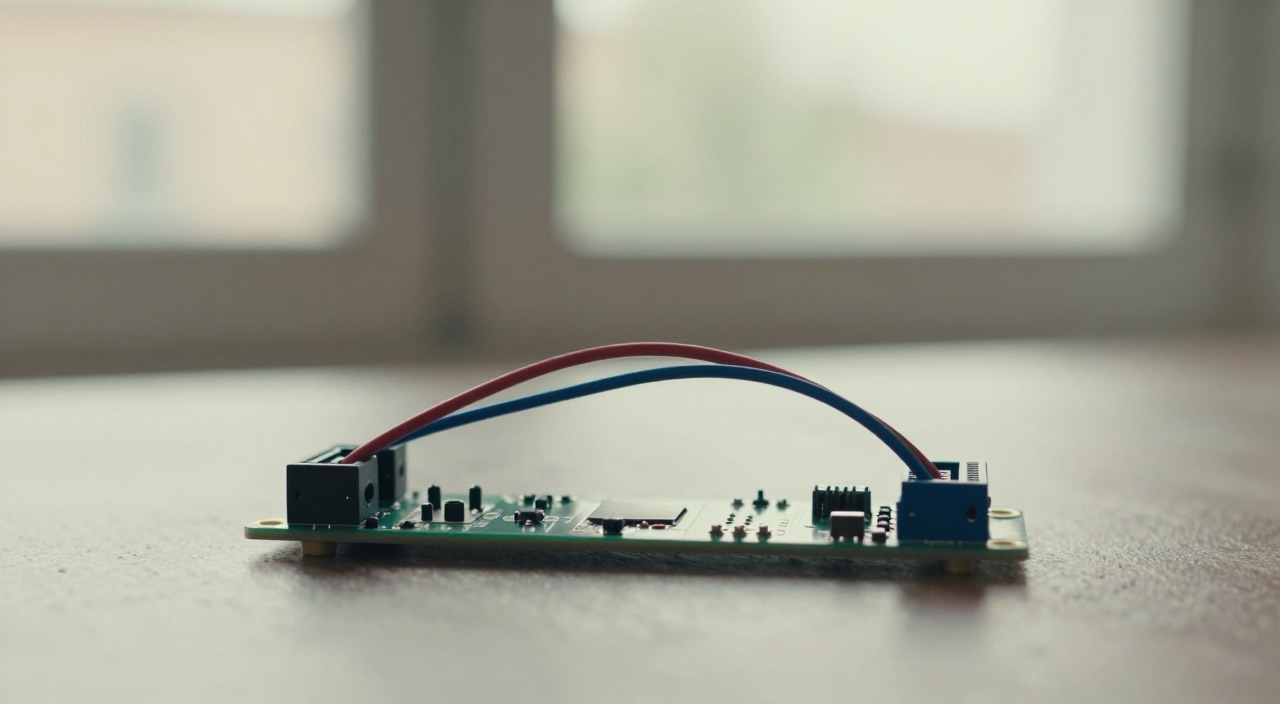
TX trifft RX: die gekreuzten Drähte der seriellen Welt
Passende Hardware im Überblick
Boards – jedes Modell bringt eine serielle Schnittstelle mit:
Raspberry Pi 5 mit 8GB RAM – die Empfehlung (Link)*
Raspberry Pi 5 mit 16GB RAM (Link)*
Raspberry Pi 5 mit 4GB RAM – reicht für Sensorprojekte (Link)*
Raspberry Pi 4 Starter-Set mit 4GB RAM (Link)*
Raspberry Pi Zero 2 W – wenn es klein und sparsam sein soll (Link)*
Serielle Verbindung zum PC:
USB-TTL-Kabel mit FTDI-Chip – das wichtigste Zubehör überhaupt (Link)*
Breadboard-Set mit Jumperkabeln und Netzteil (Link)*
37-in-1-Sensoren-Kit zum Ausprobieren (Link)*
Gegenstellen, die über UART sprechen:
NEO-6M GPS-Modul im Doppelpack (Link)*
Raspberry Pi Pico 2 – 3,3 V, passt direkt (Link)*
Raspberry Pi Pico 2 W mit Funk (Link)*
ELEGOO ESP32-Boards im 3er-Pack (Link)*
ESP32-C6 im Doppelpack (Link)*
ELEGOO UNO R3 Komplett-Set – Achtung, 5 V (Link)*
Rund um den Betrieb:
Offizielles 27-W-Netzteil für den Pi 5 (Link)*
SanDisk Extreme A2 128GB Speicherkarte (Link)*
Shelly Pro 3EM – Stromzähler ohne serielles Gefummel (Link)*
Kurz gesagt: Wie richte ich den UART am Raspberry Pi ein?
Die Kurzfassung:
- Drei Leitungen genügen: TX an GPIO 14 (Pin 8), RX an GPIO 15 (Pin 10), GND an Pin 6. TX und RX werden immer gekreuzt – Pi-TX an Geräte-RX und umgekehrt.
- Aktivieren in einer Minute: sudo raspi-config → Interface Options → Serial Port. Login-Shell auf „Nein", Hardware auf „Ja", neu starten.
- Nur 3,3 Volt: Die GPIO-Pins sind nicht 5-V-tolerant. Ein direkt angeschlossener Arduino UNO kann den Pi dauerhaft beschädigen – dazwischen gehört ein Pegelwandler.
- Pi 3, Pi 4 und Zero 2 W haben ein Bluetooth-Problem: Dort liegt an GPIO 14/15 nur die schwächere Mini-UART. dtoverlay=disable-bt holt die gute PL011 zurück.
- Der Pi 5 ist entspannter: Die Konsole liegt auf einem eigenen 3-poligen Debug-Anschluss, GPIO 14/15 bleiben frei – aktiviert mit dtparam=uart0=on als /dev/ttyAMA0.
- Zum Mitlesen: minicom -b 115200 -o -D /dev/serial0 oder screen /dev/serial0 115200. Wirre Zeichen bedeuten fast immer eine falsche Baudrate.
Raspberry Pi UART verstehen – TX, RX und Baudrate
Der Raspberry Pi UART ist die älteste und zugleich zuverlässigste Schnittstelle auf der GPIO-Leiste. UART steht für „Universal Asynchronous Receiver Transmitter" – „asynchron" ist dabei der entscheidende Teil. Anders als bei SPI und I2C läuft keine Taktleitung mit. Beide Seiten müssen sich vorher auf ein Tempo einigen, sonst kommt nur Zeichensalat an.
Physikalisch braucht es genau drei Drähte: TX (senden) auf GPIO 14, RX (empfangen) auf GPIO 15 und eine gemeinsame Masse. Die Masse wird gerne vergessen, ist aber Pflicht – ohne gemeinsamen Bezugspunkt haben beide Geräte keine Ahnung, was „high" und was „low" sein soll. Die Datenleitungen werden über Kreuz verbunden: Was der Pi sendet, muss beim Gegenüber am Empfangseingang landen.
Das gemeinsame Tempo heißt Baudrate. In der Praxis begegnen einem vor allem 9600 (typisch bei GPS-Modulen und einfachen Sensoren) und 115200 (Standard für Konsolen und Mikrocontroller). Die vollständige Angabe lautet meist „115200 8N1" – acht Datenbits, keine Parität, ein Stoppbit. Diese Voreinstellung passt in fast allen Fällen.
Der große Vorteil dieser betagten Technik: Sie funktioniert ohne Treiber, ohne Netzwerk und ohne laufendes Betriebssystem. Genau deshalb ist die serielle Schnittstelle bis heute die Rettungsleine, wenn ein Pi nicht mehr startet.
Raspberry Pi UART aktivieren – Schritt für Schritt
- System aktualisieren: sudo apt update && sudo apt full-upgrade. Wegen der UART-Änderungen der letzten Firmware-Versionen lohnt sich ein aktueller Stand von Raspberry Pi OS Bookworm oder Trixie.
- Konfigurationswerkzeug starten: sudo raspi-config, dann 3 Interface Options und I6 Serial Port.
- Erste Frage – Login-Shell? Antwort Nein, sobald ein Gerät angeschlossen werden soll. Sonst spuckt der Pi einen Anmeldeprompt auf die Leitung und frisst die eingehenden Daten. Nur wer die Rettungskonsole will, antwortet mit Ja.
- Zweite Frage – Hardware aktivieren? Immer Ja. Das Werkzeug trägt enable_uart=1 in /boot/firmware/config.txt ein und entfernt console=serial0,115200 aus /boot/firmware/cmdline.txt.
- Beim Pi 5 zusätzlich: dtparam=uart0=on in /boot/firmware/config.txt ergänzen. Damit erscheint die Schnittstelle an GPIO 14/15 als /dev/ttyAMA0.
- Beim Pi 3, Pi 4 und Zero 2 W optional: dtoverlay=disable-bt anhängen und anschließend sudo systemctl disable hciuart ausführen – das schaltet Bluetooth ab und schiebt die hochwertige PL011-UART auf die GPIO-Pins.
- Neu starten und prüfen: Nach sudo reboot zeigt ls -l /dev/serial*, worauf die Aliase verweisen.
- Rechte setzen: sudo usermod -aG dialout $USER, danach ab- und wieder anmelden. Ohne diese Gruppe endet jeder Zugriff mit „Permission denied".
Bluetooth blockiert die gute UART – die Modellunterschiede
Der Chip im Pi enthält zwei sehr unterschiedliche serielle Bausteine. Die PL011 ist eine vollwertige Schnittstelle mit großen Puffern und stabiler Taktversorgung. Die Mini-UART ist der Notnagel: kleine Puffer, keine Flusssteuerung – und ihre Baudrate hängt an der Kernfrequenz des Grafikkerns. Ändert sich die Taktrate unter Last, verschiebt sich das Tempo und die Übertragung bricht in Zeichensalat zusammen.
Seit dem Raspberry Pi 3 belegt das Funkmodul die PL011 für Bluetooth. An GPIO 14/15 bleibt damit ab Werk nur die Mini-UART übrig. Es gibt zwei Auswege: dtoverlay=disable-bt schaltet Bluetooth ab und gibt die PL011 frei. dtoverlay=miniuart-bt tauscht die Rollen – Bluetooth zieht auf die Mini-UART um, die GPIO-Pins bekommen die PL011. Beim zweiten Weg sollte zusätzlich core_freq_min=500 gesetzt werden.
| Modell | An GPIO 14/15 liegt | Konsole ab Werk | Bluetooth-Konflikt |
|---|---|---|---|
| Pi 5, Pi 500 | UART0 als /dev/ttyAMA0 | eigener 3-Pin-Debug-Anschluss | nein |
| Pi 4, Pi 400 | Mini-UART als /dev/ttyS0 | GPIO 14/15 | ja |
| Pi 3, Pi 3B+ | Mini-UART als /dev/ttyS0 | GPIO 14/15 | ja |
| Zero 2 W, Zero W | Mini-UART als /dev/ttyS0 | GPIO 14/15 | ja |
| Pi 1, Pi 2, Zero | PL011 als /dev/ttyAMA0 | GPIO 14/15 | nein |
Der Raspberry Pi 5 räumt mit dem Durcheinander auf. Sein RP1-Chip bringt mehrere UARTs mit, und für die Konsole gibt es einen eigenen dreipoligen Anschluss neben den HDMI-Buchsen. Diese Debug-Schnittstelle heißt /dev/ttyAMA10 – und darauf zeigt in der Grundeinstellung auch der Alias /dev/serial0. Das ist die häufigste Stolperfalle: Ältere Anleitungen nennen /dev/serial0, auf dem Pi 5 spricht man GPIO 14/15 aber über /dev/ttyAMA0 an.
3,3 Volt sind Pflicht – warum 5 V den Pi zerstören
Die GPIO-Pins des Pi arbeiten mit 3,3 Volt und sind nicht 5-V-tolerant. Zwischen Pin und Prozessor sitzt kein Schutzwiderstand, keine Diode, nichts. Wer eine 5-V-Leitung direkt auf GPIO 15 legt, riskiert im günstigen Fall einen toten Pin, im ungünstigen einen defekten Chip – und der lässt sich nicht tauschen.
Entscheidend ist nur die Empfangsrichtung. Der Pi darf mit seinen 3,3 V durchaus in einen 5-V-Eingang senden, denn die meisten Gegenstellen erkennen 3,3 V noch sicher als „high". Kritisch ist der Rückweg: Für die RX-Leitung genügt notfalls ein Spannungsteiler aus zwei Widerständen (etwa 1 kΩ und 2 kΩ), sauberer ist ein bidirektionaler Pegelwandler für wenige Euro.
Praktisch heißt das: Pico, ESP32 und die meisten GPS- und Sensormodule laufen mit 3,3 V und dürfen direkt an den Pi. Ein Arduino UNO arbeitet mit 5 V und braucht zwingend einen Wandler. Ein RS-232-Anschluss ist noch einmal eine andere Welt – dort liegen bis zu ±12 V an, die ohne Wandlerbaustein sofort zerstörerisch wirken.
USB-TTL-Kabel, minicom und screen in der Praxis
Das nützlichste Zubehör ist ein USB-TTL-Konsolenkabel für unter zehn Euro. Es bringt vier Adern mit: Schwarz ist Masse, Weiß ist RX, Grün ist TX – und Rot führt 5 V. Die rote Ader bleibt unbenutzt, solange der Pi ein eigenes Netzteil hat. Wichtig beim Kauf: eine 3,3-V-Variante mit FTDI-, CP2102- oder CH340-Chip.
Zum Mitlesen reichen zwei Programme. sudo apt install minicom installiert den Klassiker, gestartet wird er mit minicom -b 115200 -o -D /dev/serial0; beendet wird mit Strg+A, dann X. Noch schlanker ist screen /dev/serial0 115200 – dort führt Strg+A, dann K hinaus. Wer skriptet, nimmt Python: sudo apt install python3-serial und im Programm ser = serial.Serial("/dev/ttyAMA0", 9600, timeout=1). Eine Installation über pip scheitert auf aktuellen Systemen an der Sperre für systemweite Pakete – das apt-Paket oder eine virtuelle Umgebung sind der richtige Weg.
Ein Test ohne Gegenstelle geht in dreißig Sekunden: GPIO 14 und GPIO 15 mit einem Jumperkabel überbrücken, minicom starten und tippen. Erscheinen die Zeichen, funktionieren Schnittstelle, Rechte und Konfiguration. Bleibt es dunkel, liegt der Fehler im Pi und nicht in der Verkabelung. Weitere Werkzeuge stehen in der Übersicht der wichtigsten Raspberry-Pi-Befehle.
Typische Anwendungen für die serielle Schnittstelle
- Mikrocontroller anbinden: Ein Pico oder ESP32 übernimmt zeitkritische Aufgaben und meldet Messwerte über UART an den Pi. Der Pi rechnet und speichert, der Controller misst und schaltet in Echtzeit.
- GPS-Empfänger auslesen: Module wie das NEO-6M liefern NMEA-Sätze mit 9600 Baud auf die Leitung. Wie daraus ein Zeitserver oder Tracker wird, zeigt die Anleitung zu GPS am Raspberry Pi.
- Stromzähler mitlesen: Optische Leseköpfe für moderne Messeinrichtungen sprechen SML über eine serielle Verbindung. Die meisten kommen als USB-Variante, es gibt sie aber auch mit TTL-Anschluss für die GPIO-Leiste – Details im Beitrag zum Smartmeter am Raspberry Pi.
- Fremdgeräte reparieren: Router, Switches und viele Embedded-Boards haben interne Konsolenpins. Mit dem Pi als Terminal kommt man an Bootmeldungen heran, die sonst niemand sieht.
- Weitere Peripherie: LoRa-Funkmodule, Thermodrucker, Fingerabdrucksensoren und RFID-Leser im UART-Modus laufen über dieselben drei Leitungen.
- Rettungskonsole für den Pi selbst: Bei einem Headless-Aufbau ohne Monitor ist die serielle Konsole oft der einzige Weg, einen Startfehler überhaupt zu sehen.
Fehler und Stolpersteine bei der seriellen Schnittstelle
- Leitungen nicht gekreuzt: Der mit Abstand häufigste Fehler. TX gehört an RX, nicht an TX. Bei einer 1:1-Verkabelung schweigen beide Seiten, ohne dass etwas kaputtgeht.
- Masse vergessen: Zwei Datenleitungen ohne gemeinsamen Bezugspunkt ergeben zufälligen Datenmüll oder gar nichts. GND ist keine optionale dritte Ader.
- Falsche Baudrate: Kommen Zeichen in sinnfreier Form an, stimmt das Tempo nicht. 9600 und 115200 durchprobieren löst das meist.
- Die Konsole belegt den Port: Bleibt die Login-Shell aktiv, sendet der Pi Anmeldeaufforderungen und schluckt eingehende Zeichen. sudo systemctl disable serial-getty@ttyS0.service beziehungsweise @ttyAMA0 beendet das.
- Falsches Gerät angesprochen: Auf dem Pi 5 zeigt /dev/serial0 auf den Debug-Anschluss, nicht auf die GPIO-Pins. ls -l /dev/serial* spart lange Fehlersuche.
- Zeichenverluste unter Last: Bricht die Übertragung auf einem Pi 3 oder Pi 4 sporadisch ab, ist meist die Mini-UART schuld – Baudrate senken oder per Overlay auf die PL011 wechseln.
- Rote 5-V-Ader angeschlossen: Wer ein USB-TTL-Kabel mit gesteckter roter Ader zusätzlich zum Netzteil betreibt, speist zwei Quellen gegeneinander ein.
Häufige Fragen zum Raspberry Pi UART
Welche Pins sind der UART am Raspberry Pi?
GPIO 14 ist TXD auf dem physischen Pin 8, GPIO 15 ist RXD auf Pin 10, als Masse eignet sich Pin 6. Diese Belegung ist bei allen Modellen mit 40-poliger Stiftleiste identisch.
Warum bekomme ich nur wirre Zeichen?
Fast immer stimmt die Baudrate nicht überein – teste 9600 sowie 115200. Auf dem Pi 3 und Pi 4 kann außerdem die taktabhängige Mini-UART die Ursache sein.
Was ist der Unterschied zwischen /dev/serial0, ttyAMA0 und ttyS0?
/dev/ttyAMA0 ist die vollwertige PL011, /dev/ttyS0 die einfachere Mini-UART. /dev/serial0 ist nur ein Verweis auf die primäre Schnittstelle – bequem, aber je nach Modell zeigt er woandershin.
Muss ich beim Raspberry Pi 5 noch Bluetooth abschalten?
Nein. Der Pi 5 hat genügend eigene UARTs und einen separaten Debug-Anschluss für die Konsole. Bluetooth und GPIO 14/15 lassen sich dort gleichzeitig nutzen.
Darf ich ein 5-V-Gerät direkt anschließen?
Nicht an die Empfangsleitung des Pi. GPIO 15 verträgt maximal 3,3 V. Für einen Arduino UNO oder ähnliche 5-V-Hardware gehört ein Pegelwandler oder wenigstens ein Spannungsteiler dazwischen.
Wie viele serielle Schnittstellen hat der Pi?
Der Pi 4 legt per dtoverlay=uart2 bis uart5 vier weitere auf andere GPIO-Pins, der Pi 5 bringt über den RP1-Chip ebenfalls mehrere mit. Für ein einzelnes Gerät reicht die Standard-UART.
Brauche ich ein USB-TTL-Kabel, wenn SSH läuft?
Im Alltag nicht – SSH ist bequemer. Fehlt aber das Netzwerk oder kommt der Pi gar nicht erst hoch, ist das Kabel das einzige verbliebene Fenster ins System.
Fazit
Der Raspberry Pi UART wirkt altmodisch, ist aber gerade deshalb so wertvoll: drei Drähte, kein Treiber, keine Netzwerkabhängigkeit. Unsere klare Empfehlung lautet deshalb: Leg dir ein USB-TTL-Konsolenkabel in die Schublade, bevor du es brauchst – acht Euro, die sich beim ersten Pi, der nicht mehr startet, sofort bezahlt machen. Für neue Projekte mit serieller Peripherie ist außerdem der Pi 5 die deutlich angenehmere Wahl, weil dort die Bluetooth-Blockade und das Konsolen-Gerangel um GPIO 14/15 entfallen. Und wer sich nur drei Regeln merkt, hat neunzig Prozent aller UART-Probleme vermieden: kreuzen, Masse verbinden, 3,3 Volt einhalten.
* = Affiliate Link (raspi-config.de ist Teilnehmer des Partnerprogramms von Amazon EU, das zur Bereitstellung eines Mediums für Websites konzipiert wurde, mittels dessen durch die Platzierung von Werbeanzeigen und Links zu Amazon.de Werbekostenerstattung verdient werden kann.)
Aktion: Gratis-Lektionen anschauen ✓
VORSCHAU
Was Dich im Raspberry Pi Videokurs erwartet.
Play klicken & Video abspielen.
QUIZ
Prüfe Deinen aktuellen Wissensstand.

Bild anklicken & Quiz starten.
NEWS
EMPFEHLUNG
Danke für Deine Weiterempfehlung!
© 2026 raspi-config.de | Datenschutz | Impressum
