
Raspberry Pi NAS
Aktion: Gratis-Lektionen anschauen ✓
NEWS
RASPBERRY PI NAS
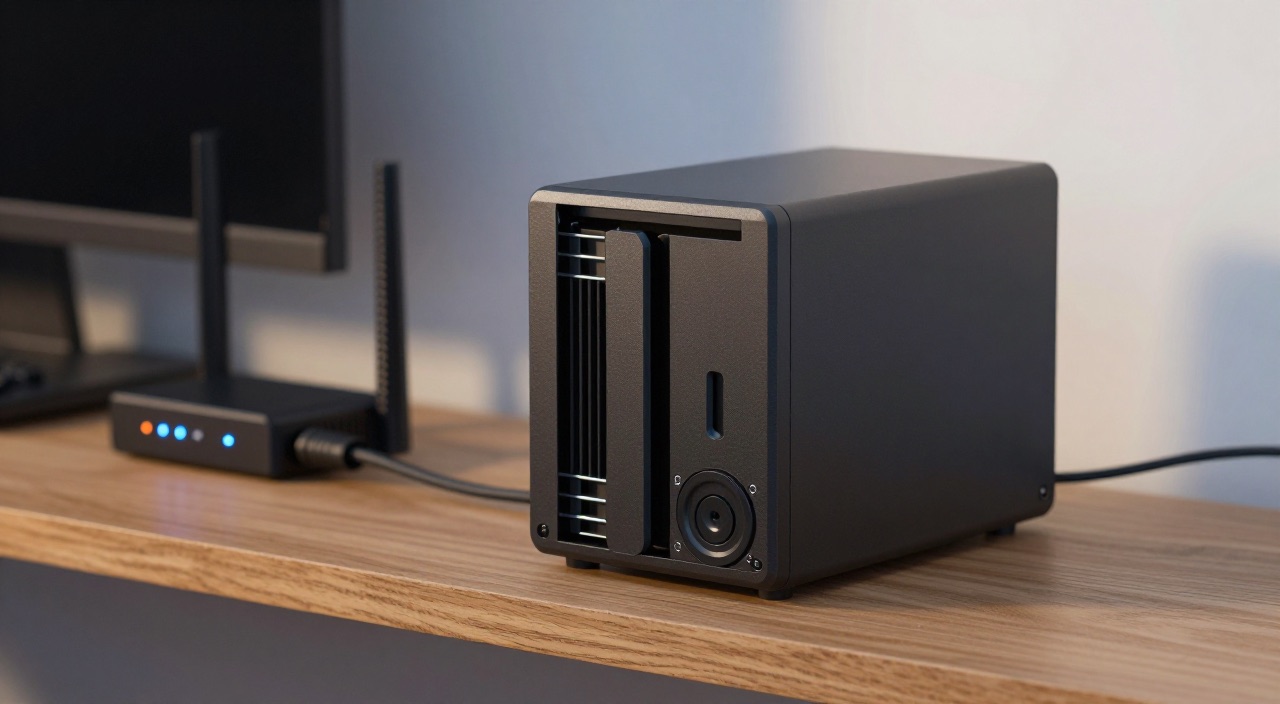
Kompaktes NAS im Eigenbau – Raspberry Pi im Gehäuse mit SSD
Passende Hardware im Überblick
Boards – beim NAS zählt vor allem die Anbindung des Speichers:
Raspberry Pi 5 mit 8GB RAM – die Empfehlung fürs NAS (Link)*
Raspberry Pi 5 mit 16GB RAM – wenn Container dazukommen (Link)*
Raspberry Pi 5 mit 4GB RAM – für reine Dateifreigaben reichlich (Link)*
Raspberry Pi 4 Starter-Set – der günstige Einstieg (Link)*
db-tronic Pi 5 Komplett-Set mit Gehäuse, Kühler und Netzteil (Link)*
Datenträger – hier liegen später die Dateien:
SanDisk Extreme Portable SSD 1TB – leise und ohne Extra-Netzteil (Link)*
SanDisk Extreme Portable SSD 2TB – für Fotos und Videoarchive (Link)*
Intenso TX800 SSD – wenn es günstig sein soll (Link)*
Offizielles PCIe M.2 HAT+ für den Pi 5 – die saubere Lösung (Link)*
Geekworm X1001 M.2-HAT – die günstige Alternative (Link)*
Intenso M.2 NVMe SSD 500GB fürs System (Link)*
Crucial P310 NVMe SSD 500GB – die schnellere Variante (Link)*
SanDisk Extreme A2 128GB – solide Karte fürs Startsystem (Link)*
NAS-Festplatten für den Dauerbetrieb – viele Terabyte zum kleinen Preis:
Seagate IronWolf 2TB – für den Dauerlauf ausgelegt (Link)*
Seagate IronWolf 4TB – die Empfehlung für ein wachsendes Archiv (Link)*
WD Red Plus 6TB – wenn Filme und Backups zusammen liegen (Link)*
Seagate Expansion 2TB extern – der günstigste Einstieg, direkt anschlussfertig (Link)*
TP-Link UH700 aktiver USB-Hub mit Netzteil – Pflicht, sobald Festplatten mitlaufen (Link)*
Für den Dauerbetrieb im Regal:
Offizielles 27-W-Netzteil – Pflicht, sobald USB-Platten mitlaufen (Link)*
Geekworm X1200 USV – schützt das Dateisystem bei Stromausfall (Link)*
Waveshare PoE HAT (F) – Strom vom Switch statt aus der Steckdose (Link)*
GeeekPi P33 mit PoE und M.2-Steckplatz in einem Aufsatz (Link)*
Kurz gesagt: Taugt der Raspberry Pi als NAS?
Ein Raspberry Pi NAS ist ein Netzwerkspeicher für den Haushalt: eine Platte am kleinen Rechner, auf die PC, Notebook, Handy und Fernseher gleichzeitig zugreifen – für rund ein Drittel des Preises eines Fertiggeräts und bei einem Bruchteil des Stromverbrauchs.
Die Kurzfassung:
- Ja – für Heimnetz-Zwecke vollkommen ausreichend. Ein Pi 5 mit SSD erreicht rund 105 bis 115 MB/s über Gigabit-LAN. Damit ist das Netzwerkkabel die Grenze, nicht der Pi.
- SSD statt Festplatte: lautlos, sparsam, kein Anlaufstrom. Klassische 3,5-Zoll-Festplatten brauchen ohnehin ein eigenes Netzteil und ziehen zeitweise mehr Strom als das Board.
- Zwei Wege zur Software: Samba von Hand ist schlank und in zehn Minuten eingerichtet, OpenMediaVault bringt eine Weboberfläche wie bei Synology mit.
- Kosten: rund 100 bis 130 Euro für Board, Netzteil, Karte und Gehäuse – plus Speicher. Ein Fertig-NAS beginnt bei etwa 250 bis 300 Euro ohne Platten.
- Zwei Datenträger einplanen: System und Daten gehören getrennt. Das erspart beim Umzug, beim Neuaufsetzen und im Fehlerfall eine Menge Ärger.
- Die Grenze: kein SATA, kein 2,5-Gigabit-Netzwerk, kein sinnvoller RAID-Verbund. Für Backups, Dokumente, Fotos und Filme im Haushalt reicht es trotzdem locker.
Was ein Raspberry Pi NAS leisten kann – und was nicht
Ein NAS (Network Attached Storage) ist Speicher, der im Netzwerk hängt statt am einzelnen Rechner. Alle Geräte im Haushalt greifen darauf zu, unabhängig vom Betriebssystem: Windows und macOS sprechen SMB von Haus aus, Android und iOS bringen passende Dateimanager mit, und selbst Fernseher und Streaming-Boxen finden Freigaben im lokalen Netz. Der Raspberry Pi eignet sich als Unterbau besonders gut, weil er rund um die Uhr laufen darf, ohne dass es auf der Stromrechnung auffällt: etwa 5 bis 8 Watt mit angeschlossener SSD, gegenüber 30 bis 50 Watt bei einem alten PC.
Der Pi 5 hat gegenüber älteren Modellen einen handfesten Vorteil beim Datendurchsatz. In ihm sitzt mit dem RP1 ein eigener Ein-/Ausgabe-Chip, der über mehrere PCIe-Leitungen angebunden ist – beide USB-3-Buchsen liefern deshalb gleichzeitig volle Geschwindigkeit. Beim Pi 4 teilen sich die beiden USB-3-Anschlüsse dagegen eine einzige PCIe-Leitung, und das merkt man, sobald gelesen und geschrieben zugleich passiert. Dazu kommt beim Pi 5 der PCIe-Anschluss für ein M.2-HAT mit NVMe-SSD – lokal ist das um ein Vielfaches schneller als USB.
Trotzdem gehört die ehrliche Einordnung dazu: Der Pi hat keine SATA-Anschlüsse, keine Wechselrahmen und keinen 2,5-Gigabit-Port. Alle Laufwerke hängen an USB oder – in genau einem Exemplar – am PCIe-Anschluss. Ein Verbund aus vier oder acht Platten mit RAID und Hot-Swap ist damit nicht zu bauen, jedenfalls nicht so, dass man ihm Familienfotos anvertrauen möchte. Wer das braucht, ist mit einem Mini-PC oder einem Fertiggerät besser bedient.
Für alles darunter passt der Pi erstaunlich genau: ein gemeinsamer Ordner für Dokumente, ein Ziel für die Datensicherung der Rechner im Haushalt, ein Ablageort für die Fotomediathek, ein Filmarchiv für den Fernseher. Und weil unter der Oberfläche ein vollwertiges Linux läuft, bleibt der Weg vom reinen Speicher zum kleinen Heimserver offen – dazu weiter unten mehr.
Raspberry Pi NAS aufbauen – Schritt für Schritt
Die Reihenfolge ist bei jedem Aufbau dieselbe, egal ob am Ende Samba oder OpenMediaVault die Freigaben verwaltet. Wer sie einhält, spart sich das spätere Suchen nach Ursachen:
- System aufspielen: Raspberry Pi OS Lite in 64 Bit mit dem Raspberry Pi Imager schreiben. Eine Desktop-Version braucht ein NAS nicht – sie kostet nur Arbeitsspeicher und Schreibzugriffe. Benutzername, Passwort und SSH im Imager gleich vorbelegen, dann läuft der Rest ohne Monitor.
- Aktualisieren und aufräumen: nach dem ersten Start sudo apt update && sudo apt full-upgrade ausführen und neu starten. Aktuell ist Raspberry Pi OS auf Basis von Debian 13 alias Trixie, das seit Oktober 2025 ausgeliefert wird.
- Feste Adresse vergeben: im Router eine DHCP-Reservierung setzen oder eine statische IP-Adresse konfigurieren. Ein Netzwerkspeicher, dessen Adresse wandert, ist im Alltag unbrauchbar – Netzlaufwerke und Sicherungsaufträge zeigen dann ins Leere.
- Kabel statt Funk: das Netzwerkkabel einstecken. WLAN halbiert den Durchsatz im besten Fall und bricht bei parallelen Zugriffen ein. Für ein NAS ist LAN keine Empfehlung, sondern Voraussetzung.
- Datenträger anschließen: SSD an einen der blauen USB-3-Anschlüsse stecken oder die NVMe auf den M.2-HAT setzen. Mit lsblk -f auflisten, mit sudo mkfs.ext4 /dev/sdX1 auf ext4 formatieren – die Details samt Sonderfällen stehen im Guide zur USB-Festplatte.
- Dauerhaft einhängen: Einhängepunkt anlegen (sudo mkdir -p /mnt/daten) und eine Zeile in die /etc/fstab schreiben – immer über die UUID, nie über /dev/sda1:
UUID=1234-abcd /mnt/daten ext4 defaults,noatime,nofail 0 2
Die Option nofail ist die wichtigste im Bunde: Fehlt sie und die Platte ist beim Start nicht da, landet der Pi im Notfallmodus statt im Netzwerk. - Software wählen und einrichten: entweder eine schlanke Samba-Freigabe in wenigen Zeilen oder das komplette OpenMediaVault mit Weboberfläche. Der Vergleich im nächsten Abschnitt hilft bei der Entscheidung, beide Wege sind hier im Detail beschrieben.
- Sicherung einplanen, bevor Daten draufkommen: ein zweiter Datenträger und ein nächtlicher Cronjob mit rsync. Erst damit ist aus dem Speicher ein verlässlicher Speicher geworden.
Samba oder OpenMediaVault: die Software-Entscheidung
An dieser Stelle trennen sich die Wege, und beide sind richtig – es kommt darauf an, wie viel Verwaltung später anfallen soll:
| Kriterium | Samba von Hand | OpenMediaVault |
|---|---|---|
| Einrichtung | ein Paket, wenige Zeilen in einer Textdatei | Installationsskript, rund 30 Minuten |
| Bedienung | Terminal | Weboberfläche im Browser |
| Ressourcen | sehr gering, läuft auch auf schwacher Hardware | spürbar mehr, mindestens 2 GB RAM sinnvoll |
| Benutzer und Rechte | über Linux-Werkzeuge und smbpasswd | per Mausklick, inklusive Gruppen |
| Zusatzfunktionen | alles selbst nachrüsten | Papierkorb, Zeitpläne, Plugins, Docker |
| Passt zu | einem gemeinsamen Ordner im Haushalt | mehreren Laufwerken und Benutzergruppen |
Als Faustregel: Wer genau eine Freigabe für sich und die Familie braucht, fährt mit Samba schneller und schlanker – die aktuelle Trixie-Ausgabe liefert Samba 4.22 mit. Wer dagegen mehrere Platten verwaltet, getrennte Zugänge vergeben und Sicherungen planen will, spart sich mit OpenMediaVault auf Dauer viel Handarbeit. Die Version 8 mit dem Namen „Synchrony" setzt ebenfalls auf Debian 13 auf, passt also zum aktuellen Raspberry Pi OS.
Ein dritter Weg wird oft übersehen: Wer nur gelegentlich eine Datei im Netz ablegen will, braucht womöglich gar keinen eigenen Rechner. Viele Router können das ansatzweise selbst – wie gut, zeigt der Vergleich zum NAS an der FRITZ!Box. Schnell ist das nicht, für einen gemeinsamen Ordner mit Dokumenten reicht es aber.
Wie schnell wird das Raspberry Pi NAS wirklich?
Beim Tempo kursieren die wildesten Zahlen, weil oft lokale Messwerte mit Netzwerkübertragungen vermischt werden. Die folgenden Größenordnungen beschreiben, was beim Kopieren großer Dateien über das Netz ankommt – sie stammen aus Berichten der Community, nicht aus dem Labor:
| Aufbau | Realistischer Durchsatz im Netz | Bemerkung |
|---|---|---|
| Pi 5 mit USB-SSD | ca. 105–115 MB/s | Gigabit-LAN ist das Limit |
| Pi 5 mit NVMe am M.2-HAT | ca. 110–115 MB/s | lokal weit schneller, im Netz gleichauf |
| Pi 4 mit USB-SSD | ca. 70–95 MB/s | bricht bei gleichzeitiger Last ein |
| Pi 5 mit USB-Festplatte | ca. 80–110 MB/s | schwankt mit Position auf der Scheibe |
| Zero 2 W mit USB-Stick | ca. 5–10 MB/s | nur 100-Mbit-Anbindung über USB |
| beliebiger Pi über WLAN | ca. 20–40 MB/s | für ein NAS nicht zu empfehlen |
Die Tabelle zeigt den entscheidenden Punkt: Bei etwa 115 MB/s ist am Gigabit-Port Schluss – schnellerer Speicher bringt im Netz nichts mehr. Genau deshalb ist eine USB-SSD für ein Raspberry Pi NAS fast immer die richtige Wahl: schnell genug, leise, sparsam und ohne zusätzliches Netzteil.
Die NVMe spielt ihre Stärke woanders aus – nämlich dann, wenn auf demselben Gerät noch Datenbanken, eine Fotomediathek oder Docker-Container arbeiten. Dort zählen kurze Zugriffszeiten, und die bringt keine USB-Verbindung mit. Beim Pi 5 lässt sich der PCIe-Anschluss über den Eintrag dtparam=pciex1_gen=3 in der /boot/firmware/config.txt auf Gen 3 hochsetzen; offiziell zertifiziert ist das nicht, in der Praxis läuft es mit den meisten HATs stabil.
Vom Netzwerkspeicher zum kleinen Heimserver
Der eigentliche Reiz beginnt dort, wo ein Fertiggerät aufhört: Auf dem Pi laufen neben der Freigabe beliebige weitere Dienste, und sie greifen alle auf dieselben Ordner zu.
- Automatische Sicherung: ein zeitgesteuerter rsync-Lauf auf eine zweite Platte, ergänzt um ein Abbild des Systems. Erst diese Kombination überlebt einen Plattenausfall.
- Eigene Cloud: Nextcloud für Dateien, Kalender und Kontakte, Immich als Ersatz für Google Fotos mit Gesichtserkennung.
- Abgleich statt Ablage: Syncthing hält Ordner auf mehreren Geräten synchron – die passende Ergänzung, wenn Dateien nicht nur zentral liegen, sondern überall verfügbar sein sollen.
- Medienserver: Jellyfin oder Plex lesen direkt aus dem Freigabeordner und liefern Filme an Fernseher und Handy.
- Fernzugriff ohne Portfreigabe: Tailscale oder ein eigener WireGuard-Tunnel machen das NAS von unterwegs erreichbar, ohne den SMB-Port ins Internet zu öffnen.
- Ziel für Time Machine: Samba kann Sicherungen von Macs entgegennehmen. Ein Eintrag mit fruit:time machine = yes in der Freigabe genügt, damit macOS das Laufwerk anbietet.
- Absicherung gegen Stromausfall: eine USV fährt den Pi geordnet herunter, statt ihn mitten im Schreibvorgang abzuwürgen – bei einem Dauerläufer mit Daten die sinnvollste Zusatzinvestition überhaupt.
Fehler und Stolpersteine beim Pi-NAS
- Zu schwaches Netzteil: Der Pi 5 begrenzt seine USB-Anschlüsse auf 600 mA, solange kein 5-A-Netzteil erkannt wird. Eine SSD koppelt sich dann sporadisch ab – ein Fehlerbild, das gern der Platte angelastet wird. Das passende Netzteil ist beim NAS keine Kür.
- Daten auf der Speicherkarte: Karten sind für dauerndes Schreiben nicht gebaut. System und Daten gehören auf getrennte Datenträger, sonst nimmt beim nächsten Kartenausfall alles gleichzeitig Schaden.
- Ohne nofail gemountet: Fehlt die Option in der /etc/fstab, startet der Pi ohne angeschlossene Platte nicht mehr durch – und ist ohne Monitor kaum zu retten.
- Falsches Dateisystem gewählt: Auf exFAT und NTFS greifen Linux-Rechte ins Leere, chmod bleibt wirkungslos. Wer mehrere Benutzer mit eigenen Rechten braucht, kommt an ext4 nicht vorbei.
- RAID über USB gebaut: Technisch möglich, praktisch eine Fehlerquelle mehr. USB-Gehäuse melden Fehler anders als SATA-Controller, und ein RAID schützt ohnehin nicht vor versehentlichem Löschen. Zwei Platten mit Sicherung schlagen jeden Verbund.
- Port 445 ins Internet freigegeben: SMB gehört niemals direkt ans offene Netz. Der Zugriff von unterwegs läuft über VPN – alles Weitere zur Absicherung des Pi steht in der eigenen Anleitung.
- Wärme unterschätzt: Ein NAS läuft unter Dauerlast, wenn große Datenmengen wandern. Ohne Kühlung drosselt der Pi 5 und wird spürbar langsamer.
Häufige Fragen zum Raspberry Pi NAS
Welcher Raspberry Pi eignet sich am besten als NAS?
Der Pi 5 – wegen der vollen USB-3-Bandbreite und der Möglichkeit, eine NVMe-SSD anzuschließen. Ein Pi 4 funktioniert und reicht für gelegentliche Zugriffe, bricht aber ein, sobald gleichzeitig gelesen und geschrieben wird. Der Zero 2 W ist mangels Netzwerkanschluss ungeeignet.
SSD oder Festplatte fürs Pi-NAS?
SSD, sofern das Budget reicht: lautlos, kein Anlaufstrom, keine Mechanik, die ausfallen kann. Ab etwa 4 Terabyte wird die Festplatte deutlich günstiger – dann aber unbedingt eines mit eigenem Netzteil, weil der Pi den Anlaufstrom nicht liefert.
Kann der Raspberry Pi ein RAID betreiben?
Technisch ja, per mdadm oder über OpenMediaVault. Empfehlenswert ist es nicht: USB-Gehäuse sind für RAID keine gute Grundlage. Eine Datenplatte plus automatisches Backup auf eine zweite schützt zuverlässiger – und zusätzlich vor versehentlichem Löschen, was ein RAID nie tut.
Wie viel Strom verbraucht ein Raspberry Pi NAS?
Ein Pi 5 mit SSD liegt bei etwa 5 bis 8 Watt im laufenden Betrieb. Über ein Jahr sind das grob 15 bis 25 Euro. Ein Fertig-NAS mit zwei Festplatten liegt beim Drei- bis Vierfachen, genauere Zahlen zeigt der Artikel zum Stromverbrauch.
Warum sehe ich die Freigabe unter Windows nicht?
Meist fehlt der Samba-Benutzer, weil smbpasswd -a vergessen wurde, oder die Netzwerkerkennung ist abgeschaltet. Der direkte Aufruf über \192.168.x.xDaten im Explorer umgeht die Namensauflösung und zeigt schnell, wo das Problem wirklich liegt.
Läuft ein Pi-NAS auch mit mehreren Nutzern gleichzeitig?
Zwei bis drei parallele Zugriffe im Haushalt sind unproblematisch, ein Film in 4K und eine laufende Sicherung ebenfalls. Bei mehreren großen Kopiervorgängen zur selben Zeit merkt man die Grenzen des Gigabit-Ports deutlich.
Was passiert bei einem Stromausfall?
Im schlimmsten Fall bleibt eine halb geschriebene Datei zurück und das Dateisystem nimmt Schaden. Ein Journal wie bei ext4 fängt das meistens ab, aber eben nicht immer – eine USV macht das Thema endgültig zur Nebensache.
Kann das NAS auch vom NVMe-Laufwerk starten?
Ja, der Pi 5 bootet nach einer Anpassung der Bootreihenfolge direkt von NVMe oder USB. Wie das eingerichtet wird, steht in der Anleitung zum Booten von USB.
Fazit
Das Raspberry Pi NAS gehört zu den Projekten, bei denen der kleine Rechner seine Stärken restlos ausspielt: Für rund 120 Euro plus Speicher steht ein Netzwerkspeicher im Regal, der rund um die Uhr läuft, kaum Strom zieht und jedes Gerät im Haushalt bedient. Die klare Empfehlung dazu lautet: Pi 5 mit einer USB-SSD, System und Daten getrennt – und die Finger weg vom RAID. Ein zweiter Datenträger mit nächtlichem rsync-Lauf schützt besser als jeder Verbund und ist obendrein leichter zu verstehen, wenn es einmal ernst wird. Wer lieber klickt als konfiguriert, nimmt OpenMediaVault; wer eine schlanke Freigabe in zehn Minuten will, richtet Samba von Hand ein. Beides ist eine gute Entscheidung – nur beim Netzteil und bei der Sicherung sollte niemand sparen.
* = Affiliate Link (raspi-config.de ist Teilnehmer des Partnerprogramms von Amazon EU, das zur Bereitstellung eines Mediums für Websites konzipiert wurde, mittels dessen durch die Platzierung von Werbeanzeigen und Links zu Amazon.de Werbekostenerstattung verdient werden kann.)
Aktion: Gratis-Lektionen anschauen ✓
VORSCHAU
Was Dich im Raspberry Pi Videokurs erwartet.
Play klicken & Video abspielen.
QUIZ
Prüfe Deinen aktuellen Wissensstand.

Bild anklicken & Quiz starten.
NEWS
EMPFEHLUNG
Danke für Deine Weiterempfehlung!
© 2026 raspi-config.de | Datenschutz | Impressum
