
Home Assistant Port 8123: Zugriff, Fehlersuche und Fernzugriff
Aktion: Gratis-Lektionen anschauen ✓
NEWS
HOME ASSISTANT PORT 8123: ZUGRIFF, FEHLERSUCHE UND FERNZUGRIFF
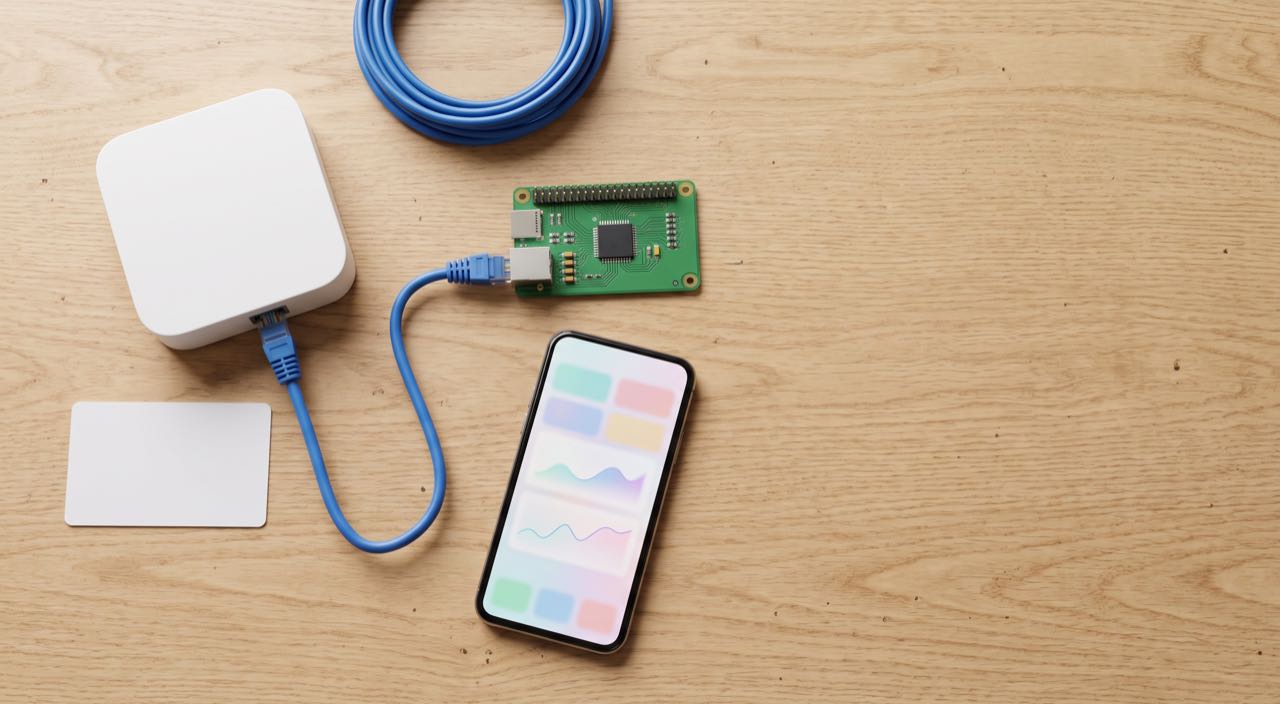
Ob Port 80 oder 8123: Welche Adresse die Zentrale im Heimnetz nutzt, hängt von Installationsart und Einrichtungsdatum ab.
Passende Hardware im Überblick
Fertige Zentralen – auspacken, einstecken, Adresse aufrufen:
Home Assistant Green von Nabu Casa – die bequemste Lösung (Link)*
AVATTO Home Assistant Box 4 GB/32 GB – wenn es günstig sein soll (Link)*
AVATTO Home Assistant Host 4 GB/32 GB mit USB 3.0 (Link)*
Raspberry Pi 5 – alle RAM-Varianten:
Raspberry Pi 5 mit 8GB RAM – die Empfehlung (Link)*
Raspberry Pi 5 mit 4GB RAM – reicht für den Einstieg (Link)*
Raspberry Pi 5 mit 16GB RAM – Reserve für viele Apps (Link)*
Raspberry Pi 27-W-Netzteil (USB-C) für den Pi 5 – verhindert Abstürze beim Start (Link)*
db-tronic Pi 5 Komplett-Set mit Gehäuse, Kühler und Netzteil (Link)*
Speicher – SSD statt Speicherkarte:
Geekworm X1001 M.2-HAT für NVMe am Pi 5 (Link)*
Crucial P310 NVMe SSD 500GB – flott und sparsam (Link)*
Intenso M.2 NVMe SSD 500GB – die günstige Variante (Link)*
SunFounder Pironman 5 Mini – Gehäuse mit NVMe-Platz und Lüfter (Link)*
SanDisk Extreme A2 128GB – falls es doch die SD-Karte wird (Link)*
Mini-PCs – wenn der Pi zu klein wird:
Beelink Mini S12 Pro N100 mit 12 GB – Einstieg in x86 (Link)*
MeLE Quieter 4C N100 – lüfterlos und lautlos (Link)*
Kurz gesagt: Warum öffnet homeassistant.local:8123 nicht?
Der Home Assistant Port 8123 war jahrelang fester Bestandteil jeder Adresse: http://homeassistant.local:8123. Seit Version 2026.8 stimmt das nicht mehr für alle Installationen – und genau das erklärt viele leere Browserfenster. Die wichtigsten Antworten vorab:
- Neue Installation von Home Assistant OS: Sie lauscht seit 2026.8 auf Port 80. Die Adresse lautet dann schlicht http://homeassistant.local – ohne Zahl.
- Ältere Installation: Wer vor 2026.8 eingerichtet hat, behält seinen Port, meist 8123. Am Update ändert sich nichts automatisch.
- Docker: Home Assistant Container nutzt weiterhin 8123, ebenso eine noch vorhandene Core-Installation.
- Name wird nicht aufgelöst: .local funktioniert nur per mDNS. Klappt das nicht, hilft die IP-Adresse aus dem Router, also http://192.168.x.x:8123 oder ohne Port.
- Gerade erst gestartet: Beim ersten Start lädt Home Assistant OS noch Komponenten aus dem Internet. Ein paar Minuten Geduld gehören dazu.
- Fernzugriff: Port 8123 im Router freizugeben ist die schlechteste Option. Cloud-Zugang, VPN oder Tunnel sind sicherer.
Home Assistant Port 8123: was dahintersteckt
Jeder Dienst im Netzwerk spricht über eine Portnummer. Webseiten nutzen üblicherweise Port 80 (http) oder 443 (https), deshalb tippt man dort nie eine Zahl ein. Home Assistant hat sich historisch für 8123 entschieden, damit der Dienst nicht mit anderen Webservern auf demselben Rechner kollidiert. Daher stammen die Suchbegriffe homeassistant.local:8123 und homeassistant:8123, die in fast jeder älteren Anleitung auftauchen.
Mit Version 2026.8 (veröffentlicht am 5. August 2026) hat das Projekt den Standard für neue Installationen von Home Assistant OS geändert: Laut Release-Notes braucht die Adresse keine angehängte Zahl mehr; die Doku zur HTTP-Integration nennt als neuen Standard Port 80. Bestehende Systeme behalten ausdrücklich ihren bisherigen Port. Belegt Port 80 bereits ein anderer Dienst, etwa ein Reverse Proxy, weicht Home Assistant laut Installationsanleitung auf 8123 aus.
Gleichzeitig sind die Einstellungen des Webservers in die Oberfläche gewandert. Port, Listen-Adressen, SSL-Zertifikat und vertrauenswürdige Proxys stehen jetzt unter Einstellungen → System → Netzwerk → HTTP-Server. Ein vorhandener http:-Block in der configuration.yaml wird beim ersten Start übernommen; danach gilt die Oberfläche als maßgeblich.
Für die Praxis heißt das: Wer heute einen Raspberry Pi mit Home Assistant frisch aufsetzt, versucht zuerst die Adresse ohne Port und erst danach :8123. Bei einem Docker-Setup bleibt 8123 die richtige Wahl.
homeassistant.local:8123 nicht erreichbar – Fehlersuche Schritt für Schritt
- Startzeit abwarten: Nach dem allerersten Einschalten lädt Home Assistant OS die aktuelle Core-Version nach. Dafür braucht das Gerät eine Netzwerkverbindung per Kabel mit Internetzugang. Laut Installationsanleitung erscheint die Startseite auf einem Pi 4 oder 5 meist innerhalb einer Minute; kommt nach fünf Minuten nichts, war oft das Image fehlerhaft geschrieben.
- Beide Adressen probieren: Erst http://homeassistant.local, dann http://homeassistant.local:8123. Bei älteren Windows-Versionen oder strengeren Netzwerken hilft der Name ohne Endung: http://homeassistant bzw. http://homeassistant:8123.
- http statt https: Im Auslieferungszustand gibt es kein Zertifikat. Ergänzt der Browser automatisch https://, läuft die Anfrage ins Leere. Das Protokoll also ausdrücklich mit http:// eintippen.
- IP-Adresse im Router suchen: In der Geräteliste des Routers (bei der Fritzbox unter Heimnetz → Netzwerk) steht ein Eintrag namens homeassistant. Mit dieser Adresse geht es weiter: http://192.168.178.50:8123. Mehr Wege zeigt der Beitrag IP-Adresse des Raspberry Pi finden.
- mDNS prüfen: Gast-WLAN, getrennte VLANs oder ein VPN auf dem PC blockieren mDNS häufig. Den PC testweise ins gleiche Netz wie die Zentrale bringen und das VPN trennen.
- Firewall und Virenscanner: Sicherheitssoftware auf dem PC sperrt mitunter lokale Ports. Ein Aufruf vom Smartphone im selben WLAN zeigt schnell, ob das Problem am Rechner liegt.
- Feste Adresse vergeben: Funktioniert der Zugriff über die IP, sollte sie sich nicht mehr ändern. Eine Reservierung im Router oder eine statische IP verhindert, dass Lesezeichen und App morgen ins Leere zeigen.
- Bildschirm anschließen: Hilft alles nichts, zeigt ein Monitor am HDMI-Ausgang die Konsole von Home Assistant OS. Dort stehen IP-Adresse und mögliche Fehlermeldungen.
Home Assistant Port ändern
Der Port lässt sich seit 2026.8 ohne YAML umstellen: Einstellungen → System → Netzwerk, Abschnitt HTTP-Server, Feld Server-Port. Nach dem Speichern startet Home Assistant neu und wartet auf eine Bestätigung unter der neuen Adresse. Bleibt sie fünf Minuten aus, stellt das System die alten Einstellungen wieder her – ein sinnvolles Sicherheitsnetz gegen Aussperren.
Wer von 8123 auf 80 wechseln will, sollte vorher prüfen, ob ein anderer Dienst diesen Port belegt. In Community-Berichten taucht dabei vor allem die Integration Emulated Hue auf, die für die Sprachsteuerung mancher Lautsprecher Port 80 braucht. Nach dem Umstellen müssen Lesezeichen, die Companion-App und alle Dienste, die Home Assistant direkt ansprechen, die neue Adresse bekommen.
| Installation | Standard-Port | Typische Adresse |
|---|---|---|
| Home Assistant OS, neu ab 2026.8 | 80 | http://homeassistant.local |
| Home Assistant OS, eingerichtet vor 2026.8 | meist 8123 | http://homeassistant.local:8123 |
| Home Assistant Container (Docker) | 8123 | http://IP-des-Hosts:8123 |
| Home Assistant Core (Python, seit 2025.12 nicht mehr unterstützt) | 8123 | http://localhost:8123 |
| Home Assistant OS, Port 80 belegt (z. B. durch Proxy) | 8123 | http://homeassistant.local:8123 |
Beim Docker-Betrieb kommt eine Besonderheit hinzu: Mit network_mode: host gilt der Port aus den Einstellungen direkt. Ohne Host-Netzwerk entscheidet das Port-Mapping in der compose-Datei, etwa "8080:8123". Hintergründe stehen im Beitrag zu Docker auf dem Raspberry Pi.
Reverse Proxy für Home Assistant: NGINX und Caddy auf Port 443
Ein Reverse Proxy nimmt Anfragen auf Port 443 entgegen, kümmert sich um das HTTPS-Zertifikat und reicht alles intern an Home Assistant weiter. So entsteht eine saubere Adresse wie https://ha.example.de, ohne dass Home Assistant selbst Zertifikate verwalten muss.
Wichtig: Home Assistant blockiert Anfragen von Proxys, denen es nicht ausdrücklich vertraut. Unter HTTP-Server deshalb X-Forwarded-For vertrauen einschalten und die IP des Proxys bei den vertrauenswürdigen Proxys eintragen. Netzmasken müssen dabei als Netzadresse angegeben werden, also 192.168.178.0/24, nicht als Host-Adresse.
Caddy holt sich das Zertifikat selbst und kommt mit drei Zeilen aus:
ha.example.de {
reverse_proxy 192.168.178.50:8123
}
NGINX braucht zusätzlich die Weiterleitung für WebSockets, sonst lädt die Oberfläche nicht vollständig:
location / {
proxy_pass http://192.168.178.50:8123;
proxy_set_header Host $host;
proxy_http_version 1.1;
proxy_set_header Upgrade $http_upgrade;
proxy_set_header Connection "upgrade";
}
Unter Home Assistant OS gibt es den Proxy auch als App (bis 2026.2 hießen Apps noch Add-ons), etwa „NGINX Home Assistant SSL proxy“. Achtung bei älteren Anleitungen: Viele Vorlagen leiten fest auf 8123 weiter. Läuft eine neue Installation auf Port 80, muss das Ziel angepasst werden.
Fernzugriff ohne Portfreigabe 8123
Die naheliegende Idee, Port 8123 im Router freizugeben, öffnet Home Assistant für jeden Scanner im Internet. Selbst mit sicherem Passwort bleibt das ein unnötiges Risiko. Hinzu kommt: Viele Anschlüsse laufen hinter CG-NAT ohne eigene öffentliche IPv4-Adresse – dann scheitert die Freigabe ohnehin. Diese Alternativen sind besser:
| Weg | Port im Router offen? | Geeignet für |
|---|---|---|
| Home Assistant Cloud (Nabu Casa) | nein | Alle, die es ohne Technik wollen; Abo nötig |
| Tailscale | nein | Eigene Geräte, schnell eingerichtet |
| WireGuard | ja, ein UDP-Port | Volle Kontrolle; viele Fritzboxen können es direkt |
| Cloudflare Tunnel | nein | Eigene Domain, Zugriff per Browser ohne VPN-App |
| Portfreigabe 8123 | ja | Nur mit Reverse Proxy, HTTPS und IP-Sperre |
Die Cloud-Lösung beschreibt die Home-Assistant-Doku als einfachsten Weg: ein Schalter in der Oberfläche, verschlüsselte Verbindung, keine offenen Ports. Bei VPN-Lösungen gilt: Ohne aktive Verbindung aktualisiert die Companion-App unterwegs keine Sensoren wie den Standort. Wer trotzdem freigibt, liest vorher den Beitrag zur Portfreigabe an der Fritzbox und schaltet die IP-Sperre nach Fehlversuchen ein.
Typische Stolpersteine rund um den Home Assistant Port
- Alte Anleitungen: Fast alle Tutorials vor August 2026 nennen 8123 als festen Port. Bei neuen Installationen von Home Assistant OS führt das ins Leere.
- Browser erzwingt HTTPS: Einige Browser ergänzen automatisch https. Ohne Zertifikat folgt dann eine Fehlermeldung, obwohl Home Assistant läuft.
- 400 Bad Request hinter dem Proxy: Fast immer fehlt der Eintrag bei den vertrauenswürdigen Proxys oder X-Forwarded-For ist aus.
- Selbst ausgesperrt: Die IP-Sperre speichert Bans in ip_bans.yaml, und sie laufen nicht von allein ab. Nach dem Entfernen eines Eintrags ist ein Neustart nötig.
- Wechselnde IP: Ohne Reservierung im Router bekommt die Zentrale nach einem Stromausfall womöglich eine neue Adresse.
- Companion-App vergessen: Nach einem Portwechsel zeigt die App weiter auf die alte Adresse und meldet „keine Verbindung“.
- Speicherkarte am Limit: Ein überlasteter Pi auf langsamer SD-Karte antwortet so träge, dass der Browser aufgibt. Eine SSD löst das dauerhaft.
Häufige Fragen zu Home Assistant und Port 8123
Welchen Port nutzt Home Assistant?
Neue Installationen von Home Assistant OS seit 2026.8 nutzen Port 80, ältere behalten meist 8123. Docker-Installationen laufen weiterhin auf 8123. Der aktuelle Wert steht unter Einstellungen → System → Netzwerk → HTTP-Server.
Warum funktioniert homeassistant.local:8123 nicht, die IP aber schon?
Dann klappt die Namensauflösung per mDNS nicht. Ursache sind oft getrennte Netze, Gast-WLAN oder ein aktives VPN. Die IP-Adresse ist in diesem Fall die verlässlichere Wahl.
Was ist der Unterschied zwischen homeassistant.local:8123 und homeassistant:8123?
Beide meinen dasselbe Gerät. Die Variante mit .local nutzt mDNS, die ohne Endung den Gerätenamen, den viele Router per DNS bereitstellen. Ältere Windows-Versionen kommen mit der zweiten Form oft besser zurecht.
Kann ich Port 8123 behalten, obwohl ich auf 2026.8 aktualisiert habe?
Ja. Bestehende Installationen behalten ihren Port unverändert. Ein Wechsel ist freiwillig und lohnt sich nur, wenn die kürzere Adresse wirklich gewünscht ist.
Sollte ich Port 8123 im Router freigeben?
Besser nicht. Cloud-Zugang, Tailscale, WireGuard oder ein Cloudflare Tunnel erreichen dasselbe, ohne Home Assistant direkt ins Internet zu stellen.
Wie lange dauert der erste Start?
Auf einem Pi 4 oder 5 meist nur wenige Minuten, sofern eine Internetverbindung besteht. Langsame Speicherkarten und schwache Netzteile verlängern das deutlich.
Brauche ich HTTPS im Heimnetz?
Nicht zwingend. Für Fernzugriff ist Verschlüsselung dagegen Pflicht – die Cloud-Lösung, ein VPN oder ein Reverse Proxy mit Zertifikat übernehmen das.
Fazit
Der Home Assistant Port 8123 ist nicht verschwunden, aber nicht mehr selbstverständlich: Neue Installationen von Home Assistant OS antworten seit 2026.8 auf Port 80, alles andere bleibt bei 8123. Bei Verbindungsproblemen führt fast immer derselbe Weg zum Ziel – beide Adressen probieren, http ausdrücklich eintippen, notfalls die IP aus dem Router nehmen. Unsere klare Empfehlung: Reserviere eine feste IP und gib Port 8123 niemals im Router frei. Für den Weg von unterwegs ist Tailscale oder die Cloud-Lösung die bessere Wahl, weil beide ohne offene Ports auskommen und in wenigen Minuten stehen. Wer noch die passende Hardware sucht, findet im Beitrag zur Home-Assistant-Hardware die Entscheidungshilfe, und vor jeder Umstellung lohnt ein Backup.
* = Affiliate Link (raspi-config.de ist Teilnehmer des Partnerprogramms von Amazon EU, das zur Bereitstellung eines Mediums für Websites konzipiert wurde, mittels dessen durch die Platzierung von Werbeanzeigen und Links zu Amazon.de Werbekostenerstattung verdient werden kann.)
Aktion: Gratis-Lektionen anschauen ✓
VORSCHAU
Was Dich im Raspberry Pi Videokurs erwartet.
Play klicken & Video abspielen.
QUIZ
Prüfe Deinen aktuellen Wissensstand.
Bild anklicken & Quiz starten.
NEWS
EMPFEHLUNG
Danke für Deine Weiterempfehlung!
© 2026 raspi-config.de | Datenschutz | Impressum
