
Raspberry Pi Pico
Aktion: Gratis-Lektionen anschauen ✓
NEWS
RASPBERRY PI PICO
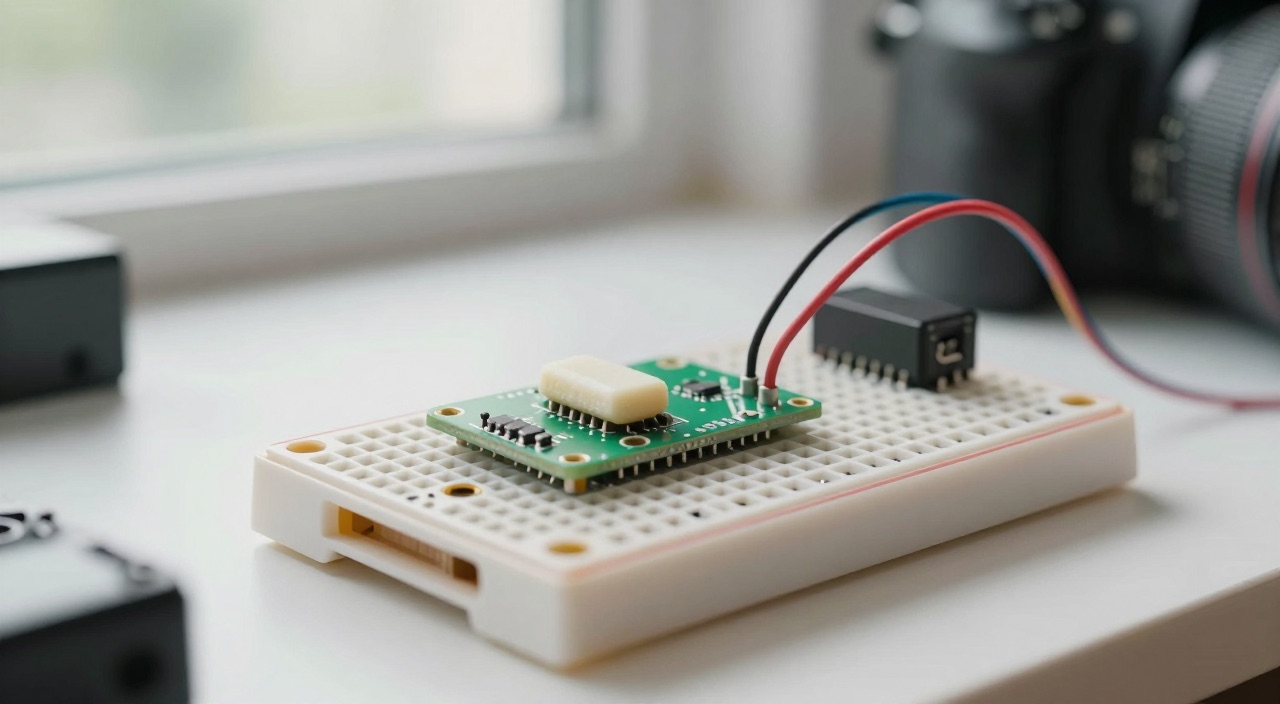
Mikrocontroller statt Mini-PC: der Pico auf dem Breadboard
Passende Hardware im Überblick
Die Pico-Modelle – so unterscheiden sie sich:
Raspberry Pi Pico 2 mit RP2350 – der Einstieg ohne Funk (Link)*
Raspberry Pi Pico 2 W mit WLAN und Bluetooth – die Empfehlung (Link)*
Raspberry Pi Pico 2 W mit vorverlöteten Pins – wenn kein Lötkolben da ist (Link)*
Grundausstattung für den ersten Aufbau:
Breadboard-Set mit Jumperkabeln und Netzteil – die Basis für jeden Versuchsaufbau (Link)*
37-in-1-Sensoren-Kit – viel Bastelmaterial für wenig Geld (Link)*
WS2812B-LED-Streifen 5 m – das Paradeprojekt für die PIO-Einheiten (Link)*
USB-TTL-Kabel (FTDI) – für die serielle Konsole am zweiten UART (Link)*
Sensoren, die am Pico gut funktionieren:
DS18B20 Temperaturfühler wasserdicht, 5 Stück – der Klassiker (Link)*
Sensirion SCD40 CO2-Sensor – klein, sparsam, per I2C (Link)*
MH-Z19B CO2-Sensor – wenn es genauer sein soll (Link)*
NEO-6M GPS-Module im Doppelpack – Positionsdaten über UART (Link)*
Alternativen und größere Geschwister:
ELEGOO ESP32 im 3er-Pack – wenn WLAN das Hauptthema ist (Link)*
ESP32-C6 im Doppelpack – mit Thread und Zigbee an Bord (Link)*
ESP32-CAM mit USB-Programmierboard – für alles mit Kamera (Link)*
Raspberry Pi Zero 2 W – der kleinste echte Linux-Pi (Link)*
Raspberry Pi 5 mit 4GB RAM – wenn ein Betriebssystem gebraucht wird (Link)*
Raspberry Pi 5 mit 8GB RAM – die verbreitetste Variante (Link)*
Raspberry Pi 5 mit 16GB RAM – für alles auf einmal (Link)*
Kurz gesagt: Was ist der Raspberry Pi Pico eigentlich?
Der Raspberry Pi Pico sieht aus wie ein winziger Raspberry Pi, ist aber etwas völlig anderes. Die wichtigsten Punkte vorweg:
- Kein Computer, sondern ein Mikrocontroller: Auf dem Pico läuft kein Linux, kein Desktop und kein Browser. Es gibt keine SD-Karte und kein Betriebssystem – nur dein eigenes Programm, das direkt auf dem Chip ausgeführt wird.
- Zwei Generationen: Der ursprüngliche Pico nutzt den RP2040, der aktuelle Pico 2 den deutlich stärkeren RP2350 mit doppelter Rechenleistung, 520 KB SRAM und Fließkomma-Einheit.
- Vier Varianten zur Auswahl: Pico 2 und Pico 2 W (mit WLAN und Bluetooth), jeweils mit unbestückten Lötpads oder mit bereits vorverlöteten Stiftleisten.
- Einstieg über MicroPython: In Verbindung mit der Entwicklungsumgebung Thonny ist das erste blinkende LED-Programm in unter zehn Minuten fertig – ganz ohne Compiler-Kenntnisse.
- Startet sofort und läuft ewig: Strom drauf, Programm läuft – kein Bootvorgang, keine unsaubere Abschaltung, kein korruptes Dateisystem. Dazu ein Verbrauch im Milliampere-Bereich, der Batteriebetrieb überhaupt erst realistisch macht.
- Preislich unter zehn Euro: Damit ist der Pico das Bauteil, das man dauerhaft in ein Projekt einbaut, statt es nach dem Test wieder auszubauen.
Raspberry Pi Pico und Raspberry Pi – wo der Unterschied wirklich liegt
Der Namenszusatz führt viele in die Irre: Der Raspberry Pi Pico ist keine geschrumpfte Version des bekannten Einplatinenrechners, sondern ein Mikrocontroller-Board – näher am Arduino als am Raspberry Pi 5. Ein Raspberry Pi bootet ein vollwertiges Linux von der Speicherkarte, verwaltet Dateien, Netzwerkdienste und Dutzende gleichzeitig laufende Prozesse. Ein Pico kennt davon nichts. Er führt genau ein Programm aus, und zwar von der ersten Millisekunde nach dem Einschalten an.
Technisch steckt auf dem Board ein Chip aus eigener Entwicklung: der RP2040 beim ersten Pico, der RP2350 beim Pico 2. Beide bringen zwei Rechenkerne mit, dazu Arbeitsspeicher im Kilobyte-Bereich und wenige Megabyte Flash. Ein Pi 5 hat je nach Variante das Zehntausendfache an RAM – für die Aufgaben eines Mikrocontrollers ist dieser Rückstand aber irrelevant. Wer alle zehn Sekunden einen Temperaturwert ausliest und einen Lüfter schaltet, braucht kein Gigabyte RAM, sondern präzises Timing.
Genau dort liegt die eigentliche Stärke. Auf einem Linux-System teilt der Kernel die Rechenzeit ein, und ein GPIO-Signal kann um einige Millisekunden verzögert eintreffen, wenn gerade ein Hintergrundprozess arbeitet. Der Pico hat dieses Problem nicht: Was im Programm steht, passiert sofort und immer gleich schnell. Dazu kommen die PIO-Einheiten (Programmable I/O) – acht kleine Zustandsautomaten beim RP2040, zwölf beim RP2350 –, die Signalprotokolle in Hardware nachbilden können. Deshalb steuert ein Pico einen WS2812B-LED-Streifen sauber an, während dieselbe Aufgabe auf einem Pi unter Linux gern flackert.
Die Faustregel für die Entscheidung ist simpel: Sobald ein Dateisystem, ein Netzwerkdienst oder eine Kamera ins Spiel kommt, ist der Raspberry Pi richtig. Sobald es um Sensoren, Motoren, exaktes Timing und lange Laufzeiten geht, ist der Pico die bessere und billigere Wahl. Viele ausgereifte Projekte nutzen sogar beides: Der Pico übernimmt die Messtechnik, der Pi sammelt die Werte ein und zeigt sie an.
Raspberry Pi Pico mit MicroPython und Thonny einrichten – Schritt für Schritt
Für den Einstieg braucht es keine Programmierkenntnisse in C und keine Toolchain. MicroPython – eine abgespeckte Python-Version für Mikrocontroller – kombiniert mit der Entwicklungsumgebung Thonny ist der schnellste Weg zum ersten Ergebnis. Beides ist kostenlos, Thonny läuft unter Windows, macOS, Linux und ist auf Raspberry Pi OS sogar vorinstalliert.
- Thonny installieren: Die Version von thonny.org herunterladen und einrichten. Auf einem Raspberry Pi liegt Thonny bereits im Menü unter „Entwicklung". Hinweis: Thonny ist auch Thema in unserem Videokurs – dort wird die Oberfläche Schritt für Schritt vorgeführt.
- Pico im BOOTSEL-Modus anschließen: Die weiße BOOTSEL-Taste auf dem Board gedrückt halten, dabei das USB-Kabel einstecken, dann loslassen. Der Pico meldet sich am Rechner als USB-Laufwerk – ein sicheres Zeichen, dass alles funktioniert.
- MicroPython aufspielen: In Thonny unten rechts auf den Interpreter klicken, dann „MicroPython (Raspberry Pi Pico)" wählen und im Dialog „Install or update MicroPython" bestätigen. Thonny lädt die passende Firmware selbst herunter. Wichtig: für den Pico 2 die RP2350-Version, für den Pico 2 W die Variante mit WLAN-Unterstützung.
- Verbindung prüfen: Nach dem Neustart erscheint im unteren Fensterbereich die MicroPython-Konsole mit den drei Eingabepfeilen. Dort print("Hallo Pico") eintippen – kommt die Antwort zurück, ist die Kette komplett.
- Erstes Programm schreiben: Ein neues Skript anlegen und den Blink-Code eingeben:
from machine import Pin
from time import sleep
led = Pin("LED", Pin.OUT)
while True:
led.toggle()
sleep(0.5) - Ausführen: Auf den grünen Startknopf klicken (oder F5). Die Onboard-LED blinkt im Halbsekundentakt. Der Ausdruck Pin("LED") funktioniert übrigens auf allen Modellen – beim Pico 2 W hängt die LED nämlich am Funkchip und nicht an GP25 wie beim Ur-Pico.
- Dauerhaft speichern: Über „Datei → Speichern unter" den Speicherort Raspberry Pi Pico wählen und die Datei main.py nennen. Ab jetzt startet das Programm bei jedem Einschalten von allein – auch am Handy-Ladegerät ohne Computer.
- Programm wieder loswerden: Läuft eine Endlosschleife, blockiert sie den Zugriff. In Thonny hilft Strg+C in der Konsole; im Notfall bringt ein erneutes Flashen im BOOTSEL-Modus den Pico in den Auslieferungszustand zurück.
RP2040 oder RP2350? Pico 2 und Pico 2 W im Vergleich
Seit dem Erscheinen des Pico 2 gibt es faktisch zwei Generationen im Handel, und der Preisunterschied ist so gering, dass die Wahl leichtfällt. Der RP2350 verdoppelt praktisch alle Kennzahlen und bringt eine Fließkomma-Einheit mit – letztere macht sich bei Sensorberechnungen und Filtern deutlich bemerkbar.
| Merkmal | Pico (RP2040) | Pico 2 (RP2350) |
|---|---|---|
| Kerne | 2× Cortex-M0+ | 2× Cortex-M33 (alternativ RISC-V) |
| Taktfrequenz | 133 MHz | 150 MHz |
| Arbeitsspeicher | 264 KB SRAM | 520 KB SRAM |
| Flash | 2 MB | 4 MB |
| Fließkomma-Einheit | nein | ja |
| PIO-Zustandsautomaten | 8 | 12 |
| Funk (W-Variante) | WLAN + Bluetooth 5.2 | WLAN + Bluetooth 5.2 |
| GPIO-Pins | 26 | 26 |
Die Entscheidung zwischen Pico 2 und Pico 2 W fällt allein über den Funk. Das W-Modell trägt zusätzlich einen Infineon-Funkchip mit WLAN im 2,4-GHz-Band und Bluetooth 5.2. Damit kann der Pico Messwerte per MQTT verschicken oder eine winzige Webseite ausliefern. Ohne Funk bleibt nur die USB-Verbindung. Die Aufpreisdifferenz liegt im Bereich weniger Euro – wer nicht ganz sicher ist, greift zum W-Modell und lässt den Funkteil im Zweifel ungenutzt. Ausgeschaltet kostet er kaum Strom.
Der dritte Punkt betrifft die Pins. Ab Werk hat das Board nur unbestückte Lötpads, die Stiftleisten müssen selbst angelötet werden – 40 Lötstellen, machbar, aber eine Hürde. Wer keinen Lötkolben besitzt, kauft die vorverlötete Variante: Sie passt direkt aufs Breadboard und kostet wenig mehr. Für fest verbaute Projekte ist dagegen oft das nackte Board sinnvoller, weil sich Kabel direkt anlöten lassen und die Bauhöhe niedriger bleibt.
Sensoren anschließen und Batteriebetrieb in der Praxis
Von den 40 Anschlüssen sind 26 als GPIO nutzbar, dazu kommen drei nach außen geführte Analogeingänge mit 12 Bit Auflösung – ein echter Vorteil gegenüber dem großen Raspberry Pi, der ohne Zusatzhardware gar keine analogen Werte lesen kann. Weiterhin stehen jeweils zwei I2C- und SPI-Schnittstellen sowie zwei UARTs bereit. Anders als beim Pi sind diese Funktionen nicht fest verdrahtet, sondern lassen sich auf verschiedene Pins legen – die Belegung ist damit flexibler als das starre GPIO-Pinout des Raspberry Pi.
Ein wichtiger Unterschied zum Arduino: Der Pico arbeitet durchgehend mit 3,3 Volt. Fünf Volt an einem GPIO zerstören den Chip zuverlässig. Sensoren aus 5-Volt-Baukästen brauchen deshalb entweder einen Pegelwandler oder einen ausdrücklichen 3,3-Volt-Betriebsmodus. Die meisten modernen I2C-Module und ein DS18B20-Temperaturfühler vertragen beide Pegel – ein Blick ins Datenblatt kostet trotzdem weniger Zeit als ein neues Board.
Beim Thema Strom spielt der Pico seinen größten Trumpf aus. Berichte aus der Community nennen für den aktiven Betrieb ohne Funk Werte im Bereich von etwa 20 bis 25 Milliampere; mit eingeschaltetem WLAN steigt der Wert je nach Sendeaktivität deutlich an. Interessant wird es beim Schlafmodus: Über machine.lightsleep() und machine.deepsleep() lässt sich der Verbrauch in den Bereich von unter einem Milliampere drücken. Ein Sensorknoten, der einmal pro Minute misst und den Rest der Zeit schläft, läuft damit erfahrungsgemäß monatelang an einem Batteriepack. Zum Vergleich: Selbst ein Zero 2 W zieht im Leerlauf ein Vielfaches davon – Details dazu stehen im Artikel zum Stromverbrauch der Pi-Modelle.
Die Stromversorgung ist bewusst einfach gehalten. Neben USB gibt es den Pin VSYS, der etwa 1,8 bis 5,5 Volt akzeptiert; ein Wandler auf dem Board macht daraus stabile 3,3 Volt. Damit funktionieren drei AA-Zellen ebenso wie ein Lithium-Akku oder eine Powerbank – ohne zusätzliche Regler-Platine.
Pico oder ESP32 – und wann es doch ein Raspberry Pi sein muss
Das richtige Board hängt am Projekt, nicht am Hersteller. Diese Zuordnung hat sich in der Bastelpraxis eingebürgert:
- Pico 2 (ohne Funk): Motorsteuerungen, Servos, LED-Effekte, Messaufbauten mit Analogeingängen, Modellbau – alles, was kabelgebunden oder autark läuft.
- Pico 2 W: Sensorknoten, die Werte ins Netz schicken, kleine Webserver, Bluetooth-Fernbedienungen. Solide, gut dokumentiert, aber die Software-Ökosysteme sind jünger.
- ESP32: Die erste Wahl, wenn WLAN das Kernthema ist. Das Ökosystem ist deutlich größer, und mit ESPHome gibt es einen Weg, ganz ohne eigenen Code Smart-Home-Geräte zu bauen. Der ESP32-C6 spricht zusätzlich Thread und Zigbee, für Kameraprojekte gibt es die ESP32-CAM und für LED-Steuerungen die fertige Firmware WLED.
- Richtiger Raspberry Pi: Sobald ein Betriebssystem, Dateien, Datenbanken, eine Weboberfläche, Videoverarbeitung oder Docker-Container gefragt sind. Eine Übersicht möglicher Vorhaben liefert die Sammlung der Raspberry-Pi-Projekte.
Der wichtigste Punkt gegen den Pico bei Funkprojekten ist nicht die Hardware, sondern die Menge fertiger Bibliotheken: Für den ESP32 existieren für fast jeden Sensor erprobte Beispiele, beim Pico 2 W schreibt man häufiger selbst. Umgekehrt schlägt der Pico den ESP32 klar bei präzisem Timing, bei den Analogeingängen und bei der Sparsamkeit im Ruhezustand. Wer sich nicht entscheiden kann, kauft beide – zusammen kosten sie weniger als ein Netzteil.
Typische Fehler beim Raspberry Pi Pico
- Erwartung eines Betriebssystems: Der häufigste Denkfehler überhaupt. Es gibt kein Raspberry Pi OS für den Pico, keine Möglichkeit, ihn per SSH zu erreichen, und keinen Bildschirmanschluss. Wer das braucht, hat das falsche Board gekauft.
- 5 Volt an einen GPIO gelegt: Der Pico ist reine 3,3-Volt-Logik und nicht 5-Volt-tolerant. Ein einziger falscher Draht kann den Pin oder den ganzen Chip kosten.
- Falsche Firmware geflasht: RP2040 und RP2350 brauchen unterschiedliche UF2-Dateien, und die W-Modelle noch einmal eine eigene mit Funkunterstützung. Wird die falsche aufgespielt, bleibt das Board schlicht stumm.
- Datei nicht als main.py gespeichert: Nur eine Datei mit exakt diesem Namen im Wurzelverzeichnis des Pico startet automatisch. Alles andere läuft ausschließlich, solange Thonny verbunden ist – und wird beim Trennen des Kabels vergessen.
- Endlosschleife ohne Notausgang: Ein Programm mit while True und ohne Pause blockiert die Konsole. Das Board lässt sich zwar per BOOTSEL immer retten, aber der Programmcode ist dann weg – deshalb gehört jedes Skript zusätzlich auf den PC gesichert.
- Ungeeignetes USB-Kabel: Reine Ladekabel ohne Datenleitungen führen dazu, dass sich der Pico im BOOTSEL-Modus nicht als Laufwerk meldet. Bevor man an der Hardware zweifelt, lohnt der Test mit einem anderen Kabel.
- Löten am fertigen Aufbau: Die Stiftleisten gehören ans Board, bevor Sensoren verdrahtet werden. Wer nachträglich lötet, riskiert Wärmeschäden an den bereits angeschlossenen Bauteilen.
Häufige Fragen zum Raspberry Pi Pico
Kann ich auf dem Raspberry Pi Pico ein Betriebssystem installieren?
Nein, und das ist kein Mangel, sondern das Konstruktionsprinzip. Der Pico führt genau ein Programm aus, das direkt im Flash liegt. Betriebssysteme wie Raspberry Pi OS setzen einen Prozessor mit Speicherverwaltung voraus, den der RP2040 und RP2350 nicht besitzen.
Welchen Pico soll ich als Anfänger kaufen?
Den Pico 2 W mit vorverlöteten Pins. Der Funkteil kostet kaum Aufpreis und eröffnet später die Möglichkeit, Werte ins Netzwerk zu schicken. Die fertigen Stiftleisten sparen den Lötkolben und damit die häufigste Frusterfahrung am ersten Abend.
Was ist der Unterschied zwischen MicroPython und C/C++ auf dem Pico?
MicroPython ist deutlich einfacher zu lernen, wird interpretiert und läuft dadurch langsamer. C/C++ über das offizielle SDK holt die volle Geschwindigkeit heraus und ist bei zeitkritischen Aufgaben oder knappem Speicher die richtige Wahl. Für den Einstieg und für neunzig Prozent der Bastelprojekte reicht MicroPython vollkommen.
Wie lange läuft ein Pico an Batterien?
Das hängt fast ausschließlich vom Schlafverhalten ab. Dauerbetrieb mit WLAN leert einen Akkupack innerhalb weniger Tage, während ein Aufbau, der die meiste Zeit im Deep-Sleep verbringt und nur gelegentlich misst, erfahrungsgemäß mehrere Monate durchhält. Der Verbrauch der angeschlossenen Sensoren ist dabei oft der größere Faktor als der Pico selbst.
Kann der Pico eine Kamera betreiben?
Nur mit starken Einschränkungen. Für Bildverarbeitung fehlt schlicht der Arbeitsspeicher. Wer Bilder oder Video braucht, greift zur ESP32-CAM oder gleich zum Raspberry Pi mit offiziellem Kameramodul.
Braucht der Pico einen Programmieradapter?
Nein. Ein einfaches USB-Datenkabel genügt für Firmware, Programmübertragung und die Konsole. Der Debug-Anschluss auf dem Board ist optional und wird erst für die Fehlersuche in C-Projekten interessant.
Lässt sich der Pico in Home Assistant einbinden?
Ja, das W-Modell schon – üblicherweise über MQTT, wobei der Pico seine Messwerte selbst an den Broker sendet. Bequemer geht es allerdings mit einem ESP32 und ESPHome, weil dort die Anbindung vollständig vorbereitet ist.
Fazit
Der Raspberry Pi Pico ist kein kleiner Raspberry Pi, sondern die perfekte Ergänzung dazu – und für alles, was mit Sensoren, Timing und Batterien zu tun hat, das eindeutig bessere Werkzeug. Unsere klare Empfehlung lautet deshalb: Kauf den Pico 2 W mit vorverlöteten Pins, auch wenn du das WLAN zunächst gar nicht brauchst. Der Aufpreis gegenüber der einfachen Variante ist minimal, die vorbestückten Stiftleisten ersparen die erste Hürde, und der Funkteil eröffnet später Projekte, die sonst gar nicht möglich wären. Steig über MicroPython und Thonny ein, speichere dein erstes Programm als main.py und sichere jedes Skript zusätzlich auf dem PC. Und noch ein Rat: Behandle den Pico nicht als Ersatz für einen Raspberry Pi 5, sondern als dessen verlängerten Arm – der Pico misst und schaltet, der Pi rechnet und zeigt an. Diese Arbeitsteilung ist der Grund, warum beide Boards nebeneinander existieren.
* = Affiliate Link (raspi-config.de ist Teilnehmer des Partnerprogramms von Amazon EU, das zur Bereitstellung eines Mediums für Websites konzipiert wurde, mittels dessen durch die Platzierung von Werbeanzeigen und Links zu Amazon.de Werbekostenerstattung verdient werden kann.)
Aktion: Gratis-Lektionen anschauen ✓
VORSCHAU
Was Dich im Raspberry Pi Videokurs erwartet.
Play klicken & Video abspielen.
QUIZ
Prüfe Deinen aktuellen Wissensstand.

Bild anklicken & Quiz starten.
NEWS
EMPFEHLUNG
Danke für Deine Weiterempfehlung!
© 2026 raspi-config.de | Datenschutz | Impressum
