
LibreELEC auf Raspberry Pi 5 und 4: Anleitung und Vergleich
Aktion: Gratis-Lektionen anschauen ✓
NEWS
LIBREELEC AUF RASPBERRY PI 5 UND 4: ANLEITUNG UND VERGLEICH
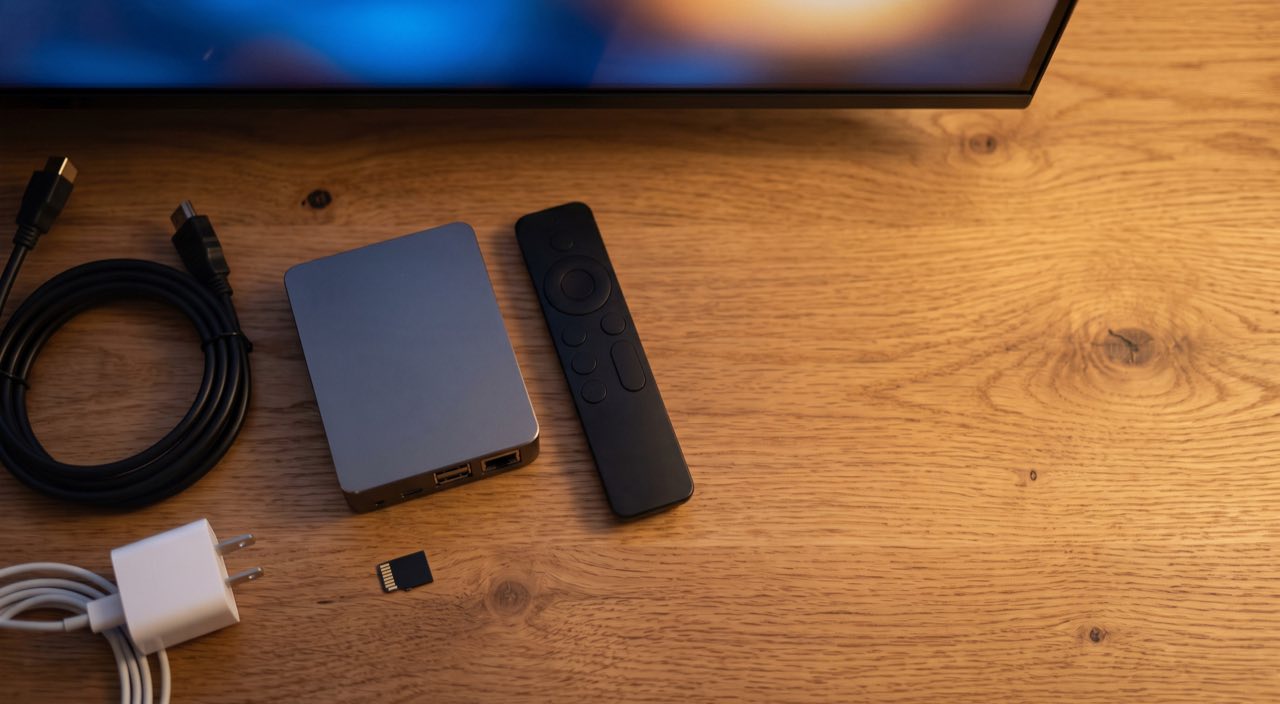
Mit LibreELEC wird der Raspberry Pi 5 oder 4 in wenigen Minuten zum schlanken Kodi-Mediacenter für den Fernseher.
Passende Hardware im Überblick
Boards – für 4K und flüssige Menüs:
Raspberry Pi 5 mit 8GB RAM – die Empfehlung (Link)*
Raspberry Pi 5 mit 4GB RAM – reicht für reines Kodi (Link)*
Raspberry Pi 5 mit 16GB RAM – wenn der Pi noch mehr erledigen soll (Link)*
Raspberry Pi 4 Starter-Set – günstiger Einstieg mit H.264-Hardwaredecoder (Link)*
Strom, Gehäuse und Fernbedienung:
Raspberry Pi 27W-Netzteil für den Pi 5 (Link)*
Argon ONE V3 – Alugehäuse mit IR-Empfänger und vollen HDMI-Buchsen (Link)*
Argon ONE V3 M.2 NVMe – dieselbe Idee mit SSD-Steckplatz (Link)*
Argon IR-Fernbedienung – passend zu Argon-Gehäusen mit IR-Empfänger (Link)*
UGREEN Micro-HDMI-Kabel 1m, 4K60 (Link)*
UGREEN Micro-HDMI-Kabel 2m – wenn der Pi hinter dem TV-Board steht (Link)*
Speicher für System und Mediathek:
SanDisk Extreme A2 128GB – schnelle Systemkarte (Link)*
Crucial P310 NVMe SSD 500GB – für das NVMe-Gehäuse (Link)*
WD Elements 4 TB – externe Platte für Filme und Serien (Link)*
Seagate Expansion Desktop 8 TB – mit eigenem Netzteil, entlastet den Pi (Link)*
Ton an den AV-Receiver:
HiFiBerry Digi+ – optischer und koaxialer Digitalausgang (Link)*
Kurz gesagt: Lohnt sich LibreELEC auf dem Raspberry Pi?
- Was es ist: LibreELEC ist ein schlankes Linux, das direkt in Kodi startet. Es gibt keinen Desktop und keine Paketverwaltung, nur das Mediacenter.
- Aktuelle Version: Stabil ist LibreELEC 12.2.1 mit Kodi 21.3 (Omega). Seit November 2026 gibt es die erste Beta von LibreELEC 13 mit einem Release Candidate von Kodi 22 (Piers).
- Welcher Pi: Pi 5 und Pi 4 haben je ein eigenes Image. Für 4K-HEVC reichen beide, der Pi 5 bedient die Oberfläche spürbar flotter.
- Bedienung: Am bequemsten mit der vorhandenen TV-Fernbedienung über HDMI-CEC, alternativ mit IR-Empfänger wie Flirc oder per Smartphone-App.
- Medien: Filme vom NAS kommen per SMB oder NFS, Live-TV über Tvheadend, waipu.tv oder Zattoo, dazu legale Mediatheken aus dem Kodi-eigenen Addon-Repository.
- Aufwand: Image schreiben, booten, Assistent durchklicken. Nach rund 15 Minuten läuft der erste Film.
Was ist LibreELEC? Kodi ohne Ballast
LibreELEC steht für „Libre Embedded Linux Entertainment Center“. Das Projekt baut ein komplettes Betriebssystem um genau eine Anwendung herum: Kodi. Alles, was ein Mediacenter nicht braucht, fehlt. Dadurch ist das komprimierte Image nur rund 160 MB groß, startet in wenigen Sekunden und lässt Kodi fast den gesamten Arbeitsspeicher und die Grafikeinheit.
Das Systemverzeichnis ist schreibgeschützt. Eigene Daten, Einstellungen und Addons liegen in einer getrennten Partition unter /storage. Das hat zwei Folgen: Ein Update tauscht das System als Ganzes aus und kann die eigenen Einstellungen kaum beschädigen. Gleichzeitig lassen sich keine Pakete per apt nachinstallieren. Zusatzdienste kommen als Kodi-Addon aus dem LibreELEC-Repository, etwa Docker, Syncthing oder ein Tvheadend-Server.
Für den Raspberry Pi gibt es drei Images: RPi5 für den Pi 5, RPi4 für Pi 4 und Pi 400 sowie RPi2 für Pi 2 und Pi 3. Die Wiedergabe läuft über die Linux-Schnittstellen GBM und V4L2 mit Hardwaredecoder und automatischer Umschaltung der Bildwiederholrate. HDR10 und HLG gibt der Pi über HDMI an den Fernseher weiter.
Ein Unterschied zwischen den Generationen ist wichtig: Der Pi 5 hat nur noch einen HEVC-Decoder in Hardware. H.264 dekodiert er mit der CPU, was bei 1080p problemlos klappt, bei H.264 in 4K aber an Grenzen stößt. Der Pi 4 dekodiert H.264 bis 1080p und HEVC bis 4Kp60 in Hardware. Für AV1 hat keiner der beiden einen Hardwaredecoder. Wer die Modelle genauer vergleichen will, findet die Daten im Artikel Raspberry Pi 4 vs. 5.
LibreELEC auf Raspberry Pi 5 und 4 installieren
Die Installation braucht einen Rechner mit Kartenleser, eine microSD-Karte ab 8 GB und das passende Netzteil. Beim Pi 5 sollte es das 27-W-Modell sein, damit USB-Festplatten genug Strom bekommen (mehr dazu unter Raspberry Pi Netzteil).
- Werkzeug wählen: Den Raspberry Pi Imager öffnen oder den LibreELEC USB-SD Creator von libreelec.tv laden. Beide holen das Image selbst und prüfen die Prüfsumme.
- Modell und System auswählen: Im Imager erst das Pi-Modell wählen, dann unter „Media player OS“ den Eintrag LibreELEC und die Version für Pi 5 oder Pi 4.
- Karte beschreiben: Die microSD-Karte als Ziel angeben und schreiben lassen. Die Anpassungen des Imagers für Benutzer und WLAN greifen bei LibreELEC nicht, das erledigt später der Assistent.
- Anschließen: Karte einsetzen, Micro-HDMI am Port neben der USB-C-Buchse (HDMI0) anschließen, LAN-Kabel einstecken, wenn möglich, dann den Strom.
- Erster Start: LibreELEC vergrößert die Datenpartition und startet einmal neu. Danach erscheint Kodi mit dem Einrichtungsassistenten.
- Sprache und Name: Deutsch wählen und einen Hostnamen vergeben, etwa wohnzimmer. Unter diesem Namen taucht der Pi später im Netzwerk auf.
- Netzwerk und Freigaben: WLAN verbinden, falls kein Kabel steckt. Im nächsten Schritt SSH und Samba aktivieren oder bewusst ausgeschaltet lassen.
- Kodi auf Deutsch stellen: Unter Einstellungen → Benutzeroberfläche → Regional Sprache, Tastaturlayout und Zeitzone prüfen. Danach ist das System einsatzbereit.
Wer lieber von SSD startet, schreibt das Image mit dem Imager auf eine NVMe- oder USB-SSD. Für ein reines Mediacenter ist eine gute A2-Karte aber völlig ausreichend, weil LibreELEC wenig schreibt. Hinweise zur Kartenwahl stehen unter Raspberry Pi SD-Karte.
LibreELEC Fernbedienung: HDMI-CEC, Flirc und App
HDMI-CEC ist der einfachste Weg. Der Pi unterstützt CEC direkt über das HDMI-Kabel, ein Zusatzgerät ist nicht nötig. Am Fernseher muss die Funktion eingeschaltet sein. Sie heißt je nach Hersteller Anynet+, Simplink, Bravia Sync oder ähnlich. In Kodi lässt sich unter Einstellungen → System → Eingabe → Peripheriegeräte festlegen, ob der Pi beim Einschalten den Eingang am TV umschaltet und ob er mit dem Fernseher in den Standby geht.
Flirc ist ein kleiner USB-Empfänger für Infrarot. Er meldet sich am Pi als Tastatur an, deshalb braucht LibreELEC keine Treiber. Die Tasten einer beliebigen IR-Fernbedienung werden einmalig am PC mit der Flirc-Software angelernt, dafür gibt es ein fertiges Kodi-Profil. Das lohnt sich, wenn der Fernseher CEC nur lückenhaft umsetzt oder der Pi an einem Beamer hängt.
Gehäuse mit eingebautem IR-Empfänger wie das Argon ONE V3 arbeiten mit der passenden Fernbedienung, laut Hersteller nach Installation der Argon-Software für LibreELEC. Als dritte Möglichkeit dienen Smartphone-Apps, die über die Kodi-Weboberfläche steuern. Dafür unter Einstellungen → Dienste → Steuerung die Fernsteuerung per HTTP erlauben und ein Passwort setzen.
Legale Addons und Medien vom NAS
Kodi selbst enthält keine Inhalte. Für Deutschland bietet das Kodi-eigene Addon-Repository unter Addons → Aus Repository installieren eine ganze Reihe legaler Quellen: ARD Mediathek, ZDF Mediathek, 3sat, Arte, BR, WDR, Phoenix, Tagesschau und MediathekView. Das YouTube-Addon liegt ebenfalls dort. Für Live-TV gibt es PVR-Clients für Tvheadend, waipu.tv und Zattoo, die beiden letzten setzen ein Konto beim jeweiligen Anbieter voraus. Addons aus unbekannten Quellen, die aktuelle Kinofilme oder Pay-TV kostenlos versprechen, sind rechtlich problematisch und häufig ein Sicherheitsrisiko. Sie gehören auf kein System.
Die eigene Sammlung kommt meist vom NAS. In Kodi unter Videos → Dateien → Videos hinzufügen eine Netzwerkfreigabe per SMB oder NFS eintragen, zum Beispiel die Freigabe einer FRITZ!Box als NAS oder eines Raspberry Pi NAS. Danach den Inhaltstyp festlegen, etwa „Filme“ oder „Serien“. Kodi lädt dann Cover, Inhaltsangaben und Besetzung aus The Movie Database. NFS verursacht etwas weniger Overhead, SMB ist schneller eingerichtet.
LibreELEC vs. OSMC vs. Raspberry Pi OS mit Kodi
Drei Wege führen zu Kodi auf dem Pi. Die Tabelle zeigt den Stand November 2026 nach den Angaben der Projekte.
| Merkmal | LibreELEC | OSMC | Raspberry Pi OS + Kodi |
|---|---|---|---|
| Grundlage | Eigenes Minimal-Linux | Debian-basiert | Debian Trixie mit Desktop |
| Kodi-Version (stabil) | 21.3 Omega, 22 als Beta | 21.3 Omega | 21.3 unter Trixie, 20.5 unter Bookworm (Raspberry-Pi-Archiv) |
| Raspberry Pi 5 | Ja, eigenes Image | Auf der Download-Seite nicht gelistet (bis Pi 4/400) | Ja |
| Pakete nachinstallieren | Nein, nur Addons | Ja, per apt | Ja, per apt |
| Update | Komplettes Image, automatisch oder manuell | Eigene Update-Funktion auf Basis von apt | Über apt mit dem restlichen System |
| Startzeit und Ballast | Sehr kurz, minimal | Kurz, etwas mehr Dienste | Länger, voller Desktop |
| Geeignet für | Reines Mediacenter am TV | Mediacenter mit Linux-Zugriff | Pi, der nebenbei Kodi kann |
OSMC passt für Pi 4 und ältere Modelle, wenn man Debian-Pakete braucht. Für einen Pi 5 am Fernseher ist LibreELEC die naheliegende Wahl.
LibreELEC Updates und Ausblick auf Version 13
LibreELEC aktualisiert sich als Ganzes. In den LibreELEC-Einstellungen im Bereich System lässt sich bei den Updates wählen, ob Updates automatisch oder nur auf Nachfrage eingespielt werden. Manuell geht es auch: Die passende .tar-Datei von der Download-Seite in die Samba-Freigabe Update kopieren und neu starten. Der Pi installiert das Image beim Booten.
Vor jedem größeren Sprung lohnt eine Sicherung, die sich ebenfalls in den LibreELEC-Einstellungen im Bereich System anlegen lässt. Die Datei landet unter /storage/backup und sollte zusätzlich auf einen anderen Rechner wandern. Ein Zurück auf eine ältere Hauptversion ist ohne Sicherung kaum möglich, weil Kodi die Datenbank beim Upgrade umbaut.
Die erste Beta von LibreELEC 13 bringt Kodi 22 (Piers) als Release Candidate mit. Neu sind unter anderem Kapitelsprünge per Pfeiltaste, bessere Blu-ray-Menüs, Filmextras wie Trailer direkt aus der Infoansicht, Browser wie Firefox oder Chrome als Flatpak-Addon (auf 64-Bit-Systemen) und ein Tailscale-Addon für den Fernzugriff. Für die Pi-Images meldet das Projekt keine Probleme. Wichtig für Bastler: Kodi 22 nutzt die Dateien Lircmap.xml und remote.xml nicht mehr, eigene IR-Belegungen müssen eventuell angepasst werden. Für ein Wohnzimmer-System ist es sinnvoll, bei 12.2.1 zu bleiben, bis 13.0 als stabile Version erscheint.
Häufige Fehler und Stolpersteine
- Falsches Image: Das RPi4-Image startet nicht auf dem Pi 5 und umgekehrt. Im Imager immer zuerst das Modell wählen.
- Kein Bild: Beim Pi 4 und Pi 5 den HDMI-Port neben der Stromversorgung nutzen. Manche Fernseher brauchen ein kurzes, für 4K60 ausgelegtes Kabel.
- Ruckelnde H.264-Videos in 4K auf dem Pi 5: Hier fehlt der Hardwaredecoder, und auch der Pi 4 dekodiert H.264 nur bis 1080p in Hardware. Abhilfe schafft eine HEVC-Fassung derselben Datei.
- Festplatte verschwindet: 2,5-Zoll-Platten ziehen beim Anlaufen viel Strom. Mit schwachem Netzteil steigt die Platte aus. Das 27-W-Netzteil oder eine Platte mit eigenem Netzteil lösen das.
- CEC reagiert nicht: Am TV ist die CEC-Funktion oft ab Werk aus oder nur für einen HDMI-Eingang aktiv. Ein anderer Eingang oder ein Kaltstart des Fernsehers hilft häufig.
- SSH mit Standardpasswort: Das voreingestellte Kennwort für root ist öffentlich bekannt. Beim Aktivieren ein eigenes Kennwort setzen, SSH nur im Heimnetz nutzen, nie per Portfreigabe ins Internet stellen und nach Bedarf wieder abschalten (siehe SSH aktivieren).
- Kein analoger Ton am Pi 5: Der Pi 5 hat keine 3,5-mm-Buchse mehr. Ton kommt über HDMI, einen USB-Adapter oder einen Audio-HAT.
Häufige Fragen zu LibreELEC
Ist LibreELEC kostenlos und legal?
Ja. LibreELEC und Kodi sind freie Open-Source-Software und dürfen privat wie gewerblich genutzt werden. Rechtlich entscheidend ist allein, welche Inhalte man abspielt.
Reicht ein Raspberry Pi 5 mit 4 GB für LibreELEC?
Für reine Wiedergabe ja, Kodi braucht deutlich weniger. Mehr RAM lohnt sich, wenn zusätzlich Docker-Container, ein Tvheadend-Server oder große Bibliotheken mit vielen Covern laufen.
Kann ich Netflix oder Disney+ mit LibreELEC schauen?
Im Kodi-eigenen Addon-Repository gibt es dafür keine Addons. Wer diese Dienste regelmäßig nutzt, ist mit einem Streaming-Stick oder dem Smart-TV besser bedient. Eine Alternative für den Pi beschreibt der Artikel zu Android TV auf dem Raspberry Pi.
Wie spiele ich Filme vom NAS ab?
In Kodi unter Videos eine Quelle per SMB oder NFS hinzufügen und den Inhaltstyp festlegen. Kodi legt danach eine Bibliothek mit Covern und Beschreibungen an.
Brauche ich eine Fernbedienung extra?
Meist nicht. Über HDMI-CEC steuert die Fernbedienung des Fernsehers Kodi direkt. Nur wenn CEC fehlt, lohnt ein IR-Empfänger oder eine Smartphone-App.
Kann LibreELEC auch Retro-Spiele?
Ja, über Kodis eingebauten RetroPlayer mit Emulator-Addons. Wer eine reine Spielkonsole bauen will, ist mit RetroPie flexibler.
Sollte ich die LibreELEC-13-Beta installieren?
Nur auf einem zweiten System oder mit vorheriger Sicherung. Die Beta enthält einen Kodi-Versionssprung, einzelne Skins und Addons von Drittanbietern laufen eventuell noch nicht.
Fazit
Unsere klare Empfehlung: Wer einen Raspberry Pi nur als Mediacenter am Fernseher betreiben will, nimmt LibreELEC 12.2.1 auf einem Pi 5 mit 4 oder 8 GB, steuert ihn per HDMI-CEC und holt die Filme per SMB oder NFS vom NAS. Das System ist in einer Viertelstunde fertig, startet schnell, aktualisiert sich selbst und lässt sich kaum kaputt konfigurieren. Raspberry Pi OS mit Kodi lohnt nur, wenn der Pi nebenbei noch andere Aufgaben übernimmt. Wer schon einen Pi 4 besitzt, kann ihn bedenkenlos weiterverwenden, denn für 1080p und 4K-HEVC reicht er ebenso. LibreELEC 13 sollte erst nach der stabilen Version aufs Wohnzimmer-System, bis dahin genügt es, die Beta auf einer zweiten Karte auszuprobieren.
* = Affiliate Link (raspi-config.de ist Teilnehmer des Partnerprogramms von Amazon EU, das zur Bereitstellung eines Mediums für Websites konzipiert wurde, mittels dessen durch die Platzierung von Werbeanzeigen und Links zu Amazon.de Werbekostenerstattung verdient werden kann.)
Aktion: Gratis-Lektionen anschauen ✓
VORSCHAU
Was Dich im Raspberry Pi Videokurs erwartet.
Play klicken & Video abspielen.
QUIZ
Prüfe Deinen aktuellen Wissensstand.
Bild anklicken & Quiz starten.
NEWS
EMPFEHLUNG
Danke für Deine Weiterempfehlung!
© 2026 raspi-config.de | Datenschutz | Impressum
