
Music Assistant – Multiroom-Musik mit Home Assistant
Aktion: Gratis-Lektionen anschauen ✓
NEWS
MUSIC ASSISTANT – MULTIROOM-MUSIK MIT HOME ASSISTANT
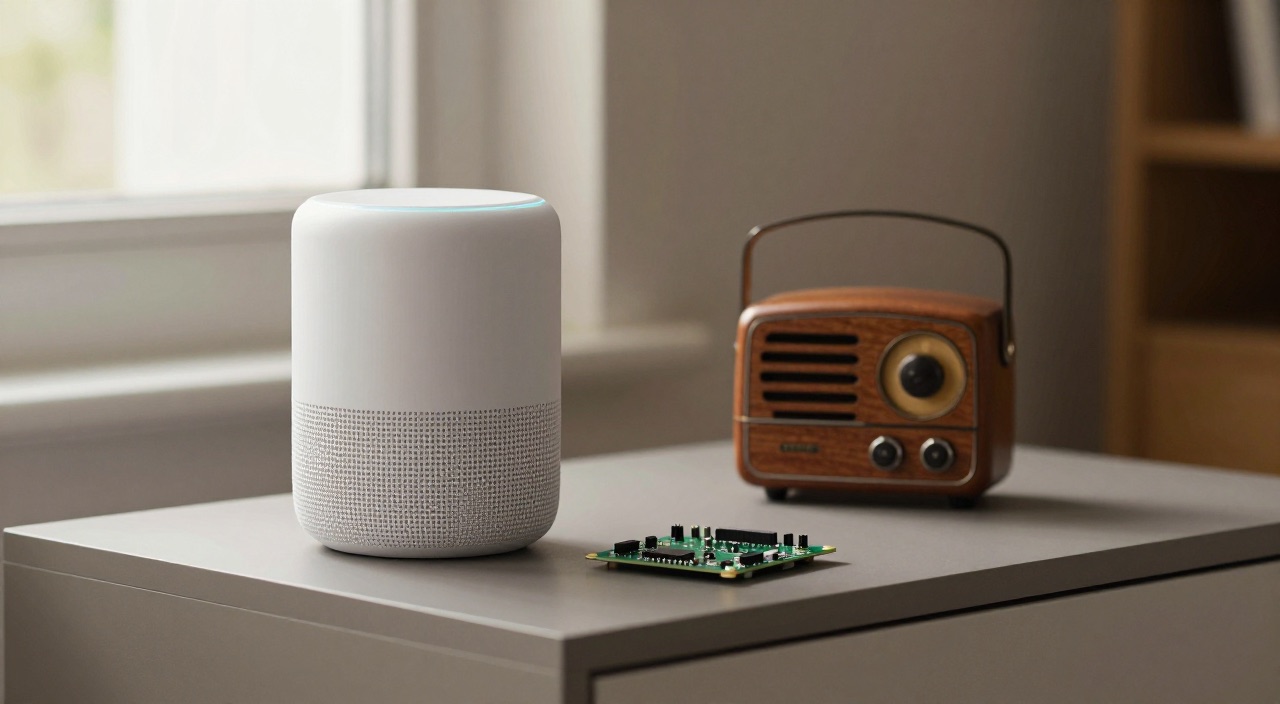
Alle Quellen auf allen Lautsprechern – markenübergreifend
Passende Hardware im Überblick
Server – Music Assistant braucht ein Gerät, das durchläuft:
Raspberry Pi 5 mit 8GB RAM – die Empfehlung für Home Assistant plus Music Assistant (Link)*
Raspberry Pi 5 mit 16GB RAM – wenn noch mehr Dienste dazukommen (Link)*
Raspberry Pi 5 mit 4GB RAM – das Minimum für eine kleine Bibliothek (Link)*
Raspberry Pi 4 Starter-Set – wenn es günstig sein soll (Link)*
Home Assistant Green – die Fertiglösung ohne Bastelei (Link)*
Beelink S12 Pro N100 – für große Bibliotheken mit Audio-Analyse (Link)*
Speicher – Musiksammlung und Datenbank gehören auf SSD:
Geekworm X1001 M.2-HAT für den Pi 5 (Link)*
Crucial P310 NVMe SSD 500GB (Link)*
Intenso M.2 NVMe SSD 500GB – die günstige Variante (Link)*
SanDisk Extreme Portable SSD 1TB – Platz für eine große FLAC-Sammlung (Link)*
Lautsprecher und Klang – hier landet die Musik:
Sonos Era 100 – der Multiroom-Klassiker (Link)*
Sonos Era 100 SL – ohne Mikrofon, wenn Datenschutz zählt (Link)*
Sonos Era 300 für Räume mit Anspruch (Link)*
HiFiBerry DAC+ RCA – der Pi an der Stereoanlage (Link)*
HiFiBerry DAC2 Pro – die audiophile Stufe (Link)*
Zero-DAC für einen Snapcast-Client im Nebenraum (Link)*
Steuerung per Stimme:
Home Assistant Voice Preview Edition (Link)*
Offizielles 27-W-Netzteil für den Pi 5 (Link)*
Kurz gesagt: Was bringt Music Assistant mit Home Assistant?
Die Kurzfassung:
- Ein Musikserver für alles: Music Assistant bündelt Streamingdienste und lokale Dateien in einer Bibliothek und schickt sie an praktisch jeden Lautsprecher im Haus – auch an solche, die den jeweiligen Dienst gar nicht kennen.
- Installation als Add-on: Auf einem Home Assistant OS läuft der Server als App aus dem Add-on-Store. Ohne HAOS führt der Weg über Docker mit network_mode: host.
- Die Integration ist offiziell: music_assistant ist fester Bestandteil von Home Assistant. Kein HACS, kein Custom Component – einfach hinzufügen und die Player erscheinen als Entitäten.
- Über 45 Musikquellen: Spotify (nur Premium), Tidal, Qobuz, Deezer, Apple Music, YouTube Music, Plex, Jellyfin, Subsonic, Audiobookshelf, Internetradio und der eigene Musikordner.
- Echtes Multiroom: Sonos, Google Cast, AirPlay, Snapcast, Squeezelite, WiiM, Bluesound, HEOS – gruppierbar, synchron, mit Lautstärke-Normalisierung nach EBU R128.
- Stand August 2026: Aktuell ist Version 2.9.12; mit 2.9 kamen im Juni 2026 die neue Discover-Seite und die Audio-Analyse mit Smart Fades und AcoustID.
Was Music Assistant ist – der Musikserver fürs Smart Home
Wer Musik im Haus verteilen will, kennt das Grundproblem: Der Sonos im Wohnzimmer spricht Sonos, der alte AV-Receiver spricht DLNA, das Küchenradio ist ein Raspberry Pi Zero mit einem kleinen Lautsprecher, und die Musik selbst liegt teils bei einem Streamingdienst, teils als FLAC-Sammlung auf der Festplatte. Genau diese Lücke schließt Music Assistant.
Der Server macht zwei Dinge gleichzeitig. Er liest die Bibliotheken aller angebundenen Quellen ein und zeigt sie als eine einzige, durchsuchbare Sammlung. Und er baut den Audiostream selbst, dekodiert ihn intern zu rohem PCM und liefert ihn im passenden Format an den Zielplayer aus – standardmäßig als verlustfreies FLAC, auf Wunsch pro Player auch als MP3, wenn ein Gerät mit FLAC Schwierigkeiten hat.
Der zweite Teil ist der eigentliche Trick. Weil Music Assistant den Stream selbst erzeugt, muss ein Lautsprecher den Dienst nicht kennen. Ein Tidal-Album landet auf einem alten DLNA-Renderer, eine Qobuz-Playlist auf einem Snapcast-Client, das Internetradio auf einem AirPlay-Gerät. Die Quelle interessiert den Player nicht – er bekommt einfach einen Stream aus dem eigenen Netzwerk.
Music Assistant ist bewusst als Begleiter von Home Assistant gebaut und gehört wie dieses zur Open Home Foundation. Das merkt man an jeder Ecke: Player erscheinen als Medienplayer-Entitäten, Ansagen aus Automationen sind vorgesehen, Sprachsteuerung ist eingeplant. Läuft der Home-Assistant-Server ohnehin rund um die Uhr, ist das zusätzliche Add-on eine Sache von Minuten.
Music Assistant installieren – Schritt für Schritt
- Untergrund prüfen: Der Server gehört auf ein Gerät, das durchläuft – Raspberry Pi, NAS oder Mini-PC. Und er gehört auf eine SSD: Bibliothek, Datenbank und Cache schreiben zu viel für eine Speicherkarte.
- Add-on installieren: In Home Assistant OS unter Einstellungen > Add-ons > Add-on-Store nach Music Assistant suchen und installieren. Die Option „Im Seitenpanel anzeigen" einschalten – dann öffnet sich die Oberfläche direkt aus der Seitenleiste.
- Ohne HAOS: Docker. Das Image ghcr.io/music-assistant/server zwingend mit network_mode: host starten, Datenverzeichnis auf /data legen, den Musikordner schreibgeschützt als /media einhängen. Ohne Host-Netzwerk findet der Server keine Player im Netz.
- Anmeldung einrichten: Beim ersten Start wird ein Administratorkonto angelegt. Über das Seitenpanel in Home Assistant passiert das automatisch, bei einer Docker-Installation von Hand – und das Passwort gut notieren, es gibt keine Wiederherstellung.
- Musikquellen hinzufügen: Unter Einstellungen > Music Providers die gewünschten Dienste anlegen. Streamingdienste melden sich per OAuth an, lokale Dateien werden über den Pfad eingebunden.
- Player anlegen: Unter Einstellungen > Player Providers die passenden Anbieter aktivieren – etwa Sonos, Google Cast, AirPlay oder Snapcast. Gefundene Geräte tauchen anschließend in der Player-Liste auf.
- Integration verbinden: In Home Assistant unter Einstellungen > Geräte & Dienste die Integration „Music Assistant" hinzufügen. Läuft das Add-on lokal, wird es meist automatisch erkannt; sonst genügt die Adresse des Servers.
- Testlauf: Ein Album abspielen, den Player in Home Assistant im Dashboard suchen und dort Lautstärke und Titel steuern. Klappt beides, ist der Aufbau fertig.
Musikquellen und Player – was unterstützt wird
Die Liste der Anbieter wächst mit jeder Version. Diese Übersicht zeigt die wichtigsten Kombinationen und ihre Eigenheiten:
| Bereich | Beispiele | Was zu beachten ist |
|---|---|---|
| Streaming | Spotify, Tidal, Qobuz, Deezer, Apple Music, YouTube Music, SoundCloud | Spotify verlangt Premium; sehr neue Spotify-Konten werden von der Plattform für Fremdanwendungen gesperrt |
| Eigene Server | Plex, Jellyfin, Emby, Subsonic, Audiobookshelf | Ideal, wenn die Sammlung schon auf einem NAS liegt |
| Lokale Dateien | Ordner auf SSD, SMB-Freigabe | Freigabe besser am Host einhängen als im Container |
| Radio & Podcast | Radio Browser, TuneIn, SomaFM, Radio Paradise, Podcast Index | Kostenlos und ohne Konto nutzbar |
| Multiroom-Player | Sonos, Google Cast, AirPlay, Snapcast, Squeezelite | Beste Synchronität; Snapserver ist bereits eingebaut |
| HiFi-Player | WiiM, Bluesound, HEOS, MusicCast, DLNA | Meist ohne Zusatzsoftware sofort gefunden |
| Am Server selbst | Local Audio Out über USB-DAC oder HiFiBerry | Noch als Alpha gekennzeichnet, funktioniert aber grundsätzlich |
| Aus Home Assistant | Alle bestehenden Medienplayer-Entitäten | Notlösung – native Anbieter klingen und synchronisieren besser |
Für den Klang zuständig ist die Lautstärke-Normalisierung: Music Assistant misst nach EBU R128 und hebt oder senkt den Pegel jedes Titels auf einen Zielwert, voreingestellt auf −17 LUFS, abgesichert durch einen Begrenzer bei −1,5 dB. Das ist der Grund, warum der Sprung von einem leisen Jazz-Album zu einem lauten Pop-Titel nicht mehr zum Griff an den Lautstärkeregler zwingt.
Music Assistant in Automationen und Sprachsteuerung nutzen
Sobald die Player als Entitäten in Home Assistant liegen, sind sie ganz normale Bausteine für Automationen. Der Dienst music_assistant.play_media nimmt dabei nicht nur eine feste Medien-ID entgegen, sondern auch schlichten Text – der Name eines Albums, einer Playlist oder eines Künstlers genügt, der Server sucht sich das Passende aus allen angebundenen Quellen.
Typische Muster, die in der Community immer wieder auftauchen:
- Weckruf statt Wecker: Zur eingestellten Zeit startet eine Playlist im Schlafzimmer, mit langsam steigender Lautstärke.
- Ansagen zwischendurch: Ein Sprachhinweis („Die Waschmaschine ist fertig") unterbricht die Musik, danach läuft der Titel an derselben Stelle weiter – dafür ist die Ansagefunktion gedacht.
- Musik folgt der Person: Ein Präsenzmelder schaltet die Wiedergabe beim Raumwechsel auf den nächsten Lautsprecher um.
- Party auf Knopfdruck: Eine Szene gruppiert mehrere Player, setzt die Lautstärke und startet eine Playlist.
- Ruhe zur Nacht: Ab einer bestimmten Uhrzeit wird die maximale Lautstärke begrenzt oder die Wiedergabe beendet.
Auch per Stimme lässt sich alles bedienen. Über den lokalen Sprachassistenten versteht Home Assistant Sätze wie „Spiele das Album … in der Küche". Music Assistant liefert dafür eigene Intents mit, sodass Titel- und Künstlernamen erkannt werden, ohne dass jede Platte einzeln angelegt werden muss. Wer bereits Sonos-Lautsprecher betreibt, gewinnt damit eine Steuerung, die ohne Cloud auskommt.
Fehler & Stolpersteine bei Music Assistant
- Getrennte Netze zerstören alles: Server, Home Assistant und Player müssen im selben flachen Netz liegen. Sobald VLANs oder ein Gast-WLAN dazwischenstehen, findet die Erkennung per mDNS die Lautsprecher nicht mehr.
- Docker im Bridge-Modus: Ohne network_mode: host laufen nur Software-Player. AirPlay, Chromecast, DLNA und Sonos brauchen direkten Zugriff auf das Netzwerk.
- Speicherkarte als Ablage: Bibliotheksabgleich und Analyse schreiben dauerhaft. Auf einer Karte endet das früher oder später im Datenverlust.
- Spotify-Konto zu jung: Konten aus den vergangenen Jahren werden von Spotify für Fremdanwendungen blockiert. Es gibt keine Umgehung – in dem Fall hilft nur ein anderer Dienst.
- Player doppelt eingebunden: Wer denselben Lautsprecher zusätzlich über die Home-Assistant-Integration importiert, bekommt zwei Entitäten mit widersprüchlichem Status. Immer den nativen Anbieter bevorzugen.
- Zu wenig Reserve: Die Audio-Analyse fordert die Rechenleistung deutlich. Auf einem Pi mit 4 GB läuft sie, dauert bei großen Sammlungen aber lange – hier lohnt der Sprung auf mehr RAM oder einen Mini-PC.
- Kein Backup: Anmeldedaten und Bibliothek liegen im Datenverzeichnis. Das gehört ins Backup, sonst beginnt die Einrichtung nach einem Defekt von vorn.
Häufige Fragen zu Music Assistant
Brauche ich Home Assistant, um Music Assistant zu nutzen?
Nein. Der Server läuft auch allein im Docker-Container und bringt eine eigene Weboberfläche mit. Die Stärken – Automationen, Ansagen, Sprachsteuerung – entfalten sich aber erst im Zusammenspiel mit Home Assistant.
Reicht ein Raspberry Pi als Server?
Für die meisten Haushalte ja. Ein Pi 5 mit 8 GB und SSD trägt Home Assistant und Music Assistant gemeinsam ohne Mühe. Eng wird es erst bei sehr großen lokalen Sammlungen samt Audio-Analyse.
Wie gut ist die Synchronisierung zwischen Räumen?
Das hängt am Protokoll. Sonos, Google Cast und AirPlay bekommen Zeitstempel mitgeliefert und laufen sehr genau. Snapcast und Squeezelite werden serverseitig nachgeregelt – hörbar sauber, aber mit etwas mehr Feinabstimmung.
Kann ich meine FLAC-Sammlung einbinden?
Ja, über den Anbieter für lokale Dateien. Die Netzwerkfreigabe sollte am Host eingehängt und dem Container nur schreibgeschützt gereicht werden – das ist der sicherere Weg.
Ersetzt Music Assistant Spotify Connect?
Funktional ja, und zwar für alle Dienste zugleich. Der Player muss den Dienst nicht kennen, weil der Stream vom eigenen Server kommt. Wer nur Spotify auf einem einzigen Lautsprecher hört, gewinnt allerdings wenig.
Was ist neu in Version 2.9?
Seit Juni 2026 gibt es eine überarbeitete Discover-Seite mit persönlichen Empfehlungen sowie die Audio-Analyse: Smart Fades schneiden Übergänge auf den Takt, die Sonic-Analyse bringt Radio-Modus und Ähnlichkeitssuche auch für lokale Dateien, AcoustID ergänzt fehlende Tags.
Kann ich den Pi selbst als Lautsprecher nutzen?
Ja. Entweder über den Anbieter Local Audio Out mit einem USB-DAC oder einer HiFiBerry-Karte, oder klassisch über einen Snapcast-Client auf einem zweiten Pi.
Fazit
Music Assistant mit Home Assistant ist die überzeugendste Antwort auf zersplitterte Multiroom-Systeme, die es derzeit gibt – und das ohne Abo, ohne Cloud und ohne Herstellerbindung. Unsere klare Empfehlung: Installiere den Server als Add-on auf demselben Gerät wie Home Assistant, aber gib ihm eine SSD. Genau daran scheitern die meisten Installationen, nicht an der Software. Und beim Aufbau der Player gilt eine zweite Regel: Immer den nativen Anbieter wählen, statt Lautsprecher aus Home Assistant zu importieren – der Unterschied bei Synchronität, Metadaten und Gruppierung ist deutlich. Wer beides beherzigt, hat nach einem Nachmittag ein Musiksystem, das jedes Fertigprodukt in Sachen Flexibilität hinter sich lässt.
* = Affiliate Link (raspi-config.de ist Teilnehmer des Partnerprogramms von Amazon EU, das zur Bereitstellung eines Mediums für Websites konzipiert wurde, mittels dessen durch die Platzierung von Werbeanzeigen und Links zu Amazon.de Werbekostenerstattung verdient werden kann.)
Aktion: Gratis-Lektionen anschauen ✓
VORSCHAU
Was Dich im Raspberry Pi Videokurs erwartet.
Play klicken & Video abspielen.
QUIZ
Prüfe Deinen aktuellen Wissensstand.

Bild anklicken & Quiz starten.
NEWS
EMPFEHLUNG
Danke für Deine Weiterempfehlung!
© 2026 raspi-config.de | Datenschutz | Impressum
