
Raspberry Pi GPIO Pinout
Aktion: Gratis-Lektionen anschauen ✓
NEWS
RASPBERRY PI GPIO PINOUT
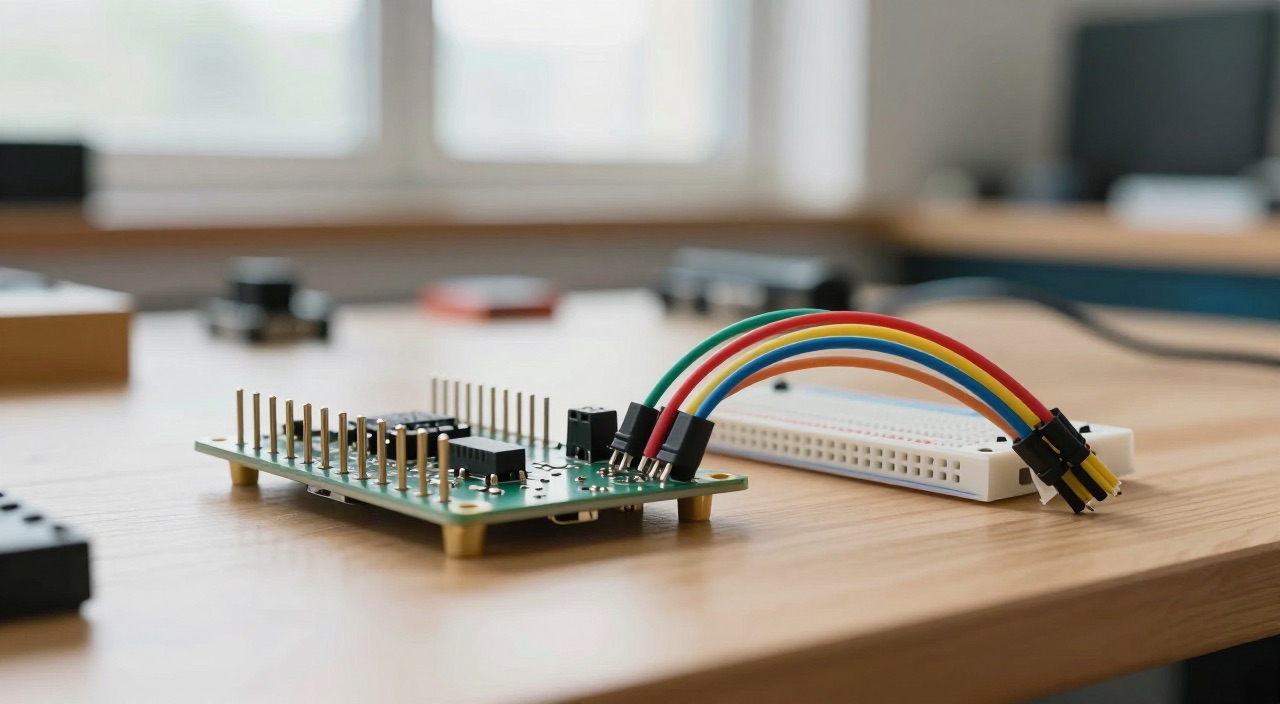
GPIO-Pins mit Jumper-Kabeln und Breadboard
Passende Hardware im Überblick
Boards mit 40-poliger GPIO-Leiste:
Raspberry Pi 5 mit 16GB RAM (Link)*
Raspberry Pi 5 mit 8GB RAM – die Empfehlung (Link)*
Raspberry Pi 5 mit 4GB RAM (Link)*
Raspberry Pi 4 mit 4GB im Starter-Set (Link)*
Raspberry Pi Zero 2 W – klein, aber gleiche Belegung (Link)*
db-tronic Pi-5-Komplettset mit Gehäuse und Netzteil (Link)*
Mikrocontroller als Alternative für harte Echtzeit:
Raspberry Pi Pico 2 (Link)*
Raspberry Pi Pico 2 W mit WLAN (Link)*
Bauteile für die ersten Versuche:
37-Sensoren-Kit mit LEDs, Tastern und Widerständen (Link)*
39-teiliges Sensor-Kit von Quimat (Link)*
Breadboard-Set mit Jumperkabeln und Netzteilmodul (Link)*
DS18B20 Temperatursensoren im 5er-Pack (Link)*
DS3231 Echtzeituhr für den I2C-Bus (Link)*
USB-zu-TTL-Kabel für die serielle Konsole (Link)*
WS2812B LED-Streifen 5m mit eigener Einspeisung (Link)*
Grundausstattung:
Offizielles 27-W-Netzteil für den Pi 5 (Link)*
SanDisk Extreme A2 128GB Speicherkarte (Link)*
Kurz gesagt: Was muss ich über die GPIO-Pins wissen?
Das Raspberry Pi GPIO Pinout ist schnell erklärt – und die Handvoll harter Grenzen dahinter entscheidet darüber, ob der Aufbau funktioniert oder der Pi Schaden nimmt. Die Kurzfassung:
- 40 Pins, ein Standard: Alle aktuellen Modelle vom Zero über den Pi 4 bis zum Pi 5 haben dieselbe 40-polige Leiste im 2,54-mm-Raster. Die Belegung ist seit dem Pi B+ unverändert – ein HAT von 2015 passt auf ein Board von heute.
- Zwei Zählweisen: Die BCM-Nummer (GPIO 17) nennt der Chip, die Board-Nummer (Pin 11) die physische Position. Python-Bibliotheken sprechen BCM, Steckpläne oft Board.
- 3,3 Volt sind die Obergrenze. Ausgänge liefern 3,3 V, Eingänge vertragen 3,3 V – mehr nicht. Es gibt keine Schutzbeschaltung und keine Sicherung zwischen Stiftleiste und Prozessor.
- 16 mA pro Pin, rund 50 mA insgesamt: 16 mA gelten laut offizieller Dokumentation als sicherer Wert je Pin, die 3,3-V-Versorgung ist aber nur auf etwa 3 mA je GPIO im Mittel ausgelegt. LEDs ja, Motoren nein.
- Analog kann der Pi nicht: Es gibt keinen Analog-Digital-Wandler. Analoge Sensoren brauchen einen Wandlerbaustein über SPI oder ein fertiges I2C-Modul.
- Die Übersicht liegt auf dem Pi: Der Befehl pinout im Terminal zeichnet die komplette Belegung des erkannten Modells – kein Ausdruck, keine Webseite nötig.
Was das GPIO-Pinout beim Raspberry Pi bedeutet
GPIO steht für General Purpose Input/Output – frei programmierbare Anschlüsse, die sich als Ausgang oder als Eingang verwenden lassen. Als Ausgang legt der Pin entweder 3,3 V oder 0 V an; als Eingang meldet er zurück, ob an ihm gerade ein hoher oder ein niedriger Pegel anliegt. Damit lässt sich alles schalten und einlesen, was digital arbeitet: LEDs, Taster, Relais, Bewegungsmelder, Displays und Sensoren.
Das Wort Pinout beschreibt die Landkarte dazu. Denn nicht jeder der 40 Stifte ist frei nutzbar: Vier liefern Versorgungsspannung, acht sind Masse, zwei sind für die automatische Erkennung von Aufsteckplatinen reserviert. Die übrigen sind GPIOs – die meisten davon mit einer zweiten, dritten oder vierten Bedeutung, denn fast jeder Pin kennt bis zu sechs alternative Funktionen wie I2C, SPI oder die serielle Schnittstelle.
Wichtig für das Verständnis: Die Pins hängen direkt am Prozessor. Zwischen Stiftleiste und Chip liegt keine Schutzschaltung, kein Vorwiderstand, keine Sicherung. Ein Pin, der versehentlich 5 V abbekommt oder gegen Masse kurzgeschlossen wird, ist im ungünstigen Fall dauerhaft defekt – und weil alles auf einem Chip sitzt, nimmt manchmal gleich das ganze Board Schaden. Deshalb ist das Lesen des Pinouts kein Formalismus, sondern die günstigste Versicherung.
Zwei Details schenkt einem die Hardware trotzdem: Nach jedem Einschalten sind alle GPIOs zunächst Eingänge, das Board legt also von sich aus keine Spannung an. Und im Chip stecken zuschaltbare Pull-up- und Pull-down-Widerstände zwischen 50 und 65 kΩ, sodass Taster ohne externe Bauteile funktionieren. Die Pins GPIO 2 und GPIO 3 haben fest verdrahtete Pull-ups, weil dort der I2C-Bus liegt.
LED und Taster anschließen – Schritt für Schritt
- Pi ausschalten: Erst sudo shutdown -h now, dann das Netzteil ziehen. Verkabeln im laufenden Betrieb ist die häufigste Ursache für zerstörte Pins.
- Pin 1 finden: Er liegt an der Ecke der Leiste, die dem microSD-Slot am nächsten ist, und ist auf der Platine meist mit einem quadratischen Lötpad markiert. Von dort läuft die ungerade Reihe – 1, 3, 5 und so weiter – an der Platinenkante entlang.
- LED verkabeln: Langes Bein über einen 330-Ω-Vorwiderstand an GPIO 17 (Pin 11), kurzes Bein an GND (Pin 9). Der Widerstand ist kein Extra, sondern Pflicht: Ohne ihn zieht die LED mehr Strom, als der Pin liefern darf.
- Taster verkabeln: Ein Anschluss an GPIO 2 (Pin 3), der andere an GND (Pin 6). Ein externer Pull-up-Widerstand entfällt, den erledigt der interne.
- Berechtigung prüfen: Der eigene Benutzer muss Mitglied der Gruppe gpio sein. Beim Standardkonto ist das gegeben, weitere Konten fügt sudo usermod -a -G gpio benutzername hinzu.
- Code schreiben:
from gpiozero import LED, Button
from signal import pause
led = LED(17)
taster = Button(2)
taster.when_pressed = led.on
taster.when_released = led.off
pause() - Starten: python3 taster.py – Knopf drücken, LED leuchtet. Bleibt sie dunkel, sitzt die LED meist falsch herum oder es wurde die Board- statt der BCM-Nummer eingetragen.
- Ausbauen: Dieselbe Struktur trägt auch größere Projekte. Wie daraus Skripte mit Schleifen, Sensorabfragen und Automatik werden, zeigt die Anleitung zu GPIO mit Python.
Das Raspberry Pi GPIO Pinout im Detail: alle 40 Pins
Die folgende Tabelle ordnet die Stiftleiste nach Funktionen statt nach Nummern – so findet man schneller, was man sucht. Angegeben sind die physischen Board-Nummern, in Klammern die BCM-Bezeichnung.
| Funktion | Pins (Board-Nummer) | Wofür gebraucht |
|---|---|---|
| 3,3 V | 1, 17 | Versorgung für Sensoren und Logikbausteine |
| 5 V | 2, 4 | Displays, Servos, LED-Streifen – niemals an einen GPIO-Eingang |
| GND | 6, 9, 14, 20, 25, 30, 34, 39 | Masse – bei jedem Aufbau als Erstes verbinden |
| I2C | 3 (GPIO 2, SDA), 5 (GPIO 3, SCL) | Sensoren, OLED-Displays, Echtzeituhr-Module |
| SPI0 | 19 (GPIO 10, MOSI), 21 (GPIO 9, MISO), 23 (GPIO 11, SCLK), 24/26 (CE0/CE1) | Displays, Analogwandler, RFID-Leser |
| UART | 8 (GPIO 14, TXD), 10 (GPIO 15, RXD) | Serielle Konsole, GPS- und Funkmodule – siehe UART-Anleitung |
| Hardware-PWM | 12 (GPIO 18), 32 (GPIO 12), 33 (GPIO 13), 35 (GPIO 19) | Dimmen, Lüfterdrehzahl, Servos |
| ID-EEPROM | 27, 28 (GPIO 0/1) | Reserviert für die HAT-Erkennung – nicht belegen |
Alle übrigen Stifte sind frei nutzbare GPIOs ohne Nebenwirkungen. Für erste Versuche haben sich GPIO 17 (Pin 11), GPIO 27 (Pin 13) und GPIO 22 (Pin 15) eingebürgert: Sie tragen keine Zweitfunktion und stören daher nichts, was im Hintergrund läuft. Wer die Belegung fest verdrahtet braucht, kann Pins übrigens schon beim Booten setzen – die Zeile gpio=12=op,dh in der config.txt legt GPIO 12 als Ausgang auf High, noch bevor das System hochgefahren ist.
BCM oder Board – welche Nummerierung gilt wann?
Die doppelte Zählweise ist mit Abstand die häufigste Fehlerquelle beim Einstieg, weil beide Systeme in derselben Anleitung nebeneinander auftauchen können. Der Unterschied:
- Board-Nummerierung (physisch): Zählt die Stifte von 1 bis 40 durch, ungerade innen, gerade außen. Praktisch beim Stecken, weil man die Position einfach abzählt.
- BCM-Nummerierung (Broadcom): Benennt den Anschluss so, wie der Prozessor ihn kennt – GPIO 17, GPIO 27, GPIO 22. Die Zahlen wirken willkürlich, sind aber die Sprache aller Bibliotheken.
In der Praxis gilt: gpiozero und praktisch alle Python-Beispiele erwarten BCM-Nummern. Wer eine Anleitung kopiert und nichts passiert, hat fast immer die Board-Zahl eingesetzt. Der Befehl pinout zeigt beide Zählweisen nebeneinander an und erkennt dabei automatisch das Modell; das Werkzeug pinctrl geht einen Schritt weiter und verrät zusätzlich, in welchem Modus ein Pin gerade steht und welcher Pegel anliegt – Gold wert, wenn ein Aufbau sich anders verhält als erwartet.
Unterschiede zwischen Pi 5, Pi 4, Zero und Pi 500
Die Belegung selbst ist über alle Modelle identisch, drei praktische Unterschiede gibt es trotzdem – und einer davon kostet regelmäßig einen Abend Fehlersuche.
- Pi 5: Die Ein- und Ausgänge hängen nicht mehr direkt am Hauptprozessor, sondern am neuen RP1-Chip. Praktische Folge: Die betagte Bibliothek RPi.GPIO spricht diese Hardware nicht mehr an. Der offizielle Weg ist gpiozero, das im Unterbau lgpio nutzt. Die Pin-Nummern bleiben gleich, nur die Bibliothek wechselt.
- Zero-Reihe: Gleiche 40 Pins, aber je nach Variante unbestückt ausgeliefert. Entweder eine Stiftleiste einlöten oder zu einem Modell mit dem Zusatz „H" greifen; aufpressbare Hammer-Header kommen ganz ohne Lötkolben aus.
- Pi 400 und Pi 500: Bei den Tastatur-Modellen ist die Leiste nach hinten herausgeführt. Elektrisch identisch, mechanisch passt ein aufsteckbarer HAT aber nicht – hier hilft ein Flachbandkabel auf ein Breadboard.
- Pico und Pico 2: Der kleine Bruder ist ein Mikrocontroller, kein Linux-Rechner. Für zeitkritische Aufgaben – Schrittmotoren, präzise Impulse, sofortiges Reagieren nach dem Einschalten – ist er dem Pi überlegen, weil kein Betriebssystem dazwischenfunkt.
Fehler und Stolpersteine an der GPIO-Leiste
- 5 V am Eingang: Der Klassiker. Viele Module aus dem Arduino-Umfeld geben 5 V auf der Datenleitung aus. Dazwischen gehört ein Pegelwandler oder ein Spannungsteiler aus zwei Widerständen – ein Blick ins Datenblatt spart den Ersatzkauf.
- Zu viel Strom: 16 mA je Pin sind der sichere Höchstwert, 8 mA die Standardeinstellung. Entscheidend ist aber die Summe: Die 3,3-V-Versorgung ist auf rund 3 mA je GPIO im Mittel ausgelegt und bricht bei voller Last auf allen Pins zusammen – mit Störungen bis hin zu Fehlern beim Kartenzugriff.
- Motoren direkt angeschlossen: Pumpen, Ventile, Motoren und lange LED-Streifen gehören hinter ein Relais, einen Transistor oder eine Treiberplatine – mit eigenem Netzteil und gemeinsamer Masse.
- Masse vergessen: Ohne gemeinsame Masse zwischen Pi und externem Netzteil misst der Eingang Zufallswerte. Sporadisch auslösende Bewegungsmelder haben oft genau diese Ursache.
- Reservierte Pins belegt: Pin 27 und 28 gehören der HAT-Erkennung. Wer sie als normale Ausgänge verwendet, riskiert, dass Aufsteckplatinen nicht mehr erkannt werden.
- Konflikt mit aktivierten Bussen: Ist SPI oder I2C eingeschaltet, sind die zugehörigen Pins belegt und stehen nicht mehr frei zur Verfügung.
- Falsche Reihenfolge: Immer erst herunterfahren und den Strom trennen, dann verkabeln, dann kontrollieren, dann einschalten. Diese vier Schritte in dieser Abfolge verhindern die meisten Totalschäden.
Häufige Fragen zum GPIO-Pinout
Welcher Pin ist Pin 1 auf dem Raspberry Pi?
Pin 1 liegt an der Ecke der Stiftleiste, die dem microSD-Slot am nächsten ist, und ist auf den meisten Platinen durch ein quadratisches Lötpad gekennzeichnet. Von dort verläuft die ungerade Reihe an der Platinenkante entlang.
Sind Board- und BCM-Nummer dasselbe?
Nein, und das ist die häufigste Stolperfalle. Pin 11 ist GPIO 17, Pin 13 ist GPIO 27. Steckpläne nennen oft die Board-Nummer, Programmcode fast immer die BCM-Nummer.
Kann ich 5-V-Sensoren am Raspberry Pi betreiben?
Zur Stromversorgung ja, Pin 2 und 4 liefern 5 V. Das Datensignal darf am GPIO aber nur mit 3,3 V ankommen. Viele Module bringen einen Pegelwandler bereits mit – nachsehen lohnt sich.
Wie viele LEDs kann ich gleichzeitig anschließen?
Bei etwa 8 bis 10 mA je LED sind fünf bis sechs Stück eine vernünftige Obergrenze. Wer mehr Licht braucht, nimmt einen adressierbaren LED-Streifen mit eigener Stromversorgung.
Warum funktioniert mein Skript vom Pi 4 nicht auf dem Pi 5?
Fast immer wegen RPi.GPIO: Die Bibliothek erreicht den RP1-Chip des Pi 5 nicht. Die Umstellung auf gpiozero ist meist in wenigen Zeilen erledigt, die Pin-Nummern bleiben unverändert.
Gibt es eine Pinout-Übersicht direkt auf dem Pi?
Ja – pinout im Terminal zeichnet die Belegung als Grafik samt Modellerkennung. Das Werkzeug gehört zu gpiozero und ist in Raspberry Pi OS vorinstalliert.
Kann der Raspberry Pi analoge Werte einlesen?
Nicht direkt, ihm fehlt der Analog-Digital-Wandler. Ein Wandlerbaustein am SPI-Bus oder ein fertiges Modul löst das – ausführlich beschrieben bei den Sensoren am Raspberry Pi.
Fazit
Das Raspberry Pi GPIO Pinout wirkt beim ersten Blick auf 40 Stifte unübersichtlich, lässt sich aber auf drei Regeln eindampfen: 3,3 Volt sind die Grenze, 16 Milliampere je Pin das Limit, und Bibliotheken sprechen BCM. Unsere klare Empfehlung: Führe vor jedem neuen Aufbau einmal pinout aus, statt Nummern aus einem Forenbeitrag zu übernehmen – dieser eine Befehl verhindert die überwiegende Mehrheit aller Anfängerfehler, weil er beide Zählweisen für genau das vorliegende Modell zeigt. Und die zweite Regel ist ebenso wichtig: Alles, was mehr Strom zieht als eine LED, bekommt einen Treiber oder ein Relais. Der Pi ist ein Steuergerät, kein Netzteil – wer das beherzigt, hat an der 40-poligen Leiste jahrelang Freude, ohne je ein Board zu opfern. Danach ist der Weg frei für Temperatursensoren und alles, was daraus wächst.
* = Affiliate Link (raspi-config.de ist Teilnehmer des Partnerprogramms von Amazon EU, das zur Bereitstellung eines Mediums für Websites konzipiert wurde, mittels dessen durch die Platzierung von Werbeanzeigen und Links zu Amazon.de Werbekostenerstattung verdient werden kann.)
Aktion: Gratis-Lektionen anschauen ✓
VORSCHAU
Was Dich im Raspberry Pi Videokurs erwartet.
Play klicken & Video abspielen.
QUIZ
Prüfe Deinen aktuellen Wissensstand.

Bild anklicken & Quiz starten.
NEWS
EMPFEHLUNG
Danke für Deine Weiterempfehlung!
© 2026 raspi-config.de | Datenschutz | Impressum
