
FritzBox-NAS am Raspberry Pi – die Router-Festplatte richtig nutzen
Aktion: Gratis-Lektionen anschauen ✓
NEWS
FRITZBOX-NAS AM RASPBERRY PI – DIE ROUTER-FESTPLATTE RICHTIG NUTZEN
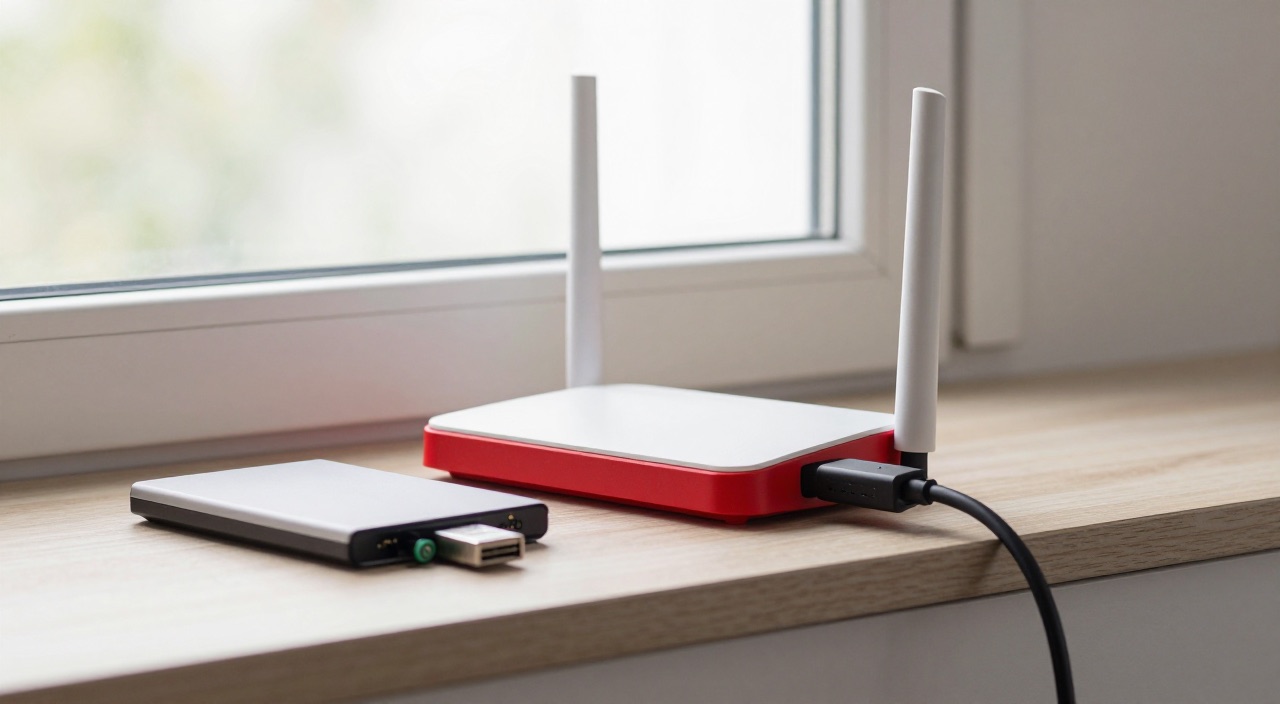
Die Zweitablage, die nichts extra kostet
Passende Hardware im Überblick
USB-Speicher für die FRITZ!Box – bitte mit eigener Stromversorgung:
SanDisk Extreme Portable SSD 1TB – sparsam, kein Anlaufstrom (Link)*
SanDisk Extreme Portable SSD 2TB – wenn mehr Platz gebraucht wird (Link)*
Intenso TX800 SSD – wenn es günstig sein soll (Link)*
UGREEN USB-3-Kartenleser – für Karten statt Platte (Link)*
Boards, wenn der Pi das eigentliche NAS werden soll:
Raspberry Pi 5 mit 8GB RAM – die Empfehlung (Link)*
Raspberry Pi 5 mit 16GB RAM – für NAS plus Container (Link)*
Raspberry Pi 5 mit 4GB RAM – reicht für reines Samba (Link)*
Raspberry Pi 4 Starter-Set – der günstige Einstieg (Link)*
db-tronic Pi 5 Komplett-Set mit Gehäuse, Kühler und Netzteil (Link)*
Schneller Speicher für den Pi:
Offizielles PCIe-M.2-HAT für den Pi 5 (Link)*
Geekworm X1001 M.2-HAT – die verbreitete Alternative (Link)*
Intenso M.2 NVMe SSD 500GB (Link)*
Crucial P310 NVMe SSD 500GB (Link)*
SanDisk Extreme A2 128GB – als Systemkarte (Link)*
Für den Dauerbetrieb im Netzwerkschrank:
Offizielles 27-W-Netzteil für den Pi 5 (Link)*
Geekworm X1200 USV – schützt vor Datenverlust (Link)*
Waveshare PoE-HAT für den Pi 5 (Link)*
Kurz gesagt: Taugt die FRITZ!Box als NAS?
Ein FritzBox NAS entsteht in fünf Minuten: USB-Festplatte an den Router stecken, im Menü freigeben, fertig ist das gemeinsame Netzlaufwerk für die ganze Wohnung. Die Grenzen zeigen sich erst beim zweiten Hinschauen – hier die Kurzfassung.
- Wo es eingeschaltet wird: In der Benutzeroberfläche unter Heimnetz > USB / Speicher. Dort die Heimnetzfreigabe aktivieren – und den USB-Fernanschluss für das Laufwerk ausschalten, sonst reicht die Box die Platte nur an einen einzelnen PC durch.
- Dateisystem: FAT32, exFAT, NTFS und ext2/ext3/ext4 werden gelesen und beschrieben. Formatiert wird am PC, nicht in der Box.
- Zugriff im Heimnetz: Über SMB als \fritz.boxFRITZ.NAS, über den Browser unter http://fritz.nas und per Dateimanager-App auf dem Handy.
- Von unterwegs: Ein MyFRITZ!-Konto blendet FRITZ!NAS im Browser ein – bequem, aber nur so schnell wie der Upload des eigenen Anschlusses.
- Das Tempo ist die Schwachstelle: Messwerte aus der Fachpresse reichen je nach Modell von rund 8 MB/s bis gut 30 MB/s. Für Dokumente reicht das, für Mediatheken und Backups nicht.
- Die ernsthafte Alternative: Ein Raspberry Pi als NAS mit SSD lastet ein Gigabit-Netz nahezu aus und bringt Nutzerrechte, Papierkorb und Docker-Dienste gleich mit.
FRITZ!NAS und der USB-Anschluss der FRITZ!Box – was dahintersteckt
Jede aktuelle FRITZ!Box bringt mindestens einen USB-Anschluss mit. Steckt dort ein Speichermedium, macht die Box daraus eine Netzwerkfreigabe – AVM nennt das FRITZ!NAS. Technisch ist das ein kleiner SMB-Server auf dem Router, der den Inhalt der Platte für alle Geräte im Heimnetz sichtbar macht: Windows-PC, MacBook, Fernseher, Handy.
Der Reiz liegt auf der Hand: Der Router läuft ohnehin rund um die Uhr und steht bereits im Netzwerk. Ein zusätzliches Gerät entfällt, es gibt keine zweite Oberfläche und keine zweiten Updates. Für einen gemeinsamen Ordner mit Rechnungen, Urlaubsfotos und Anleitungen ist das eine angenehme Lösung.
Der Haken steckt in der Hardware. Der USB-Anschluss und die CPU der FRITZ!Box sind für Speicheraufgaben nicht ausgelegt – der Chip hat vor allem Routing, WLAN und Telefonie zu erledigen. Bei vielen Modellen ist der Anschluss zudem nur USB 2.0, und selbst bei USB 3.0 bremst die schwache CPU die SMB-Übertragung. Dazu kommt: Die Box liefert am Port nur begrenzt Strom, weshalb klassische 2,5-Zoll-Festplatten ohne eigenes Netzteil gerne beim Anlaufen abbrechen.
Man sollte FRITZ!NAS deshalb als das nehmen, was es ist: ein Netzlaufwerk für kleine Datenmengen. Alles darüber hinaus – Fotosammlungen, Videoarchive, nächtliche Rechner-Backups, ein Medienserver für mehrere Geräte – gehört auf eine Maschine, die dafür gebaut wurde.
FritzBox NAS einrichten – Schritt für Schritt
- Datenträger vorbereiten: Die Platte am PC formatieren, bevor sie an den Router wandert. exFAT ist die beste Wahl, wenn das Laufwerk gelegentlich auch direkt an Rechner gesteckt wird. ext4 ist am schnellsten, aber unter Windows ohne Zusatzsoftware nicht lesbar. NTFS funktioniert, kostet die Box aber spürbar Leistung. FAT32 nur im Notfall – dort ist bei 4 GB je Datei Schluss.
- Anschließen: Das Laufwerk in den USB-Anschluss der FRITZ!Box stecken. Externe Platten mit eigenem Netzteil sind klar zu bevorzugen; bei Modellen ohne Netzteil hilft ein aktiver USB-Hub mit eigener Stromversorgung.
- Oberfläche öffnen: Im Browser http://fritz.box aufrufen und anmelden. Dann in das Menü Heimnetz > USB / Speicher wechseln. In der Geräteübersicht muss das Laufwerk mit Namen und Kapazität erscheinen.
- USB-Fernanschluss prüfen: Ist der Fernanschluss für Speichermedien aktiv, reicht die Box das Laufwerk an einen einzelnen Rechner durch, statt es freizugeben. Diese Option für Speicher deaktivieren – das ist der häufigste Grund für ein unsichtbares Netzlaufwerk.
- Freigabe aktivieren: Im Abschnitt Heimnetzfreigabe den Zugriff auf Speicher einschalten und die Einstellungen übernehmen. Ab jetzt ist die Platte im Netzwerk erreichbar.
- Benutzer anlegen: Unter System > FRITZ!Box-Benutzer ein eigenes Konto erstellen und diesem die Berechtigung „Zugang zu NAS-Inhalten" geben. Wer den Zugriff auch von unterwegs will, setzt zusätzlich das Häkchen für den Internetzugang. Nie das Administratorkonto für den Alltagszugriff verwenden.
- Testen: Am PC \fritz.boxFRITZ.NAS öffnen, Benutzername und Kennwort eingeben, eine Datei kopieren. Klappt das, ist das FritzBox NAS eingerichtet.
- Optional: Medienserver: Unter Heimnetz > Mediaserver gibt die Box Musik, Bilder und Videos zusätzlich per UPnP an Fernseher und Streaming-Geräte weiter.
Zugriff per SMB, Browser und Handy
Die Freigabe spricht das gleiche Protokoll wie jedes andere Netzlaufwerk: SMB. Moderne FRITZ!OS-Versionen setzen dabei auf SMBv2 und SMBv3 – das ist gut so, denn das alte SMBv1 gilt seit Jahren als unsicher. Nur wenn ein betagter Fernseher oder ein alter Netzwerkplayer partout nicht zugreifen kann, lässt sich SMBv1 im selben Menü nachträglich einschalten. Diese Option sollte die absolute Ausnahme bleiben.
| Gerät | Weg zum FRITZ!NAS |
|---|---|
| Windows | Im Explorer \fritz.boxFRITZ.NAS eingeben, danach über „Netzlaufwerk verbinden" einen Laufwerksbuchstaben vergeben |
| macOS | Finder, dann „Gehe zu > Mit Server verbinden" und smb://fritz.box eintragen |
| Linux / Raspberry Pi | sudo apt install cifs-utils, danach Mount auf //fritz.box/FRITZ.NAS mit vers=3.0 |
| Android | Dateimanager mit SMB-Unterstützung oder die FRITZ!App |
| iPhone / iPad | Dateien-App, „Mit Server verbinden", smb://fritz.box |
| Browser | http://fritz.nas – die Weboberfläche FRITZ!NAS zum Hoch- und Herunterladen |
Für den Zugriff von unterwegs richtet man ein MyFRITZ!-Konto ein. Danach führt die persönliche MyFRITZ!-Adresse verschlüsselt auf die Box, und FRITZ!NAS erscheint dort als Dateiablage im Browser. Praktisch für einzelne Dokumente – für größere Datenmengen ist der Upload des heimischen Anschlusses die harte Grenze. Wer regelmäßig von außen arbeitet, ist mit einem WireGuard-VPN besser bedient, weil dann das komplette Heimnetz erreichbar ist und nicht nur eine Weboberfläche. Und wer statt VPN eine Portfreigabe erwägt: Ein SMB-Port gehört unter keinen Umständen ins offene Internet.
FritzBox NAS und die Geschwindigkeit – die ehrliche Einordnung
Hier trennt sich der Wunsch von der Wirklichkeit. Tests der Fachpresse zeigen für aktuelle FRITZ!Box-Modelle Leseraten zwischen etwa 8 MB/s bei älteren Geräten und rund 32 MB/s bei den schnellsten Kabelmodellen. Über die Weboberfläche geht es teilweise flotter als über SMB, weil die Box den Umweg spart. In beiden Fällen gilt: Das Gigabit-Netzwerk langweilt sich, gebremst wird im Router.
Was das im Alltag bedeutet, rechnet sich schnell aus: Ein 40-GB-Rechner-Backup dauert bei 10 MB/s gut eine Stunde – jede Nacht. Eine Filmsammlung von 500 GB umzukopieren wird zur Tagesaufgabe. Und wenn parallel jemand streamt oder telefoniert, leidet zusätzlich die Kernaufgabe des Routers. Für Textdateien, Scans und ein paar Fotos ist das alles egal – für alles andere ist es das falsche Werkzeug.
| Kriterium | FRITZ!Box mit USB-Platte | Raspberry Pi 5 mit SSD |
|---|---|---|
| Durchsatz | rund 8–32 MB/s | bis nahe 110 MB/s (Gigabit-Grenze) |
| Einrichtung | fünf Minuten im Browser | etwa eine Stunde mit Anleitung |
| Nutzerverwaltung | FRITZ!Box-Benutzer, grob | Linux-Benutzer und -Gruppen, fein |
| Papierkorb | nicht vorhanden | über Samba nachrüstbar |
| Weitere Dienste | keine | Docker, Cloud, Medienserver, Backups |
| Stromverbrauch | läuft ohnehin | zusätzlich wenige Watt |
| Anschaffung | nur die Platte | Pi, Netzteil, SSD |
Vom FritzBox NAS zum Raspberry Pi mit SSD
Der Umstieg ist weniger Aufwand, als viele befürchten – und der Router darf seine Platte behalten, etwa als zweite Sicherungskopie. Der Pi übernimmt die Hauptrolle, die FRITZ!Box bleibt Zweitablage. Wichtig ist nur, dass der Pi nicht von der Speicherkarte lebt, sondern von einer SSD oder einer NVMe am M.2-HAT.
- Speicher anschließen: NVMe auf dem HAT oder USB-3-SSD am blauen Anschluss. Das Laufwerk mit ext4 formatieren und dauerhaft einhängen – die fstab-Grundlagen zeigen den Weg mit UUID und nofail.
- Samba installieren: sudo apt install samba samba-common-bin, danach den Benutzer anlegen mit sudo smbpasswd -a pi. Die ausführliche Samba-Anleitung geht auf jede Option ein.
- Freigabe mit Papierkorb: In /etc/samba/smb.conf ans Ende:
[daten]
path = /srv/nas
browseable = yes
writable = yes
valid users = pi
vfs objects = recycle
recycle:repository = .papierkorb
recycle:keeptree = yes
Damit landen gelöschte Dateien in einem versteckten Ordner statt im Nirwana – etwas, das die FRITZ!Box nicht kann. - Daten übernehmen: Die Router-Freigabe auf dem Pi einhängen und mit rsync -a --info=progress2 /mnt/fritznas/ /srv/nas/ kopieren. Der Pi zieht die Daten dann selbst herüber, ohne dass ein PC die ganze Nacht laufen muss.
- Rechte setzen: Getrennte Linux-Gruppen für Familie, Gäste und Backups sorgen dafür, dass nicht jeder alles löschen kann. Genau diese Feinheit fehlt der Router-Lösung.
- Mehr daraus machen: Auf demselben Pi laufen per Docker weitere Dienste – Immich für die Fotos, Jellyfin für Filme, Syncthing für den Abgleich zwischen Geräten. Wer lieber klickt als tippt, nimmt OpenMediaVault als Oberfläche.
- Sichern nicht vergessen: Ein NAS ist kein Backup. Die Router-Platte als zweites Ziel weiterzunutzen, ist genau der richtige Zweitjob für sie.
Fehler und Stolpersteine beim Router-Speicher
- Die Platte wird gar nicht erkannt: Meist liegt es am Dateisystem. Von Werk aus mitgelieferte Herstellersoftware, verschlüsselte Bereiche oder exotische Formate mag die Box nicht. Sauber am PC neu formatieren löst das in den allermeisten Fällen.
- Strom reicht nicht: Der USB-Anschluss der FRITZ!Box liefert deutlich weniger als eine PC-Schnittstelle. 2,5-Zoll-Festplatten ohne Netzteil laufen an, klicken – und verschwinden wieder. Abhilfe: Platte mit eigenem Netzteil, ein aktiver USB-Hub oder gleich eine stromsparende SSD.
- USB-Fernanschluss aktiv: Ist er für Speichermedien eingeschaltet, gibt die Box das Laufwerk nicht frei, sondern durchgereicht an einen einzelnen PC. Ohne diese Einstellung zu prüfen, sucht man das Netzlaufwerk vergeblich.
- FAT32 gewählt: Dateien über 4 GB brechen mitten im Kopieren ab. Für Videos und Backup-Archive ist FAT32 damit unbrauchbar.
- Freigabe nicht sichtbar: Unter Windows muss das Netzwerkprofil auf „Privat" stehen und die Netzwerkerkennung aktiv sein. Hilft das nicht, den Pfad \fritz.boxFRITZ.NAS direkt eingeben statt über die Netzwerkumgebung zu suchen.
- Zugriff bricht nach Pausen ab: Die Box schickt USB-Platten in den Ruhezustand. Der erste Zugriff danach dauert – manche Programme laufen in dieser Zeit in einen Zeitfehler. Bei Backup-Aufträgen daher großzügige Zeitlimits einplanen.
- Falsches Konto benutzt: Ohne die Berechtigung „Zugang zu NAS-Inhalten" scheitert die Anmeldung, obwohl Kennwort und Pfad stimmen. Das ist die zweithäufigste Fehlerquelle nach dem Fernanschluss.
Häufige Fragen zum NAS an der FRITZ!Box
Welche Festplatte eignet sich am besten für die FRITZ!Box?
Eine externe SSD, weil sie keinen Anlaufstrom braucht, lautlos ist und im Dauerbetrieb kaum Wärme erzeugt. Klassische Festplatten funktionieren ebenfalls, sollten aber ein eigenes Netzteil mitbringen.
Welches Dateisystem soll ich nehmen?
exFAT ist der beste Kompromiss, wenn das Laufwerk auch mal direkt an einen Rechner soll. Bleibt es dauerhaft am Router, ist ext4 die schnellere Wahl. NTFS geht, kostet die Box aber Leistung.
Wie schnell ist ein FritzBox NAS wirklich?
Je nach Modell etwa 8 bis gut 30 MB/s. Zum Vergleich: Ein Raspberry Pi 5 mit NVMe-SSD erreicht über das gleiche Netzwerk Werte nahe der Gigabit-Grenze von rund 110 MB/s.
Kann ich mein Rechner-Backup auf die Router-Platte legen?
Technisch ja, sinnvoll nur bei kleinen Datenmengen. Vollsicherungen mehrerer Rechner dauern über Nacht und bremsen nebenbei das Heimnetz – dafür ist ein eigener NAS-Rechner die bessere Wahl.
Läuft ein Medienserver über die FRITZ!Box?
Für Musik und einzelne Videos reicht der eingebaute UPnP-Mediaserver. Eine sortierte Bibliothek mit Covern, Untertiteln und mehreren Nutzern liefert erst Jellyfin auf einem eigenen Gerät.
Kann ich von unterwegs auf FRITZ!NAS zugreifen?
Ja, über ein MyFRITZ!-Konto im Browser. Der zugehörige FRITZ!Box-Benutzer braucht dafür sowohl die NAS-Berechtigung als auch den Internetzugang. Das Tempo bestimmt der Upload des heimischen Anschlusses.
Kann die FRITZ!Box mehrere Platten gleichzeitig verwalten?
Modelle mit zwei USB-Anschlüssen bedienen auch zwei Laufwerke, ein aktiver Hub erweitert das noch. Ein RAID oder eine automatische Spiegelung entsteht dadurch aber nicht – jede Platte bleibt für sich.
Fazit
Ein FritzBox NAS ist der schnellste Weg zu einem gemeinsamen Netzlaufwerk – und für Rechnungen, Verträge und ein paar Urlaubsfotos vollkommen ausreichend. Unsere klare Empfehlung lautet trotzdem: Behandle die Router-Platte als Zweitablage, nicht als Datenzentrale. Sobald Mediatheken, Foto-Archive oder nächtliche Rechner-Sicherungen ins Spiel kommen, stößt der USB-Anschluss der Box an eine Grenze, die keine Einstellung verschiebt. Für rund hundert Euro macht ein Raspberry Pi mit SSD daraus ein echtes NAS: drei- bis zehnmal mehr Durchsatz, saubere Nutzerrechte, ein Papierkorb und die Möglichkeit, auf derselben Maschine gleich noch Cloud, Medienserver und Backup-Dienste laufen zu lassen. Die FRITZ!Box behält dabei ihren Job – als zweite Kopie am immer laufenden Router.
* = Affiliate Link (raspi-config.de ist Teilnehmer des Partnerprogramms von Amazon EU, das zur Bereitstellung eines Mediums für Websites konzipiert wurde, mittels dessen durch die Platzierung von Werbeanzeigen und Links zu Amazon.de Werbekostenerstattung verdient werden kann.)
Aktion: Gratis-Lektionen anschauen ✓
VORSCHAU
Was Dich im Raspberry Pi Videokurs erwartet.
Play klicken & Video abspielen.
QUIZ
Prüfe Deinen aktuellen Wissensstand.

Bild anklicken & Quiz starten.
NEWS
EMPFEHLUNG
Danke für Deine Weiterempfehlung!
© 2026 raspi-config.de | Datenschutz | Impressum
