
Raspberry Pi E-Ink Dashboard
Aktion: Gratis-Lektionen anschauen ✓
NEWS
RASPBERRY PI E-INK DASHBOARD
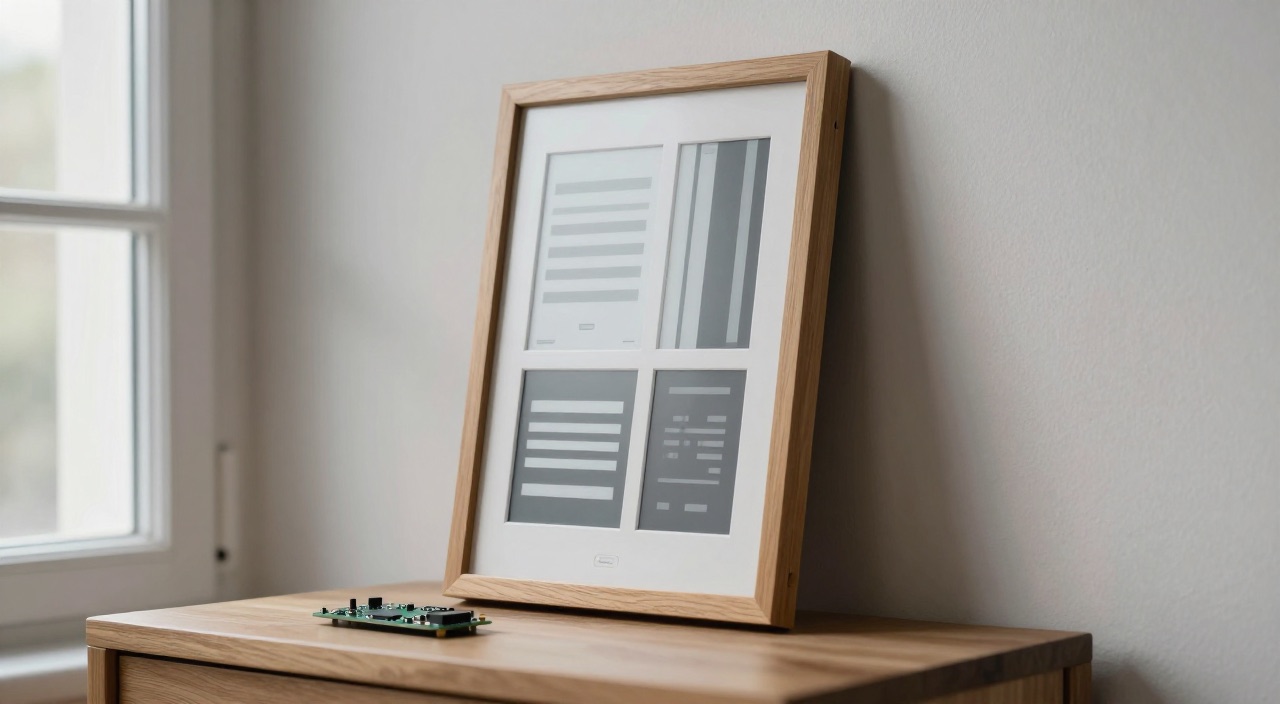
Wie gedruckt: das papierstille Dashboard im Rahmen
Passende Hardware im Überblick
E-Paper-Displays – hier fällt die eigentliche Entscheidung:
Waveshare 7,5-Zoll-E-Paper-HAT mit 800 × 480 Pixeln – die Empfehlung fürs Wand-Dashboard (Link)*
Waveshare 4,2-Zoll-E-Paper-Modul mit 400 × 300 Pixeln – für Schreibtisch und Regal (Link)*
Waveshare 2,13-Zoll-Touch-E-Paper – der günstige Einstieg für einzelne Werte (Link)*
Der Rechner dahinter – klein reicht völlig:
Raspberry Pi Zero 2 W – sparsam und passgenau unter dem HAT (Link)*
CanaKit Zero 2 W Komplett-Kit – Netzteil und Kabel gleich dabei (Link)*
Raspberry Pi 5 mit 4 GB RAM – wenn der Pi nebenbei noch anderes erledigt (Link)*
Raspberry Pi 5 mit 8 GB RAM (Link)*
Raspberry Pi 5 mit 16 GB RAM (Link)*
Raspberry Pi 4 Starter-Set – wenn ein Board übrig sein soll (Link)*
Strom, Speicher und Gehäuse:
PiSugar 3 Plus – Akku mit Weckuhr für den Betrieb ohne Steckdose (Link)*
Geekworm X306 USV-Shield für den Zero (Link)*
Offizielles Raspberry-Pi-Netzteil – stabile 5 V für Board und Panel (Link)*
SanDisk Extreme A2 128 GB – zuverlässige Karte für den Dauerlauf (Link)*
Offizielles Gehäuse für den Zero (Link)*
Eigene Messwerte als Datenquelle:
BME280-Sensoren für Temperatur, Feuchte und Luftdruck (Link)*
SCD40 für den CO₂-Wert im Arbeitszimmer (Link)*
Ulanzi TC001 Smart Pixel Clock – die fertige Alternative ohne Bastelei (Link)*
Kurz gesagt: Wie baut man ein E-Ink-Dashboard mit dem Raspberry Pi?
Die Kurzfassung:
- Das Prinzip: Ein Raspberry Pi E-Ink Dashboard rendert Kalender, Wetter und Messwerte als fertiges Bild und schiebt dieses Bild über SPI auf ein E-Paper-Panel. Zwischen zwei Aktualisierungen braucht das Display keinen Strom.
- Die typische Kombination: Zero 2 W plus 7,5-Zoll-HAT mit 800 × 480 Pixeln – der HAT wird einfach auf die GPIO-Leiste gesteckt, gelötet wird nichts.
- Software: Entweder das fertige Projekt InkyPi mit Weboberfläche und Plugins oder ein eigenes Python-Skript mit Pillow, das ein Bild zeichnet und per Cron alle 15 bis 30 Minuten neu schreibt.
- Wichtigste Regel: Waveshare nennt ein Mindest-Intervall von 180 Sekunden zwischen zwei Bildwechseln, und nach jedem Bild gehört das Panel per epd.sleep() schlafen – dauerhaft unter Spannung nimmt es Schaden.
- Grenzen: Ein Bildwechsel dauert Sekunden und blitzt sichtbar, Farbe ist teuer und langsam, bewegte Inhalte sind unmöglich. E-Paper ist für ruhige Information gemacht.
- Kostenrahmen: Panel, Board, Karte und Rahmen zusammen bewegen sich im niedrigen dreistelligen Bereich – deutlich mehr als ein alter Tablet-Bildschirm, dafür ohne Leuchten im Wohnraum.
Was E-Paper anders macht als jeder normale Bildschirm
Ein Raspberry Pi E-Ink Dashboard ist der Gegenentwurf zum klassischen Wandpanel. In einem E-Paper-Panel schwimmen winzige geladene Pigmentkügelchen in einer Flüssigkeit. Ein elektrisches Feld sortiert sie – schwarze nach oben, weiße nach unten. Ist die Sortierung erledigt, bleibt sie liegen: Das Bild steht auch dann noch, wenn der Strom komplett weg ist. Genau deshalb wirkt so ein Display an der Wand wie ein bedrucktes Blatt Papier, das sich von selbst aktualisiert.
Der Unterschied zum gewöhnlichen Display ist im Wohnraum sofort spürbar: Ein LC-Display leuchtet, blendet nachts im Flur und zieht den Blick auf sich. E-Paper reflektiert nur das vorhandene Licht und ist bei direktem Sonnenlicht am besten lesbar – dort, wo jeder normale Bildschirm aufgibt. Wer ein MagicMirror-Projekt wegen der Helligkeit wieder abgebaut hat, versteht den Reiz.
Der Preis dafür ist Trägheit. Ein Vollbildwechsel dauert mehrere Sekunden, und dabei blitzt die Fläche mehrfach schwarz-weiß auf – das ist kein Defekt, sondern der Vorgang, mit dem alte Pigmentlagen gelöscht werden. Reine Schwarz-Weiß-Panels sind am schnellsten, dreifarbige Modelle mit Rot oder Gelb brauchen länger, und die Sechsfarb-Panels der Spectra-6-Generation liegen beim 7,3-Zoll-Modell bei rund sieben Sekunden pro Bild. Damit ist die Einsatzgrenze klar gezogen: Alles, was sich im Minutentakt oder seltener ändert, ist ideal – alles Bewegte gehört auf ein Touchdisplay.
Raspberry Pi E-Ink Dashboard einrichten – Schritt für Schritt
- System aufsetzen: Raspberry Pi OS Lite (64 Bit) schreiben, dabei gleich WLAN, Benutzer und SSH hinterlegen. Eine grafische Oberfläche braucht das Dashboard nicht.
- SPI freischalten: sudo raspi-config → Interface Options → SPI → Yes. Alternativ direkt dtparam=spi=on in /boot/firmware/config.txt setzen. Danach neu starten und mit ls /dev/spidev* prüfen, ob die Schnittstelle da ist.
- Panel aufstecken: Beim HAT reicht die 40-polige Leiste. Beim nackten Modul kommt der mitgelieferte Adapter dazwischen, die Leitungen für BUSY, RST, DC und CS gehören an die im Handbuch genannten Pins. Das Flachbandkabel sitzt nur richtig, wenn der Verriegelungsbügel wieder geschlossen ist.
- Bibliotheken installieren: Unter Bookworm und Trixie ist RPi.GPIO Geschichte, gearbeitet wird mit lgpio: sudo apt install python3-lgpio python3-spidev python3-pil python3-numpy. Alles, was zusätzlich per pip kommt, gehört in eine virtuelle Umgebung – python3 -m venv ~/eink –, sonst bricht pip mit externally-managed-environment ab.
- Treiber testen: git clone https://github.com/waveshareteam/e-Paper, dann in RaspberryPi_JetsonNano/python/examples das Beispiel zum eigenen Panel starten. Erscheint das Demobild, stimmen Verkabelung und SPI.
- Inhalt rendern: Ein Python-Skript baut mit Pillow ein Bild in der Panel-Auflösung und übergibt es an epd.display(epd.getbuffer(bild)). Wer lieber in HTML denkt, rendert die Seite mit chromium --headless --screenshot und schickt die PNG-Datei ans Display.
- Schlafen legen: Nach jedem Bild unbedingt epd.sleep() aufrufen. Waveshare weist ausdrücklich darauf hin, dass ein dauerhaft unter Spannung stehendes Panel irreparabel beschädigt wird.
- Automatisieren: Das Skript per Cronjob oder systemd-Timer alle 15 bis 30 Minuten starten – mit einem Eintrag für den Systemstart, damit nach einem Stromausfall wieder ein aktuelles Bild erscheint.
Software-Wege im Vergleich: fertig, selbst gebaut oder aus Home Assistant
Für die Software gibt es drei ernsthafte Wege – die Entscheidung hängt weniger vom Können ab als von der Frage, wie viel Zeit man später noch investieren will.
| Weg | Wie es funktioniert | Für wen |
|---|---|---|
| InkyPi | Fertiges Projekt mit Weboberfläche und Plugins für Kalender (Google, Outlook, Apple), Wetter, Uhr, Bild-Upload und Tageszeitung. Installation mit sudo bash install/install.sh, bei Waveshare-Panels mit angehängtem Treibermodell, etwa -W epd7in3f. | Alle, die das Ergebnis wollen und nicht das Projekt. Unterstützt werden Pimoroni Inky und mehrere Waveshare-Panels ab 4 Zoll. |
| Eigenes Python-Skript | Pillow zeichnet das Bild, requests holt die Daten, Cron ruft alles auf. Rund hundert Zeilen genügen für Kalender und Wetter. | Wer das Layout exakt so haben will, wie er es sich vorstellt – und wem Schriftgrößen wichtig sind. |
| Aus Home Assistant heraus | Ein Dashboard wird per Headless-Browser als PNG abgezogen, oder das Skript fragt die Werte über die REST-API ab und zeichnet selbst. | Haushalte, in denen Home Assistant ohnehin läuft und die Daten schon zusammengeführt sind. |
Ehrlicherweise gibt es noch einen vierten Weg: fertige Geräte wie TRMNL oder die ESP32-basierten Inkplate-Boards. Sie sparen die Bastelarbeit, laufen monatelang mit Akku und lassen sich auf einen eigenen Server umbiegen. Wer nur ein hübsches Board an der Wand will, fährt damit womöglich besser als mit einem Pi.
Welche Inhalte sich auf dem Raspberry Pi E-Ink Dashboard lohnen
Die Faustregel lautet: Was man im Vorbeigehen in drei Sekunden erfassen will, gehört aufs Panel. Alles andere ist auf dem Handy besser aufgehoben. Aus den Community-Projekten haben sich einige Inhalte als dauerhaft nützlich herausgeschält:
- Familienkalender: Die Termine der nächsten sieben Tage aus einer iCal-Adresse. Google Calendar, Nextcloud und Apple liefern alle eine solche URL – das ist der mit Abstand häufigste Grund, warum diese Dashboards überhaupt gebaut werden.
- Wetter und Vorhersage: Open-Meteo liefert Werte ohne Anmeldung und ohne Schlüssel, was das Skript angenehm kurz hält. Eine eigene Wetterstation ergänzt die Innenwerte.
- Abfahrtszeiten: Die nächsten drei Verbindungen von der Haltestelle um die Ecke, gezogen aus den offenen Fahrplanschnittstellen der Verkehrsverbünde – der Klassiker für den Platz neben der Wohnungstür.
- Werte aus dem Haus: Innentemperatur, Luftfeuchte, CO₂-Gehalt, Ertrag der Solaranlage – alles, was ohnehin schon gemessen wird.
- Haushaltsorganisation: Müllabfuhrtermine, Einkaufsliste, Wochenplan. Unspektakulär, aber im Alltag der Punkt, der am meisten Diskussionen erspart.
Beim Layout gilt eine harte Grenze: 800 × 480 Pixel klingen nach viel, sind bei 7,5 Zoll aber schnell voll. Berichte aus der Community zeigen, dass die meisten Selbstbauten anfangs überfrachtet sind und nach ein paar Wochen radikal ausgedünnt werden. Große Schrift, viel Weißraum und höchstens vier Informationsblöcke – so bleibt das Panel aus zwei Metern Entfernung lesbar.
Stromsparen, Akkubetrieb und die Montage im Rahmen
Beim Stromverbrauch muss man eine Illusion ausräumen: Sparsam ist das Panel, nicht der Pi. Das Display zieht nur während des Bildwechsels nennenswert Energie, aber der Zero 2 W läuft die restliche Zeit weiter und liegt im Leerlauf bei etwa einem halben bis einem Watt. An der Steckdose ist das unkritisch, für den Akkubetrieb viel zu viel.
Einen echten Tiefschlafmodus wie ein Mikrocontroller kennt der Raspberry Pi nicht. Wer ohne Kabel auskommen will, braucht einen externen Weckgeber: Aufsätze wie der PiSugar oder eine USV mit Echtzeituhr fahren den Pi nach dem Bildwechsel herunter und schalten ihn nach der eingestellten Zeit wieder ein. Der Preis ist eine halbe Minute Bootzeit pro Aktualisierung – für ein Bild alle sechs Stunden geht das auf, für ein Bild alle zehn Minuten nicht.
Bei der Montage hat sich der simple Bilderrahmen mit tiefem Falz durchgesetzt: Panel hinter das Passepartout, Board und Kabel im Rahmenrücken, Durchlass an der Unterkante fürs USB-Kabel. Zwei Punkte ärgern dabei am meisten – der Rahmen muss tief genug sein, sonst drückt der HAT gegen die Rückwand, und die Steckdose sollte vorher feststehen. Ein Kabelbogen quer über die Wand zerstört genau den Papier-Effekt, wegen dem man das Ganze gebaut hat. Und noch eine Randbedingung: E-Paper mag Kälte nicht, die Datenblätter nennen meist einen Betriebsbereich von etwa 0 bis 40 Grad.
Fehler und Stolpersteine beim E-Paper-Dashboard
- Zu häufige Aktualisierung: Waveshare nennt 180 Sekunden als Mindestabstand zwischen zwei Bildwechseln. Wer im Minutentakt schreibt, verkürzt die Lebensdauer des Panels – und gewinnt bei einem Kalender ohnehin nichts.
- Panel nicht schlafen gelegt: Fehlt der Aufruf von epd.sleep() am Ende des Skripts, bleibt das Display unter Spannung. Das ist der häufigste Weg, ein teures Panel dauerhaft zu ruinieren.
- Geisterbilder nach Teil-Refreshes: Schnelle Teilaktualisierungen hinterlassen blasse Schatten. Abhilfe schafft ein kompletter Löschdurchgang in regelmäßigen Abständen. Bei dreifarbigen Panels empfiehlt der Hersteller ohnehin mindestens einen Bildwechsel pro Tag, sonst brennt das Motiv ein.
- Falsches Treibermodul: Waveshare führt Dutzende Varianten mit ähnlichen Namen. Ein epd7in5 statt epd7in5_V2 liefert kein Fehlerbild, sondern eine weiße Fläche oder Streifen – der klassische Zeitfresser.
- Alte Anleitungen mit RPi.GPIO: Viele Tutorials stammen aus der Bullseye-Zeit. Auf aktuellen Systemen und besonders auf dem Pi 5 funktioniert das nicht mehr, gebraucht wird lgpio.
- Fotos ohne Dithering: Ein Bild direkt auf ein Ein-Bit-Panel geschoben wird zum Fleckenmuster. Pillow rechnet mit bild.convert("1") automatisch ein Fehlerdiffusions-Raster hinein.
- Schrift zu klein gewählt: Was am Monitor perfekt aussieht, ist aus zwei Metern nicht mehr lesbar. Die Kontrolle gehört an die Wand, nicht auf den Schreibtisch.
Häufige Fragen zum E-Ink-Dashboard mit dem Raspberry Pi
Welche Displaygröße ist die richtige?
7,5 Zoll mit 800 × 480 Pixeln ist der Punkt, an dem Wochenkalender plus Wetter noch lesbar bleiben – der meistgenutzte Kompromiss. Für einen einzelnen Wert am Schreibtisch genügen 2,13 oder 4,2 Zoll.
Reicht ein Raspberry Pi Zero 2 W dafür aus?
Vollkommen. Ein Bild alle 15 Minuten zu rendern langweilt ihn. Ein größeres Board bringt nur etwas, wenn parallel ein Headless-Browser für HTML-Screenshots läuft – die einzige rechenintensive Aufgabe im Projekt.
Gibt es E-Paper in Farbe?
Ja, in drei Stufen: dreifarbig mit Rot oder Gelb, siebenfarbige ACeP-Panels und die neuere Spectra-6-Generation. Alle sind langsamer und teurer als Schwarz-Weiß – das 7,3-Zoll-Spectra-6-Panel braucht rund sieben Sekunden pro Bild.
Wie lange hält so ein Panel?
E-Paper altert nicht mit der Betriebszeit, sondern mit der Zahl der Bildwechsel. Bei viertelstündlicher Aktualisierung und eingehaltener Schlafroutine sind mehrere Jahre realistisch. Falsch angesteuerte Panels sterben in Wochen.
Kann ich mein Home-Assistant-Dashboard direkt anzeigen?
Nicht direkt, denn das Panel kennt kein HTML. Der übliche Weg führt über einen Headless-Browser, der die Seite als Bild abzieht, oder über die REST-API, aus der das Skript nur die Zahlen holt.
Braucht das Display eine dauerhafte Stromversorgung?
Das Panel nicht – das Bild bleibt auch stromlos stehen. Der Pi dagegen schon, weil er ohne Zusatzhardware keinen Tiefschlaf beherrscht.
Was kostet der Aufbau insgesamt?
Panel und Board machen den Löwenanteil aus, dazu kommen Karte, Netzteil und Rahmen. Bei 7,5 Zoll landet man im niedrigen dreistelligen Bereich – ein gebrauchtes Tablet wäre günstiger, sieht aber eben aus wie ein Tablet.
Fazit
Ein Raspberry Pi E-Ink Dashboard ist das seltene Bastelprojekt, das nach dem Aufbau nicht in der Schublade landet, sondern jahrelang an der Wand hängt und tatsächlich benutzt wird. Unsere klare Empfehlung: Starte mit dem 7,5-Zoll-Panel in Schwarz-Weiß auf einem Zero 2 W, mit Dauerstrom und einem Aktualisierungstakt von 15 bis 30 Minuten. Farbe kostet Geld und Geduld, Akkubetrieb kostet Bootzeit – beides braucht man am Anfang nicht. Wer schnell ein sichtbares Ergebnis will, nimmt InkyPi und tauscht später gegen ein eigenes Skript, wenn das Layout stört; dieser Weg ist deutlich motivierender als der umgekehrte. Und wenn nach zwei Wochen die Hälfte der Kacheln wieder verschwindet, ist das kein Rückschritt, sondern der Moment, in dem aus der Spielerei ein nützliches Möbelstück wird. Weitere Anregungen liefert die Sammlung der Raspberry-Pi-Projekte.
* = Affiliate Link (raspi-config.de ist Teilnehmer des Partnerprogramms von Amazon EU, das zur Bereitstellung eines Mediums für Websites konzipiert wurde, mittels dessen durch die Platzierung von Werbeanzeigen und Links zu Amazon.de Werbekostenerstattung verdient werden kann.)
Aktion: Gratis-Lektionen anschauen ✓
VORSCHAU
Was Dich im Raspberry Pi Videokurs erwartet.
Play klicken & Video abspielen.
QUIZ
Prüfe Deinen aktuellen Wissensstand.

Bild anklicken & Quiz starten.
NEWS
EMPFEHLUNG
Danke für Deine Weiterempfehlung!
© 2026 raspi-config.de | Datenschutz | Impressum
