
Raspberry Pi Kiosk-Modus – Vollbild-Anzeige einrichten
Aktion: Gratis-Lektionen anschauen ✓
NEWS
RASPBERRY PI KIOSK-MODUS – VOLLBILD-ANZEIGE EINRICHTEN
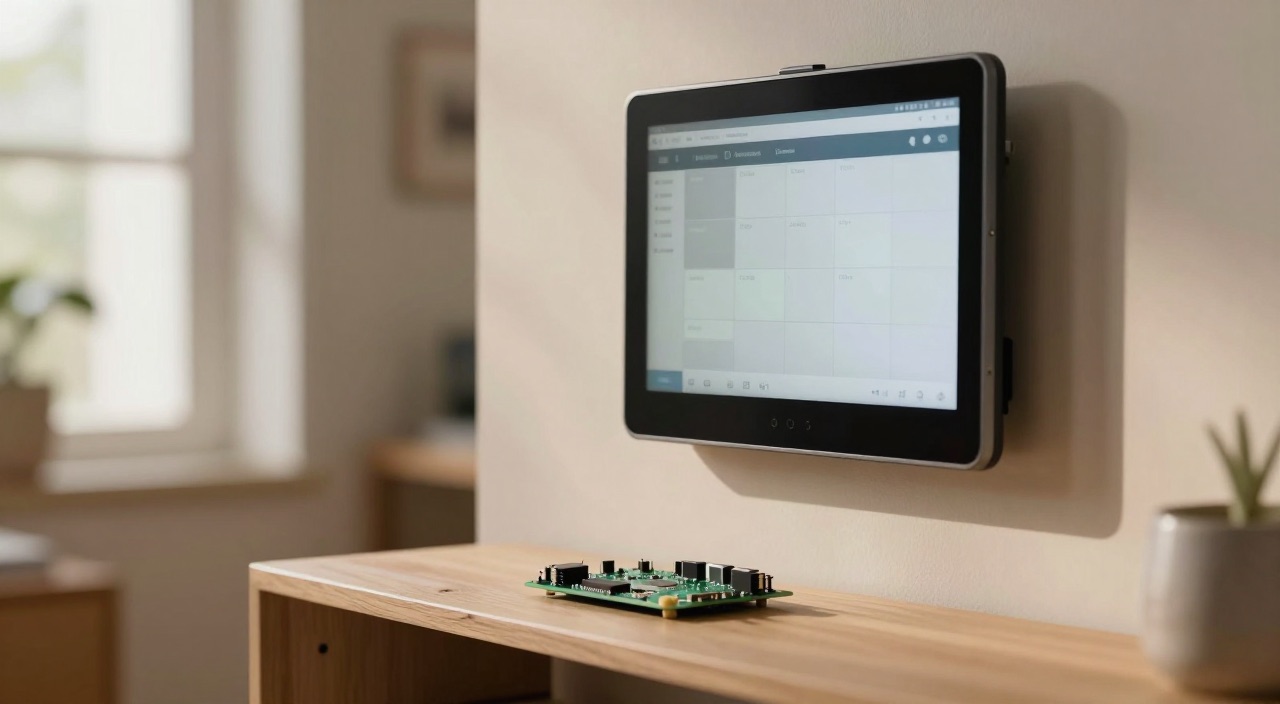
Ein Bildschirm, eine Aufgabe: der Pi im Kiosk-Modus
Passende Hardware im Überblick
Boards – für ein Dauerdisplay zählt Reserve:
Raspberry Pi 5 mit 8GB RAM – die Empfehlung für flüssige Dashboards (Link)*
Raspberry Pi 5 mit 4GB RAM – reicht für eine einzelne Seite (Link)*
Raspberry Pi 5 mit 16GB RAM – für schwere Web-Oberflächen (Link)*
Raspberry Pi 4 Starter-Set mit 4GB – die günstige Basis (Link)*
Raspberry Pi Zero 2 W – nur für sehr schlichte Anzeigen (Link)*
db-tronic Pi 5 Komplett-Set mit Gehäuse und Netzteil (Link)*
Bildschirme für den Kiosk-Betrieb:
Offizielles 7-Zoll-Touchdisplay – der Klassiker fürs Wandpanel (Link)*
Hosyond 7-Zoll-DSI-Display – ohne zusätzliches HDMI-Kabel (Link)*
ROADOM 10,1-Zoll-HDMI-Display für größere Infotafeln (Link)*
ELECROW 7-Zoll-Display mit HDMI-Anschluss (Link)*
Strom, Gehäuse und Dauerbetrieb:
Offizielles 27-W-Netzteil – Unterspannung ist die Fehlerquelle Nummer eins (Link)*
Geekworm X1200 USV – überbrückt kurze Stromausfälle (Link)*
PoE-HAT für Displays am Netzwerkkabel (Link)*
Passives Alu-Gehäuse – lüfterlos und damit lautlos (Link)*
Speicher – ein Kiosk läuft jahrelang durch:
SanDisk Extreme A2 128GB – wenn es die Karte sein soll (Link)*
Geekworm X1001 M.2-HAT für den Pi 5 (Link)*
Crucial P310 NVMe SSD 500GB – unempfindlich gegen Stromausfälle (Link)*
Kurz gesagt: Wie startet ein Raspberry Pi im Kiosk-Modus?
Die Kurzfassung:
- Das Ziel: Der Pi bootet, meldet sich selbst an und zeigt eine einzige Webseite formatfüllend – ohne Desktop, ohne Adressleiste, ohne Mauszeiger.
- Drei Bausteine: Autologin in raspi-config, ein Startskript mit chromium --kiosk https://deine-seite und ein Eintrag in der Autostartdatei des Fenstermanagers.
- Der Ort hat sich geändert: Aktuelle Systeme nutzen den Wayland-Compositor labwc, der Autostart liegt in ~/.config/labwc/autostart. Ältere Bookworm-Stände nutzen Wayfire mit ~/.config/wayfire.ini.
- Der Befehl heißt chromium: Das Paket wurde im Oktober 2024 von chromium-browser umbenannt. Alte Anleitungen nennen noch den alten Namen.
- Bildschirmschoner abschalten ist Pflicht: Standardmäßig wird das Bild nach zehn Minuten dunkel. Die alten X11-Befehle xset s off und xset -dpms tun unter Wayland schlicht nichts.
- Für den Dauerbetrieb: Startskript als Endlosschleife, nächtlicher Neustart und Fernzugriff per SSH – dann läuft die Anzeige monatelang ohne Tastatur.
Raspberry Pi Kiosk-Modus: was technisch dahintersteckt
Der Raspberry Pi Kiosk-Modus ist kein eigenes Betriebssystem und kein Zusatzpaket, sondern eine Kombination aus drei Einstellungen: automatische Anmeldung, automatischer Programmstart und ein Browser, der im Vollbild ohne Bedienelemente läuft. Das Ergebnis ist ein Ein-Zweck-Gerät – Strom an, Anzeige da: die Technik hinter dem Wandpanel im Flur, der digitalen Speisekarte im Café und der Statuswand im Serverraum.
Entscheidend für alles Weitere ist eine Umstellung, die viele Anleitungen im Netz noch nicht nachvollzogen haben: Raspberry Pi OS ist von X11 auf Wayland gewechselt. Mit dem Systemabbild vom 22. Oktober 2024 wurde der Compositor labwc auf allen Pi-Modellen zum Standard; zuvor kam auf Pi 4 und Pi 5 Wayfire zum Einsatz, auf älteren Modellen X11. Die aktuelle Ausgabe von Raspberry Pi OS erschien am 1. Oktober 2025 und basiert auf Debian 13 „Trixie" – auch dort ist labwc gesetzt.
Praktisch heißt das: Wer eine ältere Kiosk-Anleitung befolgt, arbeitet mit Werkzeugen, die wirkungslos verpuffen. xset steuert den X-Server, den es nicht mehr gibt. unclutter versteckt den X11-Zeiger, nicht den von Wayland. Und die alte LXDE-Autostartdatei unter ~/.config/lxsession/ wird nicht mehr gelesen. Die häufigste Rückmeldung im Netz lautet deshalb sinngemäß: „Ich habe alles gemacht wie beschrieben, und es passiert nichts."
Zwei Bauformen sind üblich. Die Desktop-Variante nutzt das normale Raspberry Pi OS mit Desktop, Autologin und labwc – bequem einzurichten, gut zu warten und die richtige Wahl für fast alle Projekte. Die minimale Variante startet auf einem Lite-System einen reinen Kiosk-Compositor namens cage, der genau ein Programm anzeigt und sonst nichts zulässt. Sie braucht weniger Arbeitsspeicher und bietet weniger Angriffsfläche, ist aber unbequemer, sobald man doch einmal etwas ändern will.
Raspberry Pi Kiosk-Modus einrichten – Schritt für Schritt
- System vorbereiten: Raspberry Pi OS mit Desktop in der 64-Bit-Fassung installieren und mit sudo apt update && sudo apt full-upgrade auf den aktuellen Stand bringen. Ein Lite-System bringt keinen Browser und keinen Compositor mit.
- Automatische Anmeldung aktivieren: In raspi-config unter System Options → Auto Login die Variante „Desktop Autologin" wählen. Ohne angemeldeten Benutzer startet nie eine grafische Sitzung – und damit auch kein Browser.
- Browsernamen prüfen: which chromium eingeben. Auf allen Systemen ab Oktober 2024 lautet der Befehl chromium; nur auf älteren Installationen heißt er noch chromium-browser. Der falsche Name ist ein sehr häufiger Grund für einen leeren Bildschirm.
- Startskript anlegen: nano ~/kiosk.sh und den Inhalt aus dem folgenden Beispiel einfügen. Das Skript wartet auf das Netzwerk, entfernt die Absturzmarkierung des Browsers und startet Chromium in einer Endlosschleife.
- Skript ausführbar machen: chmod +x ~/kiosk.sh – und einmal von Hand starten, um zu sehen, ob die Seite überhaupt erscheint. Was manuell scheitert, scheitert im Autostart erst recht.
- Autostart eintragen: mkdir -p ~/.config/labwc, dann die Systemvorlage übernehmen (cp /etc/xdg/labwc/autostart ~/.config/labwc/) und am Ende der Datei die Zeile /home/pi/kiosk.sh & ergänzen. Das kaufmännische Und am Ende ist wichtig – ohne es blockiert das Skript den restlichen Sitzungsstart.
- Bildschirmschoner abschalten: Im Menü unter Einstellungen → Control Centre → Display den Schalter Screen Blanking ausschalten. Ohne diesen Schritt wird das Display nach zehn Minuten Inaktivität schwarz.
- Neustart und Test: sudo reboot. Nach spätestens einer Minute muss die Seite formatfüllend stehen. Erst dieser Test beweist, dass der Kiosk-Modus wirklich sitzt.
So sieht ein belastbares Startskript aus:
#!/bin/bash
PREF="$HOME/.config/chromium/Default/Preferences"
[ -f "$PREF" ] && sed -i 's/"exited_cleanly":false/"exited_cleanly":true/; s/"exit_type":"[^"]*"/"exit_type":"Normal"/' "$PREF"
until ping -c1 -W2 1.1.1.1 >/dev/null 2>&1; do sleep 2; done
while true; do
chromium --kiosk --noerrdialogs --disable-infobars
--disable-session-crashed-bubble --password-store=basic
--check-for-update-interval=31536000 https://deine-seite.local
sleep 5
done
Drei Zeilen leisten die eigentliche Arbeit: Die sed-Zeile setzt die Absturzmarkierung zurück, die Chromium nach einem harten Stromausfall hinterlässt – ohne sie verdeckt der Wiederherstellungsdialog die Seite. Die until-Zeile hält den Start an, bis wirklich eine Verbindung besteht. Die while-Schleife holt den Browser zurück, falls er sich beendet.
Die wichtigsten Chromium-Startparameter für den Kiosk
Chromium kennt mehrere Hundert Schalter, für einen Kiosk zählt diese Handvoll:
| Parameter | Wirkung |
|---|---|
| --kiosk | Vollbild ohne Fensterrahmen, Adressleiste und Menüs – der Kern des Ganzen |
| --noerrdialogs | Unterdrückt Fehlerdialoge, die sonst niemand wegklicken kann |
| --disable-infobars | Entfernt die gelben Hinweisleisten am oberen Rand |
| --disable-session-crashed-bubble | Verhindert die Frage „Seiten wiederherstellen?" nach einem Stromausfall |
| --password-store=basic | Umgeht die Abfrage des Anmeldeschlüsselbunds beim Start |
| --check-for-update-interval=31536000 | Verschiebt Update-Hinweise auf ein Jahr statt mitten in die Anzeige |
| --incognito | Startet ohne Verlauf und ohne Sitzungsdaten – gut für öffentliche Geräte, schlecht für Dashboards mit Anmeldung |
| --autoplay-policy=no-user-gesture-required | Lässt Videos ohne Klick starten – Pflicht für Werbe- und Infoschleifen |
| --force-device-scale-factor=1.5 | Vergrößert die Darstellung, damit Schrift aus zwei Metern Entfernung lesbar bleibt |
| --overscroll-history-navigation=0 | Verhindert, dass eine Wischgeste auf dem Touchscreen zur vorherigen Seite springt |
Bildschirmschoner, Mauszeiger und Bildschirm drehen
Der Bildschirmschoner ist der mit Abstand häufigste Grund für den gefürchteten schwarzen Kiosk. Raspberry Pi OS dunkelt das Bild nach zehn Minuten Inaktivität ab – und ein Infoschirm ist naturgemäß immer inaktiv. Abgeschaltet wird das im Menü unter Control Centre → Display → Screen Blanking. Wer ohne Desktop arbeitet, ergänzt zusätzlich consoleblank=0 in der Datei /boot/firmware/cmdline.txt; diese Angabe betrifft die Textkonsole. Ein zweiter Kandidat sitzt im Monitor selbst: Viele HDMI-Displays haben eine eigene Energiesparautomatik im Bildschirmmenü, die unabhängig vom Pi zuschlägt.
Den Mauszeiger auszublenden ist unter Wayland weniger geradlinig als früher. Das klassische unclutter arbeitet nur mit X11 und bleibt hier wirkungslos. Der verbreitete Weg führt über ein durchsichtiges Cursor-Design, das in der Datei ~/.config/labwc/environment über eine Zeile der Form XCURSOR_THEME=name gesetzt wird. Bei reinen Touch-Geräten erübrigt sich das Thema ohnehin: Solange keine Maus angesteckt ist, erscheint auch kein Zeiger.
Für Hochkant-Betrieb – bei Speisekarten und Aushängen fast immer die bessere Wahl – gibt es zwei Ebenen. Auf dem Desktop stellt man die Ausrichtung unter Control Centre → Display ein (Normal, Left, Inverted, Right). Ohne Desktop erledigt das wlr-randr --output HDMI-A-1 --transform 90, aufgerufen aus der labwc-Autostartdatei. Robuster und völlig unabhängig von der Oberfläche ist die Drehung auf Kernel-Ebene: ein Eintrag wie video=HDMI-A-1:1080x1920@60 in /boot/firmware/cmdline.txt. Wichtig: Dreht sich das Bild, dreht sich die Touch-Ebene nicht automatisch mit – dafür ist eine zusätzliche Zuordnung nötig.
Ein Sonderfall betrifft Geräte, die ohne angeschlossenen Monitor starten und erst später einen bekommen – etwa weil das Display per Zeitschaltuhr läuft. Ohne erkanntes Displaysignal fällt der Pi auf eine Notauflösung zurück, und die Seite steht in einer winzigen Ecke. Abhilfe schafft eine feste Vorgabe in der cmdline.txt, zum Beispiel video=HDMI-A-1:1920x1080M@60D. Das angehängte D erzwingt die digitale Ausgabe auch dann, wenn kein Gerät erkannt wird.
Automatischer Neustart und Fernwartung des Kiosk-Pi
Ein Kiosk-Gerät hat keine Tastatur und meist keinen Menschen daneben. Deshalb muss es sich selbst helfen können. Die einfachste Stufe ist die bereits gezeigte Endlosschleife im Startskript: Beendet sich Chromium, startet er fünf Sekunden später neu. Sauberer, aber etwas aufwendiger ist ein Benutzerdienst unter ~/.config/systemd/user/kiosk.service mit Restart=always, aktiviert über systemctl --user enable --now kiosk.service. Anders als ein normaler Systemdienst läuft er innerhalb der grafischen Sitzung und findet den Bildschirm – weitere Wege dorthin beschreibt die Anleitung zum Autostart.
Gegen den schleichenden Speicherverbrauch von Browsern hilft ein nächtlicher Neustart per Cronjob: 0 4 * * * /sbin/reboot in der Crontab von root. Gegen echte Einfrierer, bei denen gar nichts mehr reagiert, gibt es den Hardware-Watchdog des Pi. Er wird mit dtparam=watchdog=on in /boot/firmware/config.txt eingeschaltet und über RuntimeWatchdogSec=15 in /etc/systemd/system.conf genutzt. Danach startet das Gerät selbstständig neu, wenn das System nicht mehr antwortet.
Für die Fernwartung gehört mindestens SSH aktiviert, kombiniert mit einer festen IP-Adresse, damit das Gerät nach jedem Neustart unter derselben Adresse erreichbar ist. Wer den Bildschirminhalt sehen will, nutzt eine Bildschirmfreigabe – für Geräte außer Haus ist Raspberry Pi Connect die bequemste Lösung, weil sie ohne Portfreigabe auskommt.
Zwei weitere Punkte lohnen sich im Dauerbetrieb. Erstens das Overlay-Dateisystem (raspi-config → Performance Options → Overlay File System): Es legt alle Schreibzugriffe in den Arbeitsspeicher, sodass ein Stromausfall die Karte nicht mehr beschädigen kann. Zweitens ein Abbild der fertigen Installation – bei einem Ausfall ist ein aufgespieltes Backup schneller als jede Fehlersuche vor Ort.
Typische Anwendungen und mehrere Seiten im Wechsel
- Smart-Home-Wandpanel: Ein Home-Assistant-Dashboard auf dem 7-Zoll-Touchdisplay im Flur – der mit Abstand häufigste Einsatz. Kopf- und Seitenleiste lassen sich über eine Zusatzkomponente ausblenden, damit wirklich nur die Kacheln zu sehen sind.
- Monitoring-Wand: Ein Grafana-Dashboard blendet mit dem Zusatz &kiosk in der Adresse alle Bedienelemente aus – die einfachste Statuswand für Serverraum und Büro.
- Speisekarte und Aushang: Hochkant gedrehtes Display, Inhalt aus einer Präsentation oder einer eigenen Seite gepflegt – änderbar aus dem Büro, ohne das Gerät anzufassen.
- Infotafel im Verein oder Foyer: Öffnungszeiten, Termine, Fotos. Sinnvoll ist hier eine lokale Kopie der Inhalte, damit die Tafel auch bei Internetausfall etwas anzeigt.
- Wetter- und Familienanzeige: Kalender, Wetter und Einkaufsliste in der Küche – der klassische MagicMirror. Für Anzeigen, die sich selten ändern, ist ein E-Ink-Dashboard die deutlich sparsamere Variante.
- Messwerte aus dem Haus: Die Anzeige einer eigenen Wetterstation oder einer Photovoltaik-Auswertung, dauerhaft sichtbar statt in einer App vergraben.
Sollen mehrere Seiten im Wechsel laufen, gibt es drei Wege. Mehrere URLs hinter --kiosk öffnen mehrere Tabs, das Weiterschalten übernimmt dann eine Chromium-Erweiterung aus der Kategorie „Tab Rotate". Deutlich robuster ist eine kleine eigene HTML-Seite, die ihre Inhalte in einem Rahmen selbst per Zeitgeber umschaltet – sie überlebt jedes Browser-Update. Und wer viele Geräte betreut, greift zu fertiger Anzeigesoftware wie Anthias, dem Nachfolger von Screenly OSE, die Inhalte zentral verteilt.
Fehler und Stolpersteine im Kiosk-Betrieb
- Schwarzer Bildschirm nach zehn Minuten: Der Klassiker. Der Kiosk läuft einwandfrei, nur der Bildschirmschoner wurde vergessen. Abschalten unter Control Centre → Display → Screen Blanking, bei Systemen ohne Desktop zusätzlich consoleblank=0 setzen.
- Browser startet vor dem Netzwerk: Beim Booten ist der Browser oft schneller als die WLAN-Verbindung. Auf dem Schirm steht dann dauerhaft eine Fehlerseite, obwohl längst alles verbunden ist. Die Warteschleife mit ping im Startskript löst das zuverlässig.
- Wiederherstellungsdialog nach Stromausfall: Chromium merkt sich, dass er nicht sauber beendet wurde, und fragt beim nächsten Start nach. Auf einem Gerät ohne Tastatur ist das ein Totalausfall. Neben --disable-session-crashed-bubble hilft das Zurücksetzen der Markierung in der Preferences-Datei.
- Anleitungen aus der X11-Zeit: xset, unclutter, .xinitrc und die LXDE-Autostartdatei greifen unter labwc nicht mehr. Wenn eine Anleitung diese Begriffe nutzt, ist sie älter als Oktober 2024.
- Falsche Auflösung ohne Monitor: Startet der Pi, bevor das Display an ist, sitzt die Anzeige in einer Ecke. Eine feste video=-Angabe in der cmdline.txt beendet das Raten.
- Schwaches Netzteil: Ein Display am Pi zieht spürbar Leistung. Unterspannung äußert sich in Flackern, Neustarts und einem Bild, das gar nicht erst erscheint – ein Grund, warum viele Kiosk-Projekte schon am Startvorgang hängen bleiben.
- Karte stirbt am Dauerbetrieb: Ständige Schreibzugriffe und harte Ausschalter setzen Speicherkarten stark zu. Overlay-Dateisystem oder gleich eine SSD verlängern die Lebensdauer erheblich.
Häufige Fragen zum Kiosk-Modus auf dem Raspberry Pi
Welcher Raspberry Pi reicht für einen Kiosk?
Für eine einfache Seite genügt ein Pi 4 mit 4 GB. Moderne Dashboards mit vielen Grafiken sind allerdings schwere Webseiten – dort ist ein Pi 5 spürbar angenehmer. Ein Zero 2 W schafft nur sehr schlichte Anzeigen.
Wie komme ich aus dem Kiosk-Modus wieder heraus?
Eine Tastatur anstecken und den Browser mit Alt+F4 schließen oder mit Strg+Alt+F2 auf eine Textkonsole wechseln. Bequemer ist der Weg über SSH: dort pkill chromium aufrufen und die Autostart-Zeile auskommentieren.
Warum bleibt der Bildschirm nach einiger Zeit schwarz?
Weil Raspberry Pi OS nach zehn Minuten Inaktivität abdunkelt. Der Schalter dafür sitzt im Control Centre unter Display. Reagiert der Bildschirm trotzdem, liegt es meist an der Energiesparfunktion des Monitors selbst.
Funktionieren alte Anleitungen mit xset und unclutter noch?
Nein. Beide Werkzeuge sprechen mit dem X-Server, den aktuelle Systeme nicht mehr verwenden. Sie melden keinen Fehler, sie bewirken schlicht nichts – was die Fehlersuche so zäh macht.
Kann der Kiosk auch ohne Desktop laufen?
Ja, mit dem Kiosk-Compositor cage auf einem Lite-System. Der Aufruf lautet sinngemäß cage -- chromium --kiosk https://deine-seite, gestartet als Dienst. Das spart Arbeitsspeicher, macht spätere Änderungen aber unbequemer.
Wie zeige ich mehrere Seiten nacheinander an?
Entweder über mehrere Tabs und eine Rotations-Erweiterung im Browser oder über eine eigene HTML-Seite, die per Zeitgeber umschaltet. Für viele Geräte gleichzeitig ist eine Anzeigesoftware wie Anthias die wartungsärmere Lösung.
Läuft der Kiosk auch mit Firefox?
Grundsätzlich ja, über den Kiosk-Schalter beim Start. In der Praxis ist Chromium auf dem Pi jedoch besser beschleunigt und bietet mehr passende Startparameter – Berichte aus der Community fallen deshalb deutlich zugunsten von Chromium aus.
Fazit
Der Raspberry Pi Kiosk-Modus ist eines der wenigen Projekte, bei denen aus wenig Aufwand ein Gerät entsteht, das jahrelang unbeachtet seinen Dienst tut. Unsere klare Empfehlung: Nimm die Desktop-Variante mit labwc und ein Startskript statt einer nackten Autostart-Zeile. Die drei Zeilen für Netzwerk-Warteschleife, Absturzmarkierung und Neustartschleife wirken zunächst überflüssig – genau sie entscheiden aber darüber, ob die Anzeige nach dem nächsten Stromausfall von allein wiederkommt oder ob jemand mit Tastatur anrücken muss. Zwei Dinge gehören zwingend dazu: der abgeschaltete Bildschirmschoner und ein Fernzugang per SSH. Und wer das Gerät wirklich dauerhaft laufen lässt, sollte den Sprung zur SSD oder zum Overlay-Dateisystem gleich mitmachen – Speicherkarten sind der einzige Teil dieses Aufbaus, der von selbst altert.
* = Affiliate Link (raspi-config.de ist Teilnehmer des Partnerprogramms von Amazon EU, das zur Bereitstellung eines Mediums für Websites konzipiert wurde, mittels dessen durch die Platzierung von Werbeanzeigen und Links zu Amazon.de Werbekostenerstattung verdient werden kann.)
Aktion: Gratis-Lektionen anschauen ✓
VORSCHAU
Was Dich im Raspberry Pi Videokurs erwartet.
Play klicken & Video abspielen.
QUIZ
Prüfe Deinen aktuellen Wissensstand.

Bild anklicken & Quiz starten.
NEWS
EMPFEHLUNG
Danke für Deine Weiterempfehlung!
© 2026 raspi-config.de | Datenschutz | Impressum
