
Raspberry Pi Druckserver
Aktion: Gratis-Lektionen anschauen ✓
NEWS
RASPBERRY PI DRUCKSERVER
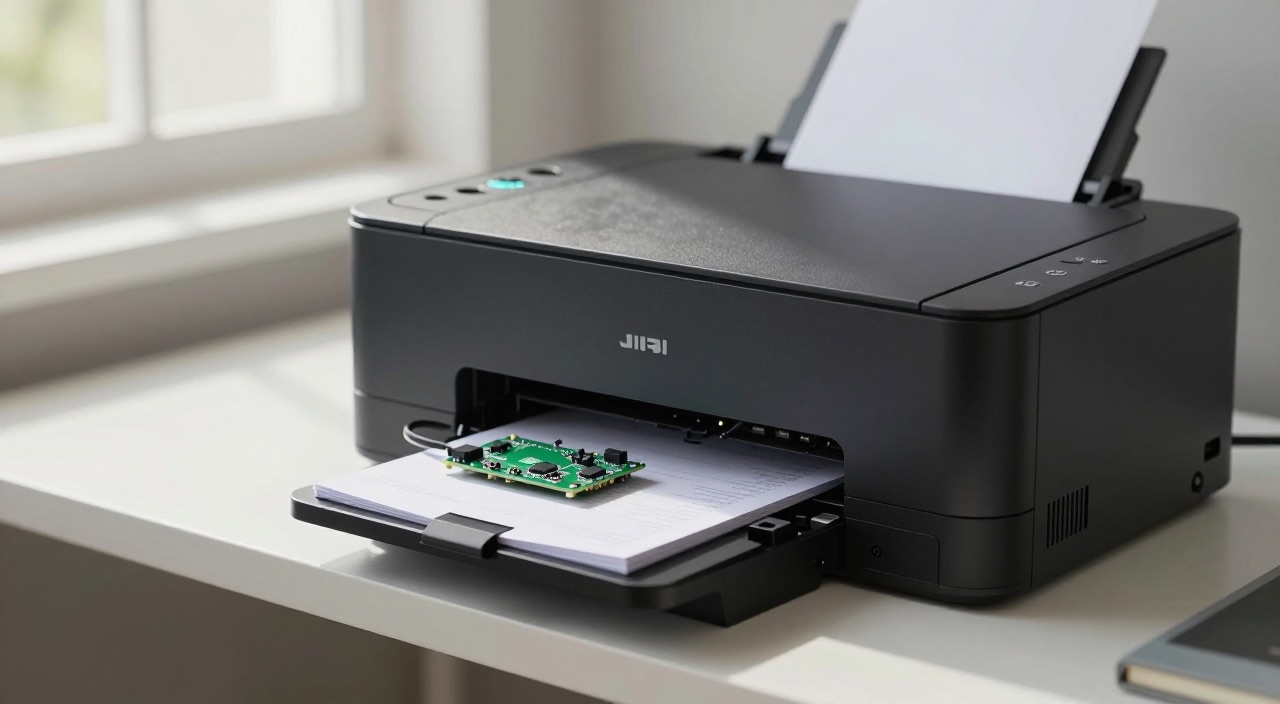
Alter Drucker, neue Talente: CUPS macht ihn netzwerkfähig
Passende Hardware im Überblick
Boards – ein Druckserver braucht wenig Leistung:
Raspberry Pi Zero 2 W – die sparsame Empfehlung für einen Drucker (Link)*
Raspberry Pi 4 Starter-Set mit 4GB – mit LAN-Buchse und mehreren USB-Ports (Link)*
Raspberry Pi 5 mit 4GB RAM – wenn der Pi noch andere Dienste übernimmt (Link)*
Raspberry Pi 5 mit 8GB RAM – der Allrounder im Heimnetz (Link)*
Raspberry Pi 5 mit 16GB RAM – für den Server, der alles macht (Link)*
db-tronic Pi 5 Komplett-Set mit Gehäuse, Kühler und Netzteil (Link)*
Strom, Gehäuse und Dauerbetrieb:
Offizielles Zero-Gehäuse – klein genug hinter den Drucker (Link)*
Passives Alu-Gehäuse – lüfterlos und damit lautlos (Link)*
GeeekPi-Gehäusekit mit Kühlung – wenn es günstig sein soll (Link)*
Offizielles Netzteil für den Pi 4 (Link)*
Offizielles 27-W-Netzteil für den Pi 5 (Link)*
PoE-HAT für den Pi 4 – Strom und Netzwerk über ein Kabel (Link)*
PoE-HAT für den Pi 5 (Link)*
Geekworm X703 USV für den Pi 4 – schützt vor Stromausfall im Druckbetrieb (Link)*
Speicher für Warteschlange und Scans:
SanDisk Extreme A2 128GB – die Empfehlung für Dauerläufer (Link)*
32GB microSD-Karte – reicht für einen reinen Druckserver (Link)*
SanDisk Extreme Portable SSD 1TB – Ablage für Scans und Archiv (Link)*
Kurz gesagt: Was bringt ein Druckserver mit dem Raspberry Pi?
Die Kurzfassung:
- Der Zweck: Ein Raspberry Pi Druckserver hängt einen alten USB-Drucker ins Netzwerk. Jedes Gerät im Haushalt druckt darauf, ohne dass ein PC laufen muss.
- Die Software: CUPS, das Standard-Drucksystem unter Linux. Installiert mit sudo apt install cups, bedient wird es im Browser unter https://IP-des-Pi:631.
- AirPrint gratis dazu: Sobald avahi-daemon läuft und die Warteschlange freigegeben ist, taucht der Drucker auf iPhone und iPad von selbst auf – ohne App, ohne Cloud-Konto.
- Hardware-Bedarf: minimal. Ein Zero 2 W genügt für einen Drucker; ein Pi 4 oder 5 lohnt sich, wenn der Rechner noch andere Dienste trägt.
- Der Haken: Die Treiberfrage. Neuere Geräte laufen treiberlos über IPP, ältere brauchen Gutenprint, HPLIP oder brlaser – und manche exotischen Modelle laufen unter Linux gar nicht.
- Bonus: Multifunktionsgeräte lassen sich mit SANE zusätzlich als Netzwerkscanner freigeben. Ein Gerät, zwei Dienste, ein kleiner Rechner.
Raspberry Pi Druckserver: Was CUPS wirklich leistet
Ein Raspberry Pi Druckserver löst ein Problem, das viele Haushalte seit Jahren mit sich herumschleppen: Der Laserdrucker im Arbeitszimmer druckt tadellos, hat aber nur eine USB-Buchse. Also hängt er an einem festen Rechner – und wer vom Sofa aus etwas ausdrucken will, muss diesen erst hochfahren. Ein Pi zwischen Drucker und Netzwerk beendet das.
Die Arbeit macht CUPS (Common Unix Printing System) – kein Nischenprojekt, sondern das Drucksystem, das auch in macOS steckt. Es nimmt Aufträge über das Netzwerk entgegen, verwaltet Warteschlangen, wandelt PDF in die Sprache des Druckers um und schickt das Ergebnis über USB an das Gerät. Nach außen verhält sich der Pi damit wie ein moderner Netzwerkdrucker.
Der zweite Baustein heißt Avahi. Dieser Dienst meldet die freigegebene Warteschlange per mDNS im lokalen Netz an – genau der Mechanismus, den Apple als Bonjour und AirPrint vermarktet. Deshalb reicht auf iPhone und iPad das eingebaute Teilen-Menü: kein Zusatzprogramm, kein Herstellerkonto, keine Cloud dazwischen.
Es geht dabei nicht nur um Bequemlichkeit: Viele Hersteller haben ältere Modelle bei Windows-Updates fallen lassen, während der Linux-Treiberbestand weiterlebt. Ein Gerät ohne offiziellen Windows-11-Treiber druckt über CUPS oft ohne Murren weiter – und ein Pi als sparsamer Dauerläufer kostet weniger als ein Neukauf.
Raspberry Pi Druckserver einrichten – Schritt für Schritt
- System aufsetzen: Raspberry Pi OS Lite genügt vollkommen, eine Desktop-Oberfläche braucht niemand. Schreibe das Image mit dem Raspberry Pi Imager und aktiviere dort gleich SSH, damit du den Pi ohne Monitor bedienen kannst.
- Feste Adresse vergeben: Ein Druckserver, dessen IP sich ändert, ist ein Ärgernis. Trage im Router eine feste IP-Adresse ein oder reserviere sie per DHCP.
- CUPS installieren: sudo apt update && sudo apt install cups avahi-daemon. Danach den eigenen Benutzer berechtigen: sudo usermod -aG lpadmin $USER und einmal neu anmelden. Ohne diesen Schritt bleibt die Verwaltungsoberfläche gesperrt.
- Fernzugriff freischalten: sudo cupsctl --remote-admin --remote-any --share-printers. Ab jetzt ist die Oberfläche unter https://IP-des-Pi:631 von jedem Rechner im Netz erreichbar. Das Zertifikat ist selbst signiert – die Browserwarnung darfst du hier bestätigen.
- Drucker anschließen: USB-Kabel einstecken, Drucker einschalten und mit lpinfo -v prüfen, ob der Pi ihn sieht. Erscheint dort eine Zeile mit usb:// und dem Modellnamen, ist die Hälfte geschafft.
- Warteschlange anlegen: In der Weboberfläche auf Verwaltung und Drucker hinzufügen. Beim Namen auf Leer- und Sonderzeichen verzichten – Bueroe-Laser macht später weniger Ärger als HP LaserJet (Büro). Wichtig: den Haken bei Diesen Drucker freigeben setzen.
- Treiber wählen: CUPS schlägt passende Modelle vor. Findet sich das eigene Gerät nicht, hilft oft ein baugleiches Modell derselben Serie oder ein generisches PCL- beziehungsweise PostScript-Profil.
- Testseite drucken: Über Wartung und Testseite drucken. Kommt sie sauber heraus, ist der Server fertig. Danach sofort ein Backup der Karte ziehen – die Einrichtung noch einmal zu machen, will niemand.
Die Treiberfrage: driverless drucken oder Paket nachinstallieren
Hier entscheidet sich, ob das Projekt in zehn Minuten fertig ist oder zum Nachmittagsprojekt wird. Die Entwicklung von CUPS geht seit Jahren weg von modellspezifischen PPD-Dateien und hin zu IPP Everywhere: Der Drucker sagt selbst, was er kann, und bekommt ein PDF geschickt. Klassische Treiber gelten offiziell als veraltet und sollen in kommenden CUPS-Versionen wegfallen.
Für die Praxis heißt das: erst prüfen, ob das Gerät treiberlos läuft. Viele USB-Drucker ab etwa Baujahr 2018 beherrschen IPP-over-USB; das Paket ipp-usb übersetzt diesen Weg. Klappt das nicht, greifst du zu einem klassischen Treiberpaket.
| Situation | Was zu tun ist |
|---|---|
| Drucker ab ca. 2018, AirPrint-fähig | sudo apt install ipp-usb – treiberlos, meist ohne weitere Auswahl |
| HP-Drucker und HP-Multifunktionsgeräte | sudo apt install hplip, danach sudo hp-setup -i |
| Canon, Epson, Lexmark und viele ältere Geräte | sudo apt install printer-driver-gutenprint |
| Brother-Laserdrucker | sudo apt install printer-driver-brlaser – die Hersteller-Pakete sind oft nur für x86 gebaut |
| Kein Treffer in der Liste | Baugleiches Modell derselben Serie oder generisches PCL/PostScript testen |
| Gar nichts funktioniert | Vorab in der OpenPrinting-Datenbank nachsehen – manche GDI-Billigdrucker sind unter Linux chancenlos |
Ein Hinweis vorweg: Sogenannte GDI- oder Host-basierte Drucker rechnen die Seite im Windows-Treiber aus und erwarten fertige Bilddaten. Bei diesen Modellen scheitert der Druckserver häufig – ein Blick in die Kompatibilitätsliste, bevor der Pi gekauft wird, spart Frust.
Windows, macOS, iPhone und Android anbinden
macOS, iPhone und iPad sind der einfachste Fall. Sobald der Avahi-Dienst läuft und die Warteschlange freigegeben ist, erscheint der Drucker im Teilen-Menü beziehungsweise in den Systemeinstellungen von allein. Falls nicht: Die Freigabe in CUPS kontrollieren und prüfen, ob Pi und Endgerät wirklich im selben Netzsegment hängen – ein separates Gäste-WLAN blockiert mDNS zuverlässig.
Windows geht am saubersten über IPP. In den Druckereinstellungen den Punkt für einen Drucker mit anderer Adresse wählen und http://IP-des-Pi:631/printers/Name-der-Warteschlange eintragen. Windows lädt sich anschließend einen passenden Treiber; oft genügt ein generisches PostScript-Profil. Der klassische Umweg über Samba funktioniert weiterhin, ist aber seit den strengeren SMB-Vorgaben aktueller Windows-Versionen die fehleranfälligere Variante.
Android braucht den Mopria-Druckdienst, oft schon vorinstalliert. Er nutzt dieselbe mDNS-Ankündigung wie AirPrint und findet die Warteschlange ohne Konfiguration.
Linux-Rechner entdecken den Pi in der Regel automatisch; falls nicht, lässt sich die Warteschlange über ipp://IP-des-Pi:631/printers/Name eintragen. Praktisch nebenbei: Auch Dienste können auf diese Warteschlange drucken – etwa ein Paperless-ngx-Archiv oder eine Home-Assistant-Automatisierung, die morgens den Tagesplan ausdruckt.
Scanner mit SANE im Netzwerk freigeben
Bei Multifunktionsgeräten wäre es schade, nur die Druckfunktion zu nutzen. Für das Scannen ist unter Linux SANE zuständig – ein eigenes System, das mit CUPS nichts zu tun hat, aber problemlos auf demselben Pi läuft.
- Installieren: sudo apt install sane-utils sane-airscan. Das zweite Paket bringt Unterstützung für moderne eSCL- und WSD-Geräte mit und macht bei neueren Modellen jede Treibersuche überflüssig.
- Erkennung prüfen: scanimage -L listet alle gefundenen Scanner. Erscheint hier nichts, hilft ein sudo usermod -aG scanner,lp $USER und ein Neustart.
- Testscan: scanimage --format=png > test.png – so lässt sich schnell klären, ob das Gerät grundsätzlich mitspielt.
- Weboberfläche nachrüsten: scanservjs gibt dem Scanner eine bequeme Browser-Oberfläche samt PDF-Ausgabe und ist der komfortabelste Weg. Wer den Scanner lieber wie ein lokales Gerät nutzen möchte, gibt ihn stattdessen mit dem Dienst saned im Netz frei.
- Ablage festlegen: Scans gehören nicht auf die Speicherkarte. Ein USB-Datenträger oder eine Freigabe auf dem NAS als Zielordner schont die Karte und macht die Dateien direkt verfügbar.
Fehler und Stolpersteine beim Druckserver
- Drucker taucht auf Apple-Geräten nicht auf: Fast immer fehlt die Freigabe der Warteschlange oder der Avahi-Dienst läuft nicht. sudo systemctl status avahi-daemon schafft Klarheit. Getrennte WLAN-Netze für Gäste sind die zweithäufigste Ursache.
- Der Auftrag hängt in der Warteschlange: Ein typisches Zeichen für einen unpassenden Treiber. In der Weboberfläche unter Aufträge steht die Fehlermeldung; ein Blick in /var/log/cups/error_log liefert die Details.
- Kryptische Zeichenkolonnen auf Papier: Der Drucker versteht die gesendete Sprache nicht. Meist wurde ein PostScript-Profil für ein reines PCL-Gerät gewählt – oder umgekehrt.
- USB-Hub als Fehlerquelle: Ältere Drucker reagieren empfindlich auf Hubs. Direkt am Pi anstecken und, falls der Drucker viel Strom zieht, einen aktiven Hub mit eigenem Netzteil verwenden.
- Der Pi vergisst den Drucker nach dem Neustart: Meist eine Frage der Reihenfolge. Läuft der Drucker in einem Standby-Modus, in dem er sich vom USB abmeldet, hilft ein festes Einschalten oder ein Cronjob, der die Warteschlange nach dem Start zurücksetzt.
- Speicherkarte im Dauerbetrieb: Druckaufträge werden zwischengespeichert, große Scans erst recht. Auf einer billigen Karte ist das mittelfristig ein Risiko – eine gute Karte oder ein Start vom USB-Datenträger ist die bessere Wahl.
- Offene Verwaltung im Netz: --remote-any öffnet die Oberfläche für das gesamte Heimnetz. Das ist bequem, sollte aber niemals mit einer Portweiterleitung ins Internet kombiniert werden.
Häufige Fragen zum Raspberry Pi Druckserver
Welcher Raspberry Pi reicht für einen Druckserver?
Für einen einzelnen Drucker genügt ein Zero 2 W völlig. Ein Pi 4 oder 5 lohnt sich, wenn mehrere Geräte angeschlossen werden, ein Scanner dazukommt oder der Rechner ohnehin weitere Dienste trägt.
Funktioniert AirPrint wirklich ohne Zusatzsoftware?
Ja. Aktuelle CUPS-Versionen melden freigegebene Warteschlangen selbst über Avahi an, ein separates AirPrint-Skript ist seit Jahren überflüssig. Nötig sind nur das Paket avahi-daemon und der gesetzte Freigabe-Haken.
Läuft mein alter Drucker überhaupt unter Linux?
Das lässt sich vorab in der OpenPrinting-Datenbank nachschlagen. Laserdrucker mit PCL- oder PostScript-Unterstützung sind fast immer unproblematisch, günstige GDI-Tintendrucker dagegen häufig chancenlos.
Kann ich mehrere Drucker an einen Pi hängen?
Ja, CUPS verwaltet beliebig viele Warteschlangen parallel. Grenzen setzt eher die USB-Stromversorgung – bei mehr als zwei Geräten gehört ein aktiver Hub dazu.
Wie viel Strom verbraucht der Druckserver?
Ein Zero 2 W im Leerlauf liegt im Bereich von etwa einem Watt, ein Pi 5 deutlich darüber. Wer den Server rund um die Uhr laufen lässt, sollte das kleinste Modell wählen, das die Aufgabe schafft.
Kann ich von unterwegs auf dem Heimdrucker drucken?
Technisch ja, aber nicht über eine offene Portweiterleitung. Der sichere Weg führt über WireGuard oder Tailscale: Im VPN verhält sich das Handy so, als wäre es zu Hause.
Was passiert bei einem Systemwechsel auf eine neue OS-Version?
Die Konfiguration liegt unter /etc/cups. Wer diesen Ordner sichert, stellt die Warteschlangen auf einem frisch aufgesetzten System in Minuten wieder her – ein Grund mehr für ein regelmäßiges Backup.
Fazit
Ein Raspberry Pi Druckserver gehört zu den wenigen Bastelprojekten, die sich im Alltag jeden Tag bemerkbar machen – und er kostet weniger als eine Tonerkartusche. Unsere klare Empfehlung: Kläre die Treiberfrage, bevor du Hardware kaufst. Steht der Drucker als gut unterstützt in der OpenPrinting-Datenbank, reicht ein Zero 2 W mit Raspberry Pi OS Lite, und das Projekt ist an einem Abend erledigt. Ist der Drucker ein reines Windows-GDI-Gerät, spart ein neuer AirPrint-fähiger Drucker mehr Nerven als jeder Bastelversuch. Und wenn ohnehin schon ein Pi als NAS oder Heimserver läuft, spricht nichts dagegen, CUPS einfach dort mitlaufen zu lassen – der Dienst ist so genügsam, dass man ihn im Betrieb nicht bemerkt.
* = Affiliate Link (raspi-config.de ist Teilnehmer des Partnerprogramms von Amazon EU, das zur Bereitstellung eines Mediums für Websites konzipiert wurde, mittels dessen durch die Platzierung von Werbeanzeigen und Links zu Amazon.de Werbekostenerstattung verdient werden kann.)
Aktion: Gratis-Lektionen anschauen ✓
VORSCHAU
Was Dich im Raspberry Pi Videokurs erwartet.
Play klicken & Video abspielen.
QUIZ
Prüfe Deinen aktuellen Wissensstand.

Bild anklicken & Quiz starten.
NEWS
EMPFEHLUNG
Danke für Deine Weiterempfehlung!
© 2026 raspi-config.de | Datenschutz | Impressum
