
Raspberry Pi Konsolenkabel – der Draht direkt ins Herz
Aktion: Gratis-Lektionen anschauen ✓
NEWS
RASPBERRY PI KONSOLENKABEL – DER DRAHT DIREKT INS HERZ
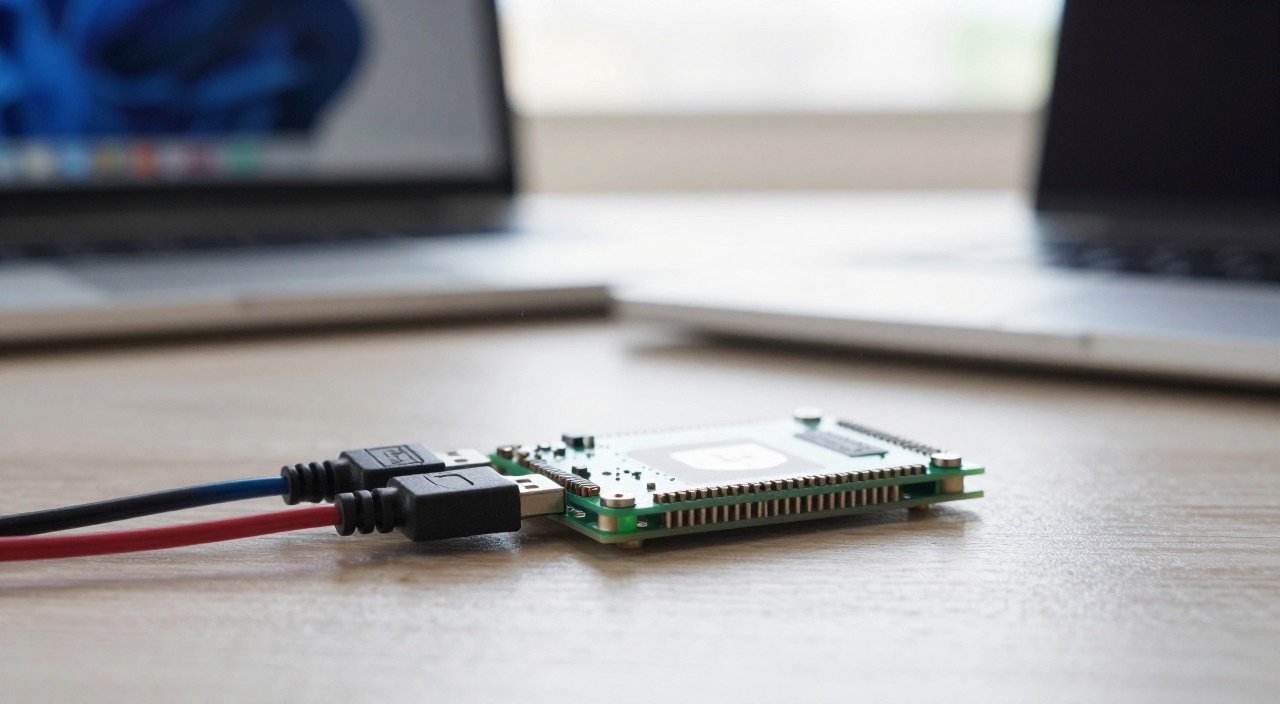
Wenn SSH und Monitor versagen, spricht die serielle Konsole
Passende Hardware im Überblick
Das Kabel und was direkt dazugehört:
USB-auf-TTL-Serialkabel mit FTDI-Chip – die Empfehlung (Link)*
Breadboard-Set mit Jumper-Kabeln und Netzteil (Link)*
Offizielles 27-W-Netzteil für den Pi 5 (Link)*
SanDisk Extreme A2 128GB – die Karte zum Zurücksetzen (Link)*
Boards, an denen die serielle Konsole hängt:
Raspberry Pi 5 mit 16GB RAM (Link)*
Raspberry Pi 5 mit 8GB RAM – die Empfehlung (Link)*
Raspberry Pi 5 mit 4GB RAM (Link)*
Raspberry Pi 4 Starter-Set (Link)*
Raspberry Pi Zero 2 W – der klassische Headless-Kandidat (Link)*
db-tronic Pi-5-Komplettset mit Gehäuse und Netzteil (Link)*
Mikrocontroller, die dasselbe Kabel nutzen:
Raspberry Pi Pico 2 (Link)*
Raspberry Pi Pico 2 W mit Funk (Link)*
Pico 2 W mit vorverlöteten Stiftleisten – spart das Löten (Link)*
ELEGOO ESP32 im 3er-Pack (Link)*
Wenn es Fernwartung statt Kabel sein soll:
Geekworm KVM-A3 für PiKVM (Link)*
BENFEI HDMI-Capture-Adapter (Link)*
UGREEN USB-3-Kartenleser für den Notfall (Link)*
Kurz gesagt: Wozu ein Konsolenkabel am Raspberry Pi?
Das Raspberry Pi Konsolenkabel in sechs Punkten:
- Was es ist: Ein USB-auf-TTL-Adapter, der die serielle Schnittstelle des Pi auf einen USB-Anschluss am PC bringt. Am Rechner erscheint es als /dev/ttyUSB0 beziehungsweise als COM-Port.
- Wofür es gut ist: Es zeigt die Textkonsole schon während des Startens – also genau dann, wenn Netzwerk und SSH noch gar nicht laufen.
- Drei Drähte genügen: Masse an Pin 6, die Sendeleitung des Kabels an Pin 10 (GPIO 15, RXD) und die Empfangsleitung an Pin 8 (GPIO 14, TXD). Die rote 5-V-Ader bleibt frei.
- Einstellungen: 115200 Baud, 8 Datenbits, 1 Stoppbit, keine Parität – so steht es in der offiziellen Dokumentation.
- Vorsicht bei der Spannung: Alle seriellen Schnittstellen des Pi arbeiten mit 3,3 V. Ein 5-V-Adapter beschädigt das Board.
- Der Pi 5 ist anders: Er besitzt einen eigenen dreipoligen UART-Anschluss auf der Platine; die primäre Konsole liegt dort und nicht mehr automatisch auf den GPIO-Pins.
Was ein Raspberry Pi Konsolenkabel ist – und warum es rettet
Ein Raspberry Pi Konsolenkabel ist im Kern ein simpler Wandler: Auf der einen Seite ein USB-Stecker für den Rechner, auf der anderen drei oder vier einzelne Buchsen für die Stiftleiste des Pi. Im Inneren sitzt ein Chip von FTDI, Silicon Labs oder Prolific, der die USB-Daten in ein serielles Signal übersetzt. Für das Betriebssystem des Pi sieht das aus wie ein angeschlossenes Terminal aus den Siebzigern – und genau das ist der Trick.
Der Vorteil gegenüber allen anderen Zugängen liegt im Zeitpunkt. SSH braucht ein gestartetes Netzwerk, einen laufenden Dienst und eine bekannte IP-Adresse. Ein Bildschirm braucht HDMI und einen funktionierenden Grafiktreiber. Die serielle Konsole braucht nichts davon: Sie funktioniert bereits, bevor der Kernel überhaupt geladen ist, und sie funktioniert weiter, wenn das Netzwerk längst zusammengebrochen ist.
Deshalb ist das Kabel das Werkzeug der Wahl für drei Situationen: ein Board, das nicht mehr bootet, eine WLAN-Konfiguration, die den Zugang gekappt hat, und jede Art von Headless-Aufbau ohne Bildschirm. In allen drei Fällen sieht man mit dem Kabel binnen Sekunden, woran es hakt, statt Karten hin und her zu stecken.
Technisch nutzt der Pi dafür eine UART-Schnittstelle. Ältere Modelle bringen zwei davon mit: eine vollwertige PL011 und eine abgespeckte Mini-UART. Der Pi 5 hat die Mini-UART gar nicht mehr, dafür mehrere PL011-Einheiten samt eigenem Debug-Anschluss. Welche davon als primäre Konsole dient, unterscheidet sich je nach Modell – die Tabelle weiter unten sortiert das.
Raspberry Pi Konsolenkabel anschließen – Schritt für Schritt
- Pi ausschalten und Kabel bereitlegen. Erst Masse verbinden, dann die Signalleitungen – bei getrennten Stromquellen verhindert das Spannungsunterschiede, vor denen die Dokumentation ausdrücklich warnt.
- Masse anschließen: Die schwarze Ader auf Pin 6 der Stiftleiste. Welcher Pin wo sitzt, zeigt das GPIO-Pinout.
- Über Kreuz verkabeln: Die Sendeleitung des Kabels (meist weiß oder gelb) auf Pin 10, die Empfangsleitung (meist grün oder orange) auf Pin 8. Senden und Empfangen werden immer getauscht – hier scheitern die meisten Versuche.
- Die rote Ader nicht anschließen. Sie führt 5 V und würde den Pi am Netzteil vorbei versorgen.
- Schnittstelle freischalten: In raspi-config unter 3 Interface Options > I6 Serial Port die Frage nach der Anmeldung über die serielle Schnittstelle mit Yes beantworten. Am Desktop führt der Weg über Einstellungen > Control Centre > Interfaces.
- Alternativ von Hand: enable_uart=1 in /boot/firmware/config.txt eintragen und in cmdline.txt den Eintrag console=serial0,115200 ergänzen. Wer auch die Kernelmeldungen sehen will, entfernt dort zusätzlich das Wort quiet.
- Terminal öffnen: Unter Linux und macOS reicht screen /dev/ttyUSB0 115200, unter Windows nimmt man PuTTY mit dem passenden COM-Port. Alternativ minicom -b 115200 -o -D /dev/ttyUSB0.
- Pi einschalten. Nach wenigen Sekunden laufen die Startmeldungen durch, am Ende erscheint die Anmeldeaufforderung. Bleibt das Fenster leer, sind fast immer die beiden Signaladern vertauscht.
Welche Schnittstelle bei welchem Modell?
Der Pi meldet die serielle Schnittstelle nicht bei jedem Modell unter demselben Namen. Für den Alltag gilt: /dev/serial0 zeigt immer auf die primäre Konsole, egal welche Hardware dahintersteckt.
| Modell | Primäre Konsole | Gerätedatei |
|---|---|---|
| Pi 5, Pi 500, Pi 500+ und CM5 | UART10 am Debug-Anschluss | /dev/ttyAMA10 |
| Pi 3 und Pi 4 | UART1 (Mini-UART) | /dev/ttyS0 |
| Pi Zero W und Zero 2 W | UART1 (Mini-UART) | /dev/ttyS0 |
| Pi 1, Pi 2 und Pi Zero | UART0 (PL011) | /dev/ttyAMA0 |
Die Mini-UART hat einen Haken: Ihr Takt hängt am Kern-Takt der Grafikeinheit. Schwankt dieser, schwankt auch die Baudrate – deshalb schaltet die Firmware sie in diesem Fall ab. Genau dafür ist enable_uart=1 da: Es friert den Kern-Takt fest und macht die Mini-UART damit brauchbar. Bei Modellen mit PL011 als primärer Schnittstelle steht die Option ohnehin schon auf 1.
Wer die stabilere PL011 auf den GPIO-Pins haben möchte, deaktiviert Bluetooth: sudo systemctl disable hciuart und dtoverlay=disable-bt in der config.txt. Danach liegt UART0 auf den Pins 8 und 10. Beim Pi 5 erübrigt sich das: Ist kein Kabel am Debug-Anschluss gesteckt und enable_uart=1 gesetzt, wandert die Kernelausgabe automatisch auf GPIO 14 und 15.
Terminal-Programme unter Windows, macOS und Linux
- Linux: screen /dev/ttyUSB0 115200 ist am schnellsten zur Hand. Beenden mit Strg+A, dann K. Wer keine Rechte hat, fügt sich der Gruppe dialout hinzu und meldet sich neu an.
- macOS: Der Adapter erscheint als /dev/cu.usbserial-…, bei Geräten mit USB-Seriell-Bridge auch als /dev/cu.usbmodem…. Der Aufruf ist derselbe wie unter Linux.
- Windows: PuTTY mit der Verbindungsart Serial, Geschwindigkeit 115200. Die COM-Nummer steht im Geräte-Manager. Bei billigen Nachbauten mit Prolific-Chip sind Treiberprobleme unter Windows verbreitet – Adapter mit FTDI-Chip ersparen diese Runde.
- Minicom für Dauergäste: sudo apt install minicom, dann minicom -b 115200 -o -D /dev/ttyUSB0. Beenden mit Strg+A, dann X.
- Pi an Pi: Auch ein zweiter Raspberry Pi taugt als Terminal – praktisch, wenn ohnehin einer läuft. Die üblichen Linux-Befehle gelten unverändert.
Für Mikrocontroller gilt dasselbe Prinzip: Ein Pico gibt seine Ausgaben ebenfalls über UART aus. Der offizielle Debug Probe von Raspberry Pi kombiniert genau das mit einem SWD-Anschluss und meldet sich am Rechner als /dev/ttyACM0. Er arbeitet mit 3,3 V und bringt Kabel für den dreipoligen Steckverbinder sowie für Stiftleisten mit.
Wenn schon die Firmware schweigt
Manche Probleme treten so früh auf, dass noch kein Kernel läuft. Auch dafür gibt es Schalter, und sie sind der eigentliche Grund, warum sich das Kabel in der Schublade lohnt.
- Bootloader sprechen lassen: BOOT_UART=1 in der EEPROM-Konfiguration – zu bearbeiten mit sudo rpi-eeprom-config --edit – gibt Meldungen des Bootloaders aus. Ab dem Pi 5 lässt sich die Geschwindigkeit über UART_BAUD anpassen, von 9600 bis 921600.
- Zweite Stufe protokollieren: uart_2ndstage=1 in der config.txt ergänzt die Ausgaben der Firmware-Ladestufe.
- Frühe Kernelmeldungen: Der Parameter earlycon in der cmdline.txt zeigt an, was vor der regulären Konsole passiert. Für den Pi 5 am Debug-Anschluss lautet er earlycon=pl011,0x107d001000,115200n8, für den Pi 4 earlycon=uart8250,mmio32,0xfe215040.
- Achtung: Ein falscher earlycon-Eintrag kann den Start verhindern. Vor dem Ausprobieren also eine Sicherung der Karte anlegen.
Wer regelmäßig aus der Ferne an Geräten arbeitet, kommt irgendwann an den Punkt, an dem ein Kabel nicht reicht. Dann übernimmt eine Lösung wie PiKVM, die Bild, Tastatur und Datenträger über das Netz durchreicht. Für den Schreibtisch und den Schrank nebenan bleibt das Kabel jedoch die schnellere und billigere Antwort.
Fehler und Stolpersteine
- TX und RX nicht getauscht: Der häufigste Fehler überhaupt. Senden gehört auf Empfangen, nicht auf Senden. Bleibt das Terminal stumm, hier zuerst nachsehen.
- Rote Ader gesteckt: Der Pi wird dann über den USB-Anschluss des Rechners mitversorgt. Das kann funktionieren, ist aber unsauber und bei einem Pi 5 chancenlos.
- 5-V-Adapter verwendet: Ein Adapter für 5-V-Logik zerstört die GPIO-Pins. Nur 3,3-V-Kabel oder ein Pegelwandler kommen infrage.
- Falscher Pfad zur config.txt: Aktuelle Systeme legen sie unter /boot/firmware/config.txt ab. Anleitungen, die noch /boot/config.txt nennen, stammen aus der Zeit vor Bookworm.
- Anmeldung deaktiviert: Die serielle Schnittstelle kann aktiv sein, ohne dass eine Anmeldung möglich ist. Das sind in raspi-config zwei getrennte Fragen: einmal für die Konsole, einmal für die Hardware.
- Baudrate daneben: 115200 ist Standard. Steht das Terminal auf 9600, erscheinen nur wirre Zeichen – ein sicheres Erkennungsmerkmal.
- Kabelchip ohne Treiber: Unter Windows erscheint der Adapter dann als unbekanntes Gerät. Unter Linux ist er in aller Regel sofort da, ohne dass etwas nachinstalliert werden müsste.
Häufige Fragen zum Konsolenkabel
Brauche ich das Kabel überhaupt, wenn ich SSH nutze?
Im Normalbetrieb nicht. Es zeigt seinen Wert erst, wenn SSH nicht mehr erreichbar ist – bei einem misslungenen Update, einer kaputten Netzwerkkonfiguration oder einem Board, das gar nicht mehr durchstartet.
Funktioniert jedes USB-Seriell-Kabel?
Nur solche mit 3,3-V-Pegel. Modelle mit FTDI-Chip gelten als die unkompliziertesten, weil sie unter allen Systemen ohne Treibersuche laufen. Prolific-Nachbauten machen unter Windows regelmäßig Ärger.
Wo genau kommen die Drähte hin?
Masse auf Pin 6, die Sendeader des Kabels auf Pin 10 und die Empfangsader auf Pin 8. Die rote Leitung bleibt unbenutzt. Das Pinout zeigt die Lage der Pins.
Warum sehe ich nur Zeichensalat?
Dann stimmt die Geschwindigkeit nicht. 115200 Baud, 8 Datenbits, 1 Stoppbit, keine Parität sind die Vorgabe. Bei alten Anleitungen taucht mitunter noch 9600 auf.
Was ist beim Pi 5 anders?
Er besitzt einen eigenen dreipoligen Anschluss für die Konsole und keine Mini-UART mehr. Ohne Kabel an diesem Anschluss und mit enable_uart=1 landet die Ausgabe wieder auf den GPIO-Pins 8 und 10.
Kann ich damit ein vergessenes Passwort zurücksetzen?
Die Konsole allein reicht dafür nicht, weil auch dort eine Anmeldung verlangt wird. Der Weg führt über den Startparameter auf der Karte – beschrieben im Beitrag zum vergessenen Passwort.
Geht das auch mit einem zweiten Raspberry Pi?
Ja. Ein zweiter Pi kann über denselben USB-Adapter als Terminal dienen. Direkt Pin an Pin zu verkabeln funktioniert ebenfalls, verlangt aber gemeinsame Masse und je einen freien UART auf beiden Seiten.
Fazit
Ein Raspberry Pi Konsolenkabel kostet weniger als eine Speicherkarte und erspart im Ernstfall einen halben Abend. Unsere klare Empfehlung: Wer mehr als ein Board betreibt, legt sich ein Kabel mit FTDI-Chip in die Schublade – und probiert es einmal in Ruhe aus, solange alles funktioniert. Denn der Moment, in dem man es braucht, ist immer der ungeeignetste, um Verkabelung und Baudrate zum ersten Mal zu klären. Für alle, die ohnehin ohne Bildschirm arbeiten, gehört das Kabel damit in dieselbe Kategorie wie ein Kartenleser: unscheinbar, selten benutzt, aber im richtigen Augenblick unbezahlbar.
* = Affiliate Link (raspi-config.de ist Teilnehmer des Partnerprogramms von Amazon EU, das zur Bereitstellung eines Mediums für Websites konzipiert wurde, mittels dessen durch die Platzierung von Werbeanzeigen und Links zu Amazon.de Werbekostenerstattung verdient werden kann.)
Aktion: Gratis-Lektionen anschauen ✓
VORSCHAU
Was Dich im Raspberry Pi Videokurs erwartet.
Play klicken & Video abspielen.
QUIZ
Prüfe Deinen aktuellen Wissensstand.

Bild anklicken & Quiz starten.
NEWS
EMPFEHLUNG
Danke für Deine Weiterempfehlung!
© 2026 raspi-config.de | Datenschutz | Impressum
