
MicroPython auf Pico 2 W und ESP32: Anleitung für Einsteiger
Aktion: Gratis-Lektionen anschauen ✓
NEWS
MICROPYTHON AUF PICO 2 W UND ESP32: ANLEITUNG FÜR EINSTEIGER
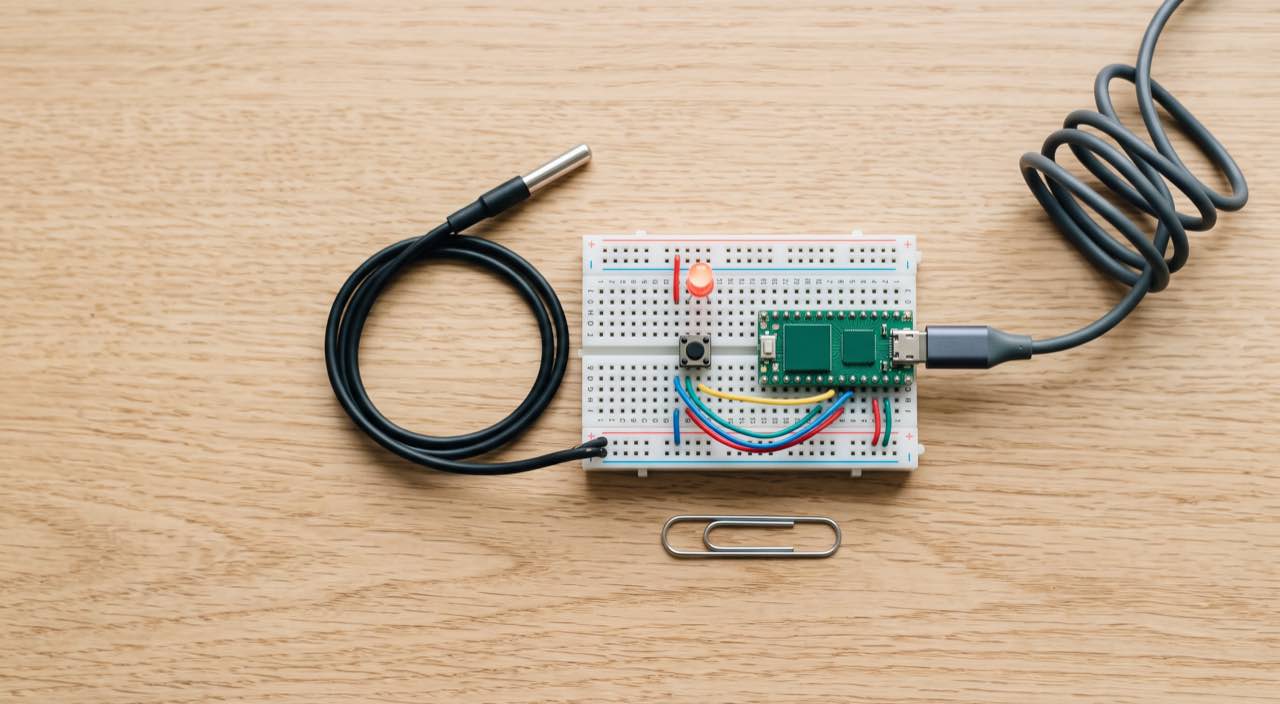
Mit MicroPython lassen sich Pico 2 W und ESP32 in Python programmieren – vom Blinken einer LED bis zum WLAN-Sensor.
Passende Hardware im Überblick
Mikrocontroller für MicroPython:
Raspberry Pi Pico 2 W – die Empfehlung mit WLAN (Link)*
Pico-2-W-Board mit RP2350, vorverlötet – direkt aufs Breadboard (Link)*
Raspberry Pi Pico 2 – ohne Funk, wenn es günstig sein soll (Link)*
Raspberry Pi Pico W – der bewährte RP2040 mit WLAN (Link)*
Raspberry Pi Pico WH – Pico W mit Stiftleisten (Link)*
Raspberry Pi Pico – der günstigste Einstieg (Link)*
ESP32-Boards:
ELEGOO ESP32 Entwicklungsboards im 3er-Pack (Link)*
ESP32 DevKit V1 mit USB-C – klassischer WROOM-32 (Link)*
ESP32-C6 im 2er-Pack – mit WLAN 6 (Link)*
Arduino Nano ESP32 – Nano-Format mit WLAN (Link)*
Zum Experimentieren:
Breadboard-Starterset mit Steckbrücken und Stromversorgungsmodul (Link)*
37-Sensoren-Kit – Taster, LEDs, Sensoren in einem (Link)*
DS18B20-Temperaturfühler im 5er-Pack (Link)*
MPU6050-Modul – Lage- und Beschleunigungssensor (Link)*
WS2812B-LED-Streifen 5 m – für bunte Projekte (Link)*
Als Entwicklungsrechner:
Raspberry Pi 5 mit 4GB RAM – reicht für Thonny (Link)*
Raspberry Pi 5 mit 8GB RAM – wenn er mehr können soll (Link)*
Anzeige
Boards für MicroPython wie den Raspberry Pi Pico 2 gibt es auch beim Roboter Bausatz Shop.
Zu den Raspberry-Pi-Boards → Werbelink. Bei einem Kauf erhalten wir eine Provision, für dich ändert sich der Preis nicht.
Kurz gesagt: Was kann MicroPython auf Pico und ESP32?
Die Kurzfassung:
- Was es ist: MicroPython ist eine schlanke Python-3-Umsetzung, die direkt auf Mikrocontrollern läuft – ohne Betriebssystem, mit eigener Eingabezeile (REPL) und eigenem Dateisystem.
- Aktueller Stand: Version 1.29.0 vom 24. August 2026, Version 1.30 ist in Vorbereitung. Fertige Firmware gibt es für Pico, Pico W, Pico 2, Pico 2 W und viele ESP32-Varianten.
- Installation: Beim Pico per Drag-and-drop einer UF2-Datei, beim ESP32 mit dem Werkzeug esptool oder direkt aus Thonny heraus.
- Werkzeug: Die Entwicklungsumgebung Thonny erkennt das Board, zeigt die REPL und kopiert Dateien – ideal für den Einstieg.
- Grenzen: Langsamer als C/C++, wenig Arbeitsspeicher und kein Echtzeitsystem. Für Sensoren, LEDs, Relais und WLAN-Projekte reicht es fast immer.
Was MicroPython ist und wie es funktioniert
MicroPython bringt die Programmiersprache Python auf Chips, die nur wenige Hundert Kilobyte Arbeitsspeicher haben. Das Projekt wurde 2013 von Damien George gestartet und wird bis heute als Open Source auf GitHub weiterentwickelt. Die Firmware enthält einen Compiler, einen Interpreter und eine Auswahl an Modulen – alles zusammen passt bequem in den Flash-Speicher eines Pico.
Der große Unterschied zu einem Raspberry Pi 5: Auf einem Mikrocontroller wie dem Raspberry Pi Pico läuft kein Linux. Nach dem Einschalten startet MicroPython in Sekundenbruchteilen, führt die Datei boot.py und danach main.py aus und wartet ansonsten in der REPL auf Befehle. Es gibt keine Updates, keinen Desktop und nichts, was im Hintergrund Ressourcen frisst.
Für die Hardware bringt MicroPython eigene Module mit: machine steuert Pins, PWM, ADC, I2C, SPI und UART, network kümmert sich um WLAN, time um Pausen und Zeitmessung. Wer schon GPIOs mit Python auf dem Pi geschaltet hat, findet sich schnell zurecht – die Befehle heißen nur etwas anders.
Die Standardbibliothek ist bewusst abgespeckt. Module wie json, re, socket oder asyncio sind vorhanden, aber im Umfang reduziert. Zusätzliche Pakete installiert der Paketmanager mip direkt auf das Board, sofern es WLAN hat, oder über das Kommandozeilenwerkzeug mpremote vom PC aus.
MicroPython auf Pico und Pico 2 W flashen – Schritt für Schritt
Beim Pico ist die Installation besonders einfach, weil der Bootloader im Chip fest eingebaut ist. Weder Treiber noch Zusatzprogramme sind nötig:
- Firmware wählen: Auf micropython.org unter „Download“ das passende Board suchen: RPI_PICO, RPI_PICO_W, RPI_PICO2 oder RPI_PICO2_W. Die Varianten sind nicht austauschbar – eine Pico-Firmware ohne W kennt den WLAN-Chip nicht.
- UF2-Datei laden: Die oberste Version mit dem Zusatz „latest“ nehmen, derzeit v1.29.0. Für den Pico 2 gibt es zusätzlich eine RISC-V-Variante; für den Einstieg ist die normale ARM-Version die richtige Wahl.
- Bootloader starten: Die Taste BOOTSEL gedrückt halten und erst dann das USB-Kabel einstecken. Am Rechner erscheint ein Laufwerk namens RPI-RP2 (Pico/Pico W) bzw. RP2350 (Pico 2/2 W).
- Firmware kopieren: Die UF2-Datei auf dieses Laufwerk ziehen. Das Board startet danach von selbst neu, das Laufwerk verschwindet – das ist so gewollt.
- Verbindung prüfen: Thonny öffnen, unten rechts den Interpreter „MicroPython (Raspberry Pi Pico)“ wählen. In der Shell erscheint die Versionszeile und die Eingabeaufforderung >>>.
- Erster Befehl: print("Hallo Pico") eingeben. Kommt die Antwort, läuft MicroPython.
Für ein späteres Update reicht in der REPL der Befehl import machine; machine.bootloader(). Dann muss niemand mehr die BOOTSEL-Taste drücken. Wer statt Python lieber C/C++ nutzen möchte, findet Details zum Chip in der Übersicht zum Raspberry Pi Pico 2.
MicroPython auf den ESP32 flashen
Beim ESP32 läuft die Installation über den seriellen Anschluss. Zwei Wege führen zum Ziel:
- Bequem mit Thonny: In den Interpreter-Einstellungen „MicroPython (ESP32)“ wählen und den Link zum Installieren oder Aktualisieren von MicroPython per esptool anklicken. Port, Chip-Familie und Version auswählen, Thonny erledigt den Rest.
- Per Kommandozeile: esptool installieren – unter Windows und macOS mit pip install esptool, auf Raspberry Pi OS Bookworm und Trixie mit sudo apt install pipx und danach pipx install esptool, weil pip dort keine systemweiten Pakete mehr annimmt. Dann die passende .bin-Datei von micropython.org laden, etwa ESP32_GENERIC für den klassischen ESP32.
- Flash löschen: esptool --port /dev/ttyUSB0 erase_flash – Boards mit eigenem USB-Anschluss am Chip (ESP32-S3, -C3, -C6) melden sich unter Linux meist als /dev/ttyACM0, unter Windows heißt der Port zum Beispiel COM4. Bei älteren esptool-Versionen lautet der Befehl esptool.py.
- Firmware schreiben: esptool --port /dev/ttyUSB0 --baud 460800 write_flash 0x1000 datei.bin. Die Startadresse 0x1000 gilt für den klassischen ESP32; für ESP32-S3, -C3 und -C6 nennt die Downloadseite die Adresse 0.
- Neu starten und verbinden: Board kurz trennen, in Thonny verbinden – fertig.
Bricht der Schreibvorgang mittendrin ab, hilft es fast immer, die Option --baud 460800 wegzulassen. Manche Boards brauchen außerdem einen Druck auf die BOOT-Taste, wenn esptool „Connecting…“ meldet. Ab esptool 5 heißen die Befehle erase-flash und write-flash mit Bindestrich; die alte Schreibweise mit Unterstrich wird weiterhin angenommen.
Thonny und das MicroPython-Dateisystem
Thonny ist auf dem Desktop-Image von Raspberry Pi OS bereits vorinstalliert und läuft auch unter Windows, macOS und Linux. Die aktuelle Version 5.0.1 stammt vom Oktober 2026. Für MicroPython sind drei Bereiche wichtig: der Editor, die Shell (die REPL des Boards) und unter „Ansicht → Dateien“ der Dateibrowser, der Rechner und Board nebeneinander zeigt.
Das Board besitzt ein kleines Dateisystem im Flash. Dort liegen zwei besondere Dateien:
- boot.py läuft als Erstes nach jedem Start – gut für Grundeinstellungen.
- main.py folgt danach und enthält das eigentliche Programm. Wer ein Projekt ohne Rechner betreiben will, speichert es unter genau diesem Namen.
- Eigene Module legt man als weitere .py-Dateien oder im Ordner lib ab und bindet sie mit import ein.
Ohne grafische Oberfläche geht es mit mpremote (auf Raspberry Pi OS per pipx install mpremote): mpremote fs ls listet die Dateien, mpremote cp main.py : kopiert ein Programm aufs Board und mpremote run test.py führt ein Skript aus, ohne es zu speichern. Das ist praktisch, wenn der Pico an einem Raspberry Pi im Keller hängt und nur per SSH erreichbar ist.
Erste MicroPython-Programme: LED, Taster, Sensor, WLAN
1. Die Onboard-LED blinken lassen (Pico und Pico 2 W; der Name „LED“ funktioniert auch bei den W-Modellen, deren LED am Funkchip hängt):
from machine import Pin
import time
led = Pin("LED", Pin.OUT)
while True:
led.toggle()
time.sleep(0.5)
Beim ESP32 sitzt die LED je nach Board an einem anderen Pin, häufig GPIO 2: dann Pin(2, Pin.OUT) verwenden.
2. Einen Taster abfragen: Der Taster kommt zwischen GPIO 14 und GND, der interne Pull-up-Widerstand spart ein Bauteil. Gedrückt liefert der Pin 0.
taster = Pin(14, Pin.IN, Pin.PULL_UP)
while True:
if taster.value() == 0:
print("gedrückt")
time.sleep(0.05)
3. Einen Sensor auslesen: Der Pico hat einen eingebauten Temperatursensor am ADC-Kanal 4 – grob, aber ideal zum Üben. Für genaue Werte eignet sich ein DS18B20, für den die Pico-Firmware die Module onewire und ds18x20 bereits mitbringt. Mehr Bauteile stellt die Übersicht zu Sensoren am Raspberry Pi vor.
import machine
sensor = machine.ADC(4)
spannung = sensor.read_u16() * 3.3 / 65535
temp = 27 - (spannung - 0.706) / 0.001721
print(round(temp, 1), "°C")
4. Mit dem WLAN verbinden (Pico W, Pico 2 W und ESP32):
import network, time
wlan = network.WLAN(network.STA_IF)
wlan.active(True)
wlan.connect("MeinWLAN", "Passwort")
while not wlan.isconnected():
time.sleep(0.5)
print(wlan.ifconfig())
Ab hier stehen Wege wie HTTP-Anfragen mit requests oder Nachrichten per MQTT offen – etwa um Messwerte an einen Raspberry Pi mit Home Assistant zu schicken.
MicroPython, CircuitPython oder C/C++ – der Vergleich
| Merkmal | MicroPython | CircuitPython | C/C++ (Pico SDK, Arduino) |
|---|---|---|---|
| Herkunft | Community-Projekt seit 2013 | Abzweig von MicroPython, betreut von Adafruit | Hersteller-SDKs und Arduino-Kern |
| Programm aufspielen | Thonny, mpremote | Laufwerk CIRCUITPY, Datei code.py | Kompilieren und flashen |
| Geschwindigkeit | mittel | mittel | am höchsten |
| Bibliotheken | machine-Modul, mip-Pakete | großes Treiber-Bundle für Sensoren | sehr groß |
| Interrupts, Multitasking | Interrupts, asyncio, zweiter Kern | eingeschränkt, asyncio | volle Kontrolle |
| Einstieg | leicht | sehr leicht | steiler |
CircuitPython (aktuell 10.x) setzt auf maximale Einsteigerfreundlichkeit: Das Board meldet sich als USB-Stick, eine geänderte code.py startet sofort neu. Dafür ist die API nicht ganz kompatibel – Code für MicroPython läuft dort meist nicht ohne Anpassung, und umgekehrt genauso.
C/C++ ist die Wahl, wenn es auf Mikrosekunden, minimalen Stromverbrauch oder den vollen Funktionsumfang eines Chips ankommt. Der Artikel Arduino vs. Raspberry Pi ordnet die Welten ein. Wer für den ESP32 gar nicht programmieren, sondern nur konfigurieren will, landet bei ESPHome.
Wofür MicroPython in der Praxis taugt
Typische MicroPython-Projekte sind Messstationen, die alle paar Minuten Temperatur, Luftfeuchte oder CO2 senden, kleine Steuerungen für Lüfter und Relais, LED-Effekte mit WS2812-Streifen und Eingabegeräte wie Tastenfelder. Berichte aus der Community zeigen, dass gerade die Kombination aus Pico 2 W als Sensorknoten und Raspberry Pi als Zentrale gut funktioniert: Der Mikrocontroller erledigt die zeitkritische Arbeit am Pin, der Pi speichert und zeigt die Daten.
Für Lernzwecke ist MicroPython kaum zu schlagen. Die REPL erlaubt es, einen Pin per Hand umzuschalten oder einen I2C-Bus mit i2c.scan() nach Geräten abzusuchen, ohne neu zu kompilieren. Wer die Pinbelegung des Pi kennt, sollte trotzdem die des Pico gesondert nachschlagen – die Nummerierung unterscheidet sich vom GPIO-Pinout des Raspberry Pi.
Grenzen und typische Stolpersteine bei MicroPython
- Falsche Firmware: Pico-Firmware auf einem Pico W oder Pico 2 W startet zwar, findet aber den WLAN-Chip nicht. Immer den genauen Boardnamen wählen.
- Ladekabel statt Datenkabel: Erscheint weder das Laufwerk noch ein serieller Port, ist sehr oft ein reines Ladekabel schuld.
- Arbeitsspeicher: Große Listen, lange Strings und viele importierte Module füllen den RAM schnell. gc.collect() und gc.mem_free() helfen beim Aufspüren.
- Geschwindigkeit: Für Signale im Mikrosekundenbereich ist Python zu langsam. Abhilfe schaffen die PIO-Blöcke des Pico, die Decorators @micropython.native und @micropython.viper oder eben C.
- 3,3 Volt: Pico und ESP32 vertragen keine 5 V an den GPIOs. Sensoren für 5 V brauchen einen Pegelwandler.
- Endlosschleife in main.py: Blockiert ein Programm das Board, hilft in Thonny die Stopp-Taste bzw. Strg+C. Im Notfall die Firmware neu aufspielen.
- Bibliotheken aus CPython: Pakete wie numpy oder pandas gibt es für MicroPython nicht. Vor einem Projekt prüfen, ob ein Treiber für den Sensor existiert.
Häufige Fragen zu MicroPython
Läuft MicroPython auch auf dem Raspberry Pi 5?
Nicht als Firmware, denn der Pi 5 ist ein vollwertiger Linux-Rechner. Dort nutzt man normales Python. Es gibt zwar eine Unix-Version von MicroPython zum Testen, für die GPIOs des Pi ist aber Python 3 mit gpiozero die bessere Wahl.
Welcher Pico ist für MicroPython der beste?
Der Pico 2 W: Er hat mit 520 KB doppelt so viel SRAM wie der Pico W, einen schnelleren Prozessor und WLAN. Ohne Funk reicht der Pico 2.
Welche MicroPython-Version ist aktuell?
Stand November 2026 ist v1.29.0 vom 24. August 2026 die neueste stabile Version. Vorschauversionen von 1.30 gibt es bereits auf der Downloadseite, für Projekte empfiehlt sich aber die stabile Version.
Kann ich MicroPython auf dem Arduino Nano ESP32 nutzen?
Ja, das Board basiert auf einem ESP32-S3 und wird von MicroPython unterstützt. Arduino stellt dafür ein eigenes Installationswerkzeug bereit, alternativ geht es mit esptool.
Wie starte ich ein Programm automatisch beim Einschalten?
Die Datei als main.py auf dem Board speichern. Sie wird nach jedem Start ausgeführt, auch an einem einfachen USB-Netzteil ohne Rechner.
Ist MicroPython schnell genug für LED-Streifen?
Ja, das Modul neopixel steuert WS2812-LEDs ohne Probleme. Bei sehr vielen LEDs und schnellen Effekten wird es eng – dann ist WLED auf dem ESP32 die einfachere Lösung.
Muss ich vorher Python können?
Grundkenntnisse helfen, sind aber kein Muss. Gerade die REPL eignet sich gut, um Python Schritt für Schritt am echten Bauteil zu lernen.
Fazit
MicroPython ist für die meisten Bastelprojekte der schnellste Weg von der Idee zum blinkenden, messenden oder funkenden Mikrocontroller: Firmware aufspielen, Thonny öffnen und nach wenigen Minuten den ersten Pin schalten. Unsere klare Empfehlung: Starte mit einem Pico 2 W und Thonny, denn das Flashen per UF2 ist praktisch unkaputtbar, WLAN ist an Bord und der Speicher reicht auch für größere Programme. Erst wenn ein Projekt an Tempo oder Stromverbrauch scheitert, lohnt der Umstieg auf C/C++ – und bis dahin lernt man mit MicroPython die Hardware besser kennen als mit jeder anderen Sprache.
* = Affiliate Link (raspi-config.de ist Teilnehmer des Partnerprogramms von Amazon EU, das zur Bereitstellung eines Mediums für Websites konzipiert wurde, mittels dessen durch die Platzierung von Werbeanzeigen und Links zu Amazon.de Werbekostenerstattung verdient werden kann.)
Aktion: Gratis-Lektionen anschauen ✓
VORSCHAU
Was Dich im Raspberry Pi Videokurs erwartet.
Play klicken & Video abspielen.
QUIZ
Prüfe Deinen aktuellen Wissensstand.
Bild anklicken & Quiz starten.
NEWS
EMPFEHLUNG
Danke für Deine Weiterempfehlung!
© 2026 raspi-config.de | Datenschutz | Impressum
